


Jangan cuma pakai power point, coba juga untuk pelajari cara pakai Google Slides. Dengan menguasai cara pakai Google Slides, kamu bisa bikin presentasi yang kece, kolaborasi bareng teman satu kelompok secara real-time, dan pastinya lebih praktis tanpa takut file hilang atau lupa save.
Cara pakai Google Slides buat presentasi itu gampang banget, bahkan buat kamu yang baru pertama kali nyoba. Selain itu, Google Slides juga bisa bantu kamu menghemat waktu, karena semua editan langsung tersimpan otomatis di cloud. Jadi, nggak ada lagi drama file korup atau lupa bawa flashdisk ke kampus. Mau coba?
Cara Pakai Google Slides
Ngomongin Google Slides, sebenarnya bikin presentasi pakai ini tuh nggak ribet sama sekali. Kamu cuma butuh akun Google, koneksi internet, dan perangkat yang bisa akses browser. Tapi, kalau masih bingung, saya bakal jelasin step by step pakai Google Slides, mulai dari bikin presentasi baru, edit konten, sampai kolaborasi bareng teman.
Membuat Presentasi Baru
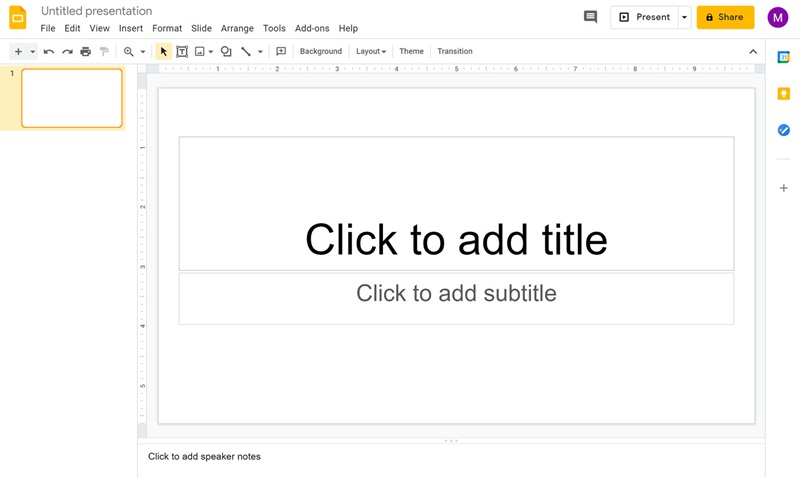
Langkah pertama dalam kalau mau pakai Google Slides adalah bikin presentasi baru. Prosesnya simpel banget dan bisa dilakukan dari mana aja.
- Buka browser favorit kamu, lalu kunjungi slides.google.com.
- Login pakai akun Google kamu. Kalau belum punya, daftar dulu ya.
- Klik tombol “+” atau “Blank” untuk mulai presentasi baru. Kalau mau pakai template, tinggal pilih template yang tersedia.
- Setelah itu, kamu bisa langsung mulai ngedit slide pertama, biasanya buat judul presentasi.
Dengan tutorial pakai Google Slides yang simpel ini, kamu nggak perlu install aplikasi tambahan. Semua langsung bisa diakses dari browser, bahkan dari HP sekalipun.
Menambahkan dan Mengedit Konten
Setelah presentasi baru siap, langkah berikutnya dalam pembuatan presentasi pakai Google Slides adalah menambahkan konten ke dalam slide. Di sini, kamu bisa bebas berkreasi sesuai kebutuhan tugas kuliah.
- Untuk menambah slide baru, klik ikon “+” di pojok kiri atas.
- Pilih layout slide sesuai kebutuhan, misal untuk judul, isi, gambar, atau grafik.
- Klik dua kali pada kotak teks untuk mengedit atau menambah tulisan.
- Kalau mau nambah gambar, klik “Insert” > “Image”, lalu pilih dari komputer, Google Drive, atau cari langsung dari Google.
- Untuk menambah video, pilih “Insert” > “Video”, lalu bisa ambil dari YouTube atau upload dari Drive.
- Kamu juga bisa menambahkan grafik, tabel, atau diagram lewat menu “Insert”.
Google Slides ini sangat user-friendly. Semua fitur penting sudah tersedia di toolbar, jadi kamu tinggal klik dan atur sesuai kebutuhan.
Kustomisasi Desain dan Layout
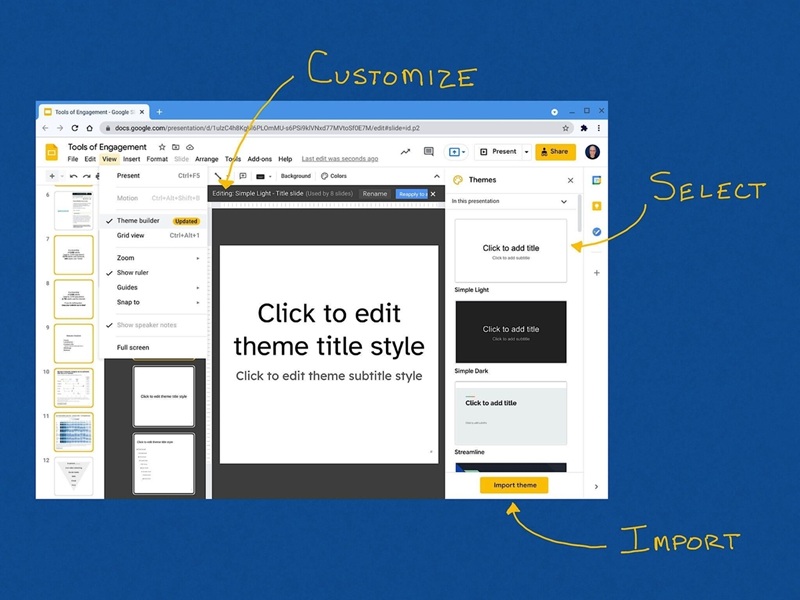
Biar presentasi kamu nggak monoton, kamu juga bisa coba bikin presentasi di Google Slide dengan mengatur desain dan layout sesuai selera.
- Pilih tema yang tersedia di sidebar kanan, atau klik “Theme” di toolbar.
- Kalau mau ganti background, klik “Background” lalu pilih warna atau gambar.
- Atur font, warna teks, dan ukuran sesuai kebutuhan lewat toolbar di atas.
- Untuk transisi antar slide, klik “Slide” > “Transition” dan pilih efek yang diinginkan.
- Kamu juga bisa menambahkan animasi pada objek tertentu di slide.
Dengan cara yang fleksibel ini, kamu bisa bikin presentasi yang lebih hidup dan menarik perhatian dosen maupun teman sekelas.
Kolaborasi dan Berbagi
Salah satu keunggulan utama kalau kamu presentasi pakai Google Slides adalah fitur kolaborasi real-time. Ini penting banget buat tugas kelompok.
- Klik tombol “Share” di pojok kanan atas.
- Masukkan email teman-teman yang mau diajak kolaborasi.
- Atur izin akses, bisa sebagai editor, komentator, atau viewer.
- Semua perubahan yang dilakukan akan langsung terlihat oleh semua anggota kelompok.
Fitur kolaborasi yang ada di Google Slide ini benar-benar memudahkan kerja tim. Nggak perlu lagi ribet kirim file bolak-balik, semua bisa dikerjakan bareng secara online.
Menyimpan, Mengunduh, dan Mempresentasikan
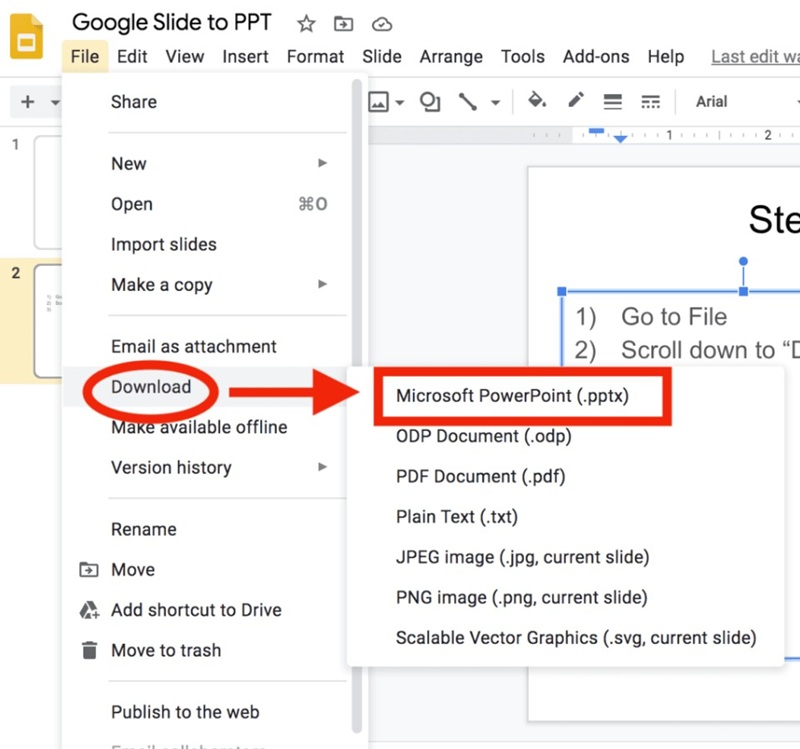
Setelah presentasi selesai, cara pakai Google Slides berikutnya adalah menyimpan, mengunduh, atau langsung mempresentasikan hasil kerja kamu.
- Google Slides otomatis menyimpan semua perubahan di Google Drive.
- Kalau mau download, klik “File” > “Download”, lalu pilih format yang diinginkan (misal .pptx, .pdf, .jpg, dll).
- Untuk mulai presentasi, klik tombol “Present” di pojok kanan atas.
- Kalau mau print, tinggal klik “File” > “Print”.
Kalau kamu ikutin step ini, kamu nggak perlu khawatir kehilangan file atau lupa save. Semua sudah otomatis tersimpan di cloud.
Perbedaan Google Slides dengan PowerPoint
Nah, tapi mungkin kamu mikir “apa sih bedanya cara pakai Google Slides sama PowerPoint?” Oke, kalau kamu masih bingung, mari kita bahas secara singkat perbedaan keduanya.
Aksesibilitas yang Lebih Fleksibel

Salah satu perbedaan utama cara pakai Google Slides dengan PowerPoint adalah soal aksesibilitas. Google Slides berbasis web, jadi kamu bisa akses dari mana aja, kapan aja, dan lewat perangkat apa pun. Cukup login ke akun Google, semua file presentasi langsung bisa dibuka.
Sementara PowerPoint biasanya harus diinstal dulu di laptop atau PC, dan file-nya disimpan secara lokal. Jadi, kalau lupa bawa laptop atau flashdisk, bisa repot sendiri.
Kolaborasi Real-Time
Pakai Google Slides juga unggul dalam hal kolaborasi. Kamu dan teman-teman bisa edit presentasi secara bersamaan, bahkan sambil chat atau kasih komentar langsung di slide. Semua editan langsung diupdate real-time. Di PowerPoint, kolaborasi memang bisa, tapi biasanya harus lewat OneDrive dan kadang prosesnya nggak sepraktis Google Slides.
Fitur yang Simpel dan Mudah Dipahami
Kalau kamu suka yang simpel dan nggak ribet, cara pakai Google Slides ini lebih cocok. Fitur-fiturnya memang nggak sebanyak PowerPoint, tapi justru itu yang bikin Google Slides gampang dipelajari. Semua menu dan tools sudah disusun rapi, jadi kamu nggak bakal bingung cari fitur yang dibutuhkan. PowerPoint punya fitur lebih lengkap, tapi kadang malah bikin bingung buat pemula.
Lebih Hemat
Ini yang paling penting buat mahasiswa, pakai Google Slides itu gratis! Kamu cuma butuh akun Google, nggak perlu beli lisensi atau langganan. PowerPoint biasanya harus beli paket Microsoft Office, walaupun ada versi gratis tapi fiturnya terbatas. Jadi, buat kamu yang pengen hemat, Google Slides jelas lebih ramah di kantong.
Penyimpanan Otomatis di Cloud
Cara pakai Google Slides juga unggul dalam hal penyimpanan. Semua file otomatis tersimpan di Google Drive, jadi kamu nggak perlu takut file hilang atau lupa save.
PowerPoint masih mengandalkan penyimpanan lokal, walaupun sekarang sudah bisa sync ke cloud lewat OneDrive. Tapi, Google Slides tetap lebih praktis karena semua sudah terintegrasi dengan akun Google kamu.
Jadi, itulah panduan lengkap cara pakai Google Slides untuk presentasi kuliah. Dengan menguasai cara pakai Google Slides, kamu bisa bikin presentasi yang nggak cuma menarik, tapi juga efisien dan mudah dikerjakan bareng teman-teman.
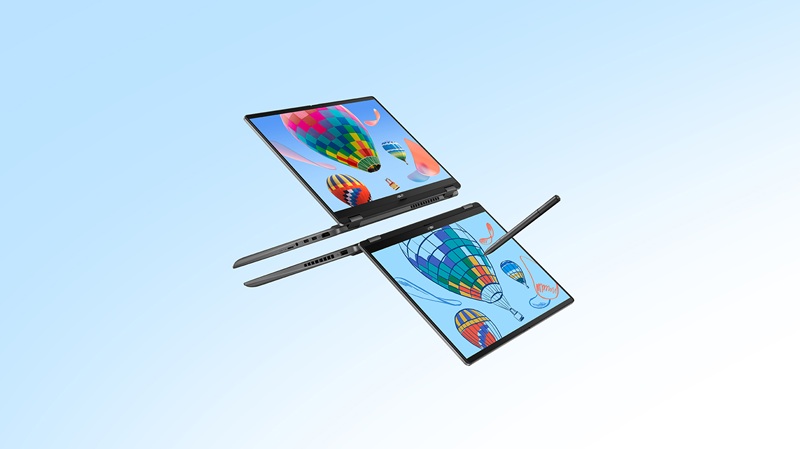
Buat kamu yang ingin bikin presentasi lebih lancar, saya saranin banget pakai laptop yang ringan dan powerful kayak ASUS Vivobook 14 Flip TP3407. Laptop ini punya layar sentuh 14 inci dengan resolusi WUXGA, prosesor Intel Core Ultra, RAM 16GB, dan storage SSD 512GB. Harganya juga masih terjangkau, sekitar 16 jutaan.
Dengan laptop ini, cara pakai Google Slides jadi makin lancar, apalagi buat presentasi yang butuh banyak gambar atau video. Selain itu, desainnya yang flip dan ringan bikin kamu gampang bawa ke mana-mana, cocok banget buat mahasiswa aktif.
Jadi, jangan ragu buat eksplorasi semua fitur Google Slides. Semakin sering kamu pakai, semakin jago juga kamu bikin presentasi yang keren dan profesional. Selamat mencoba Google Slides, semoga presentasi kuliah kamu makin outstanding!

