

Kamu pernah nggak sih, ngerasa ribet tiap kali harus bikin cover makalah? Apalagi kalau deadline udah mepet, terus harus ngatur layout, font, dan segala macam biar cover makalahnya kelihatan rapi dan profesional. Nah, sebenarnya ada solusi yang super praktis, yaitu dengan cara membuat cover makalah di Google Docs.
Cara membuat cover makalah di Google Docs itu lebih cocok buat kamu yang pengen hasil cover yang rapi tanpa ribet. Bahkan, cara membuat cover makalah di Google Docs ini bisa kamu lakukan di mana aja, asal ada koneksi internet. Nggak perlu install software berat, cukup buka browser, login ke akun Google, dan kamu udah bisa mulai.
Pokoknya, cara membuat cover makalah di Google Docs ini wajib banget kamu kuasai, apalagi kalau kamu pengen hasil yang nggak cuma rapi tapi juga kelihatan profesional.
Jadi, di artikel ini saya bakal bahas tuntas tentang cara membuat cover makalah di Google Docs, mulai dari manfaatnya, langkah-langkah detail, sampai tips biar cover kamu makin kece. Yuk, simak sampai habis!
Manfaat Buat Cover Makalah di Google Docs
Tutorial cara membuat cover makalah di Google Docs itu gampang banget asal kamu tahu apa saja fitur yang harus dipakai. Nah, Google Docs hadir sebagai alat yang memudahkan proses pembuatan cover makalah, apalagi buat mahasiswa yang nggak suka ribet. Yuk, coba!
Definisi dan Fungsi Cover Makalah

Cover makalah adalah halaman depan dari sebuah karya tulis ilmiah yang berisi informasi penting seperti judul, nama penulis, institusi, dan lain-lain. Fungsinya bukan cuma sebagai pelengkap, tapi juga sebagai identitas dan pengantar visual yang memberi gambaran umum tentang isi makalah. Cover makalah yang baik bisa:
- Menarik minat pembaca untuk lanjut membaca isi makalah.
- Memberikan kesan profesional dan serius terhadap karya tulis kamu.
- Memudahkan identifikasi dan pengarsipan makalah, apalagi kalau kamu sering submit tugas online.
- Mencerminkan kualitas dan ketelitian penulis, yang pastinya jadi nilai plus di mata dosen atau penguji.
Manfaat Membuat Cover Makalah di Google Docs

Nah, kenapa sih harus membuat cover makalah di Google Docs? Berikut beberapa manfaat utama yang bisa kamu dapatkan kalau bikin cover makalah di Google Docs:
- Gratis dan Mudah Diakses: Kamu cuma butuh akun Google, nggak perlu install aplikasi tambahan. Tinggal buka browser, login, dan langsung bisa mulai bikin cover makalah.
- Banyak Template Siap Pakai: Google Docs punya galeri template yang bisa langsung kamu pakai. Tinggal pilih, edit sedikit, dan cover makalah kamu udah siap.
- Kolaborasi Online: Kalau kamu kerja kelompok, semua anggota bisa edit dokumen yang sama secara bersamaan. Nggak perlu ribet kirim file bolak-balik.
- Sederhana dan Efisien: Fitur-fitur di Google Docs gampang banget dipakai, bahkan buat pemula. Kamu bisa atur font, warna, layout, dan lain-lain tanpa harus belajar desain grafis.
- Akses dari Mana Saja: Karena berbasis cloud, kamu bisa akses dokumen dari laptop, HP, atau tablet.
- Auto-Save: Nggak perlu takut file hilang karena lupa save. Google Docs otomatis menyimpan setiap perubahan yang kamu lakukan.
Dengan semua manfaat ini, nggak heran kalau cara membuat cover makalah di Google Docs jadi pilihan yang paling praktis.
Cara Membuat Cover Makalah di Google Docs
Oke, sekarang kita masuk ke bagian inti, yaitu cara membuat cover makalah di Google Docs. Cara ini juga fleksibel, bisa kamu sesuaikan dengan kebutuhan tugas, skripsi, atau jurnal ilmiah.
Cara Membuat Cover Makalah di Google Docs Secara Manual
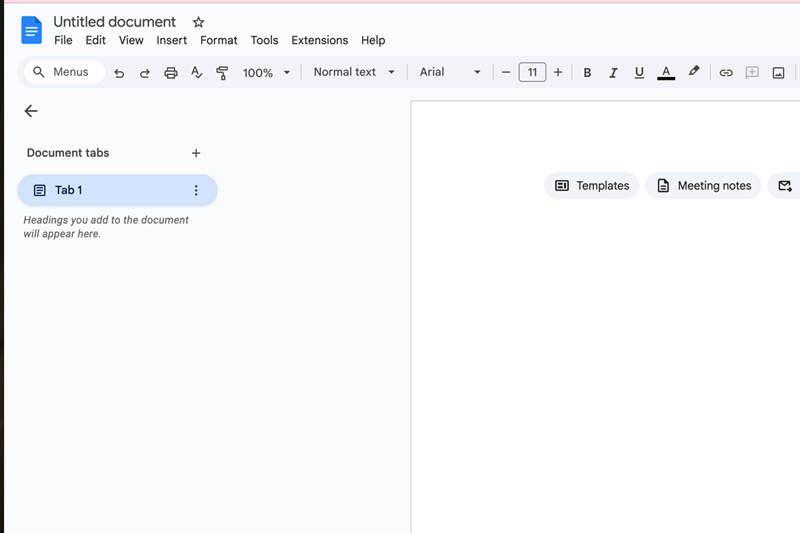
Buat kamu yang suka desain custom dan pengen cover makalah yang beda dari yang lain, cara membuat cover makalah di Google Docs secara manual ini bakal cocok sih karena kamu bisa mengatur semua elemen sesuai selera. Langkah-langkahnya seperti ini:
- Login ke akun Google kamu, lalu buka Google Drive. Klik tombol “Baru” di pojok kiri atas, pilih “Google Dokumen” untuk mulai dokumen baru.
- Atur ukuran kertas dan margin dengan klik “File” > “Page setup”. Pilih ukuran kertas A4, atur margin sesuai standar kampus (biasanya 4 cm kiri, 3 cm kanan, 4 cm atas, 3 cm bawah), lalu klik “OK”.
- Kamu juga bisa buat tabel untuk layout dengan klik menu “Sisipkan” > “Tabel”, pilih satu sel (1×1) untuk membuat area cover. Tabel ini bisa kamu gunakan sebagai batas atau frame cover.
- Kemudian klik kanan pada tabel, pilih “Properti tabel”. Di sini kamu bisa atur ukuran, ketebalan garis, dan warna latar belakang tabel sesuai tema makalah.
- Jangan lupa masukkan judul dan informasi penting. Klik di dalam sel tabel, lalu ketik judul makalah, nama penulis, NIM, nama institusi, nama dosen pembimbing, mata kuliah, dan tahun penulisan. Kamu bisa atur font, ukuran, dan warna teks lewat menu “Format”.
- Kalau ingin menambah logo kampus atau gambar lain, klik “Sisipkan” > “Gambar” > “Upload from computer”. Pilih file logo, lalu atur posisi dan ukurannya biar proporsional.
- Gunakan perataan tengah (center alignment) untuk semua teks di cover. Atur spasi antar elemen biar nggak terlalu padat.
- Setelah semua sudah pas, cek lagi apakah ada yang kurang atau typo. Google Docs otomatis menyimpan dokumen kamu, tapi kamu juga bisa download ke PDF lewat “File” > “Download” > “PDF Document”.
Cara membuat cover makalah di Google Docs secara manual ini memang butuh sedikit effort, tapi hasilnya bisa lebih personal dan sesuai standar kampus.
Cara Membuat Cover Makalah di Google Docs dengan Template
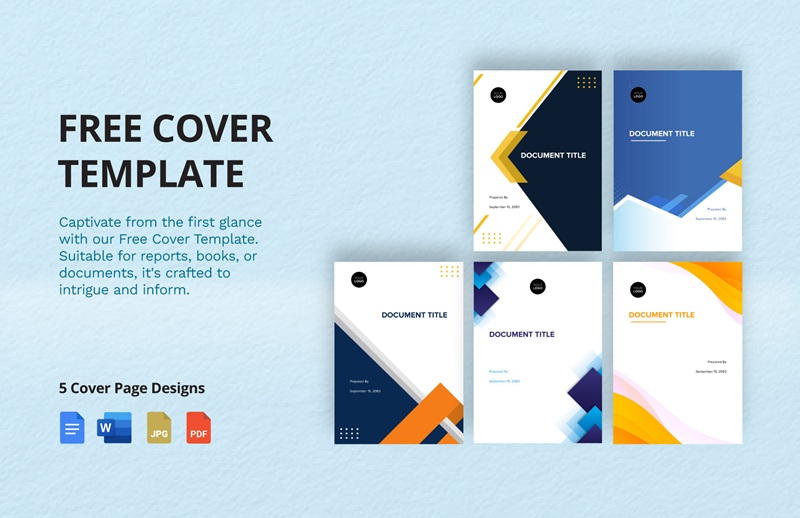
Kalau kamu tipe yang suka praktis dan nggak mau ribet, cara membuat cover makalah di Google Docs pakai template adalah pilihan terbaik. Google Docs punya banyak template yang bisa langsung kamu edit. Langkah-langkahnya seperti ini:
- Login ke akun Google, lalu buka Google Docs.
- Di halaman utama, klik “Template gallery” di kanan atas. Cari kategori “Pendidikan” atau “Education”, lalu pilih template cover makalah yang kamu suka.
- Ganti judul, nama penulis, NIM, nama institusi, nama dosen, mata kuliah, dan tahun penulisan sesuai kebutuhan. Kamu juga bisa ubah font, warna, dan layout biar lebih sesuai dengan selera atau standar kampus.
- Kalau template belum ada logo, kamu bisa tambahkan sendiri lewat “Sisipkan” > “Gambar”.
- Setelah selesai edit, simpan dokumen. Kamu bisa download ke PDF atau langsung share link ke dosen atau teman kelompok.
Cara membuat cover makalah di Google Docs dengan template ini lebih hemat waktu dan hasilnya tetap bagus kok.
Tips Membuat Cover Makalah di Google Docs yang Menarik
Biar cover makalah kamu nggak cuma rapi tapi juga menarik, ada beberapa tips yang bisa kamu terapkan. Cara membuat cover makalah di Google Docs bakal lebih maksimal kalau kamu perhatikan hal-hal berikut:
- Pilih font yang mudah dibaca. Gunakan font standar seperti Arial, Times New Roman, atau Calibri. Hindari font yang terlalu dekoratif karena bisa bikin cover susah dibaca.
- Sesuaikan warna dengan tema. Pilih warna yang kalem dan sesuai dengan tema makalah. Jangan pakai warna yang terlalu mencolok atau tabrakan.
- Pastikan informasi lengkap. Jangan sampai ada informasi penting yang terlewat, seperti judul, nama penulis, NIM, institusi, nama dosen, dan tahun penulisan.
- Jaga keseimbangan layout. Atur jarak antar elemen biar cover nggak kelihatan padat atau kosong banget. Gunakan white space dengan bijak.
- Gunakan logo berkualitas tinggi. Kalau pakai logo kampus, pastikan resolusinya bagus biar nggak blur saat dicetak atau di-download ke PDF.
- Simpan sebagai template. Kalau kamu sering bikin makalah, simpan satu file cover sebagai template. Jadi, ke depannya tinggal copy dan edit aja.
- Preview sebelum download atau print. Selalu cek tampilan akhir cover sebelum di-download atau dicetak. Pastikan semua elemen sudah rapi dan nggak ada typo.
Nah, itu dia pembahasan lengkap tentang cara membuat cover makalah di Google Docs. Tapi, ada satu lagi nih tips buat kamu yang sering kerja di Google Docs, saya juga mau rekomendasiin laptop yang cocok banget buat multitasking, yaitu ASUS ExpertBook P3 (P3405).
Laptop ini punya performa kencang dengan prosesor Intel® Core™ i5 atau i7 generasi terbaru, RAM sampai 64GB, dan storage SSD yang super cepat. Layarnya 14 inci WUXGA, nyaman banget buat ngetik dan edit dokumen.
Bobotnya juga ringan, sekitar 1,36 kg, jadi gampang dibawa ke kampus atau ke mana aja. Harga ASUS ExpertBook P3 (P3405) ini mulai dari sekitar Rp 11 jutaan, dan menurut saya worth it banget buat mahasiswa yang butuh laptop tangguh buat tugas, skripsi, atau kerja kelompok online.
Jadi, mulai sekarang nggak ada alasan lagi buat males bikin cover makalah yang rapi dan profesional. Cara membuat cover makalah di Google Docs udah terbukti gampang, praktis, dan hasilnya keren. Selamat mencoba, semoga makalah kamu makin dilirik dosen dan dapet nilai maksimal!

