

Cara menggunakan AI di Google Docs itu gampang. Tapi, sebelum masuk ke tutorialnya kita sepakati dulu bahwa sebagai mahasiswa, saya yakin kamu pasti sudah nggak asing lagi dengan Google Docs. Ini adalah platform yang sering banget jadi andalan buat ngerjain tugas, bikin laporan, atau bahkan skripsi. Kenapa? Karena Google Docs itu praktis banget! Kamu bisa akses dari mana aja, kolaborasi bareng teman, dan nggak perlu khawatir file hilang karena semuanya tersimpan otomatis di cloud.
Dan, sekarang fiturnya sudah lebih lengkap karena Google Docs punya fitur AI yang bisa bikin kerjaan kamu jauh lebih cepat dan efisien. Yup, fitur ini bisa bantu kamu nulis, revisi, bahkan bikin draf otomatis hanya dengan beberapa klik.
Nah, di artikel ini, saya bakal jelasin secara lengkap tentang cara menggunakan AI di Google Docs dan gimana fitur ini bisa jadi penyelamat buat kamu yang lagi skripsian atau nugas.
Perlu kamu tahu juga bahwa fitur AI di Google Docs ini nggak cuma sekadar keren, tapi juga sangat fungsional buat mahasiswa. Bayangin aja, kamu bisa minta AI buat bikin draf proposal, merangkum jurnal, atau bahkan memperbaiki tata bahasa di tulisan kamu.
Dengan menerapkan cara menggunakan AI di Google Docs yang tepat, kamu bisa hemat waktu dan tenaga, sehingga fokus kamu bisa lebih ke analisis atau hal-hal penting lainnya. Yuk, kita bahas lebih detail gimana cara menggunakan AI di Google Docs khususnya untuk mengerjakan tugas kuliah!
Cara Menggunakan AI di Google Docs
Sebelum kita masuk ke tutorial cara menggunakan AI di Google Docs, saya mau kasih gambaran dulu kenapa fitur AI di Google Docs ini penting banget buat mahasiswa.
Kalau kamu lagi ngerjain skripsi, pasti tahu dong betapa ribetnya bikin draf, revisi, atau bahkan sekadar nyusun kata-kata biar enak dibaca? Nah, di sinilah AI di Google Docs bisa jadi solusi yang tepat.
Fitur ini bisa bantu kamu bikin draf otomatis, memperbaiki grammar, atau bahkan merangkum dokumen panjang. Jadi, kamu nggak perlu mulai semuanya dari nol. Mau coba pakai? Oke kalau gitu kamu harus ikuti langkah-langkah cara menggunakan AI di Google Docs berikut ini.
1. Aktifkan Fitur AI di Google Docs
Langkah pertama dalam cara menggunakan AI di Google Docs adalah aktifkan fiturnya dulu, pastikan kamu sudah mengaktifkan fitur AI di Google Docs. Fitur ini biasanya tersedia untuk pengguna Google Workspace atau Google One dengan langganan premium. Kalau kamu belum punya, coba cek akun Google kamu dan pastikan sudah terdaftar di layanan tersebut atau belum. Berikut caranya:
- Login ke Google Docs: Buka Google Docs dan login dengan akun Google kamu.
- Cek Fitur AI: Pastikan ada ikon “Help me write” (biasanya berbentuk tongkat ajaib) di sisi kiri dokumen.
- Upgrade Akun (Jika Perlu): Kalau fitur ini belum muncul, kamu mungkin perlu upgrade ke Google Workspace atau Google One Premium.
2. Mulai Menggunakan “Help Me Write”
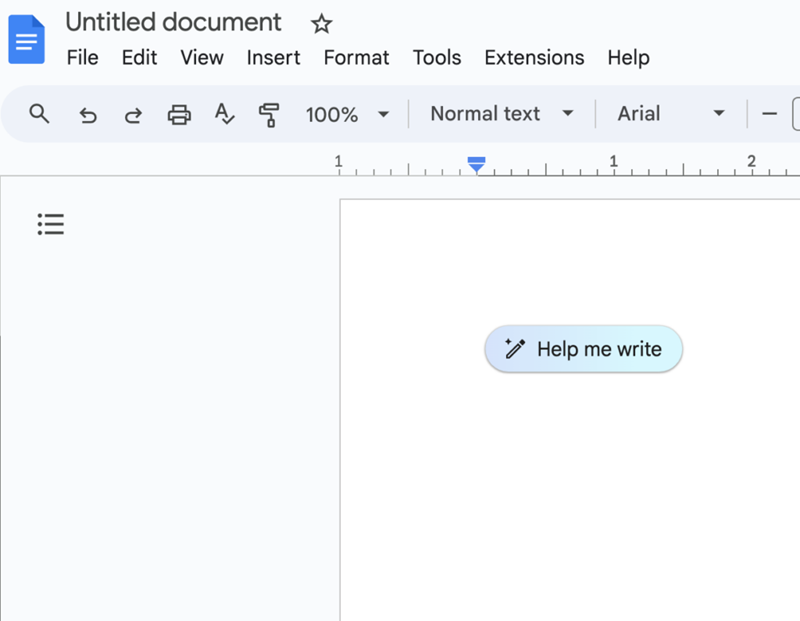
Setelah fitur AI aktif, langkah berikutnya dalam cara menggunakan AI di Google Docs adalah kamu bisa langsung mulai menggunakan “Help me write”. Fitur ini digunakan untuk memberikan perintah atau prompt, dan AI akan menghasilkan teks sesuai kebutuhan kamu. Berikut langkah-langkahnya:
- Buka Dokumen Baru: Klik “+” untuk membuat dokumen baru di Google Docs.
- Klik Ikon “Help me write”: Ikon ini ada di sisi kiri dokumen. Klik untuk membuka kotak dialog agar fiturnya muncul.
- Masukkan Prompt: Ketik perintah yang jelas, misalnya:
- “Tulis proposal penelitian tentang dampak perubahan iklim.”
- “Buat ringkasan jurnal tentang teknologi AI.”
- “Tulis surat lamaran kerja untuk posisi data analyst.”
- Klik “Generate”: Tunggu beberapa detik, dan AI akan menghasilkan teks sesuai perintah kamu.
- Edit dan Sesuaikan: Kalau hasilnya belum sesuai, kamu bisa klik “Refine” untuk memperbaiki atau menyesuaikan teks.
3. Gunakan Fitur “Refine” untuk Revisi
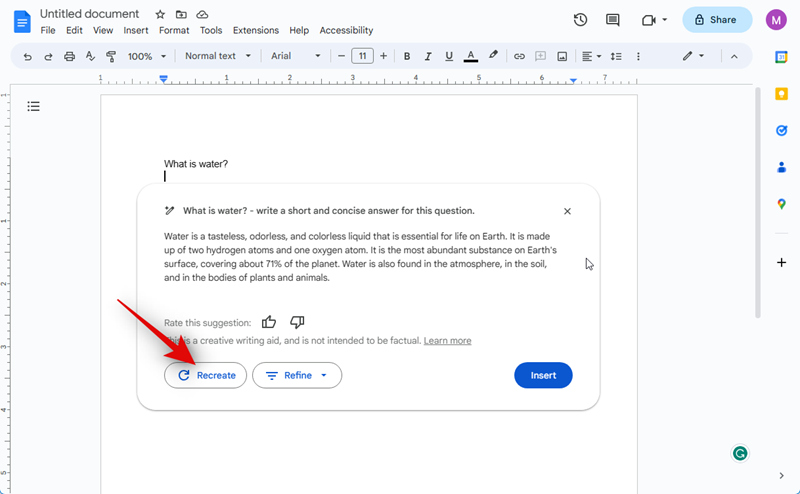
Salah satu keunggulan AI di Google Docs adalah fitur “Refine”. Fitur ini bisa kamu manfaatkan untuk memperbaiki teks yang sudah ada. Misalnya, kamu bisa minta AI untuk memperbaiki grammar, merangkum, atau bahkan memperjelas tulisan. Bagaimana cara menggunakan AI di Google Docs dengan fitur ini?
- Pilih Teks yang Ingin Diedit: Blok teks yang ingin kamu revisi.
- Klik Kanan dan Pilih “Refine”: Pilih opsi seperti “Summarize”, “Clarify”, atau “Make it concise”.
- Tunggu Hasilnya: AI akan memberikan revisi otomatis sesuai pilihan kamu.
4. Manfaatkan Fitur “AI Summary”
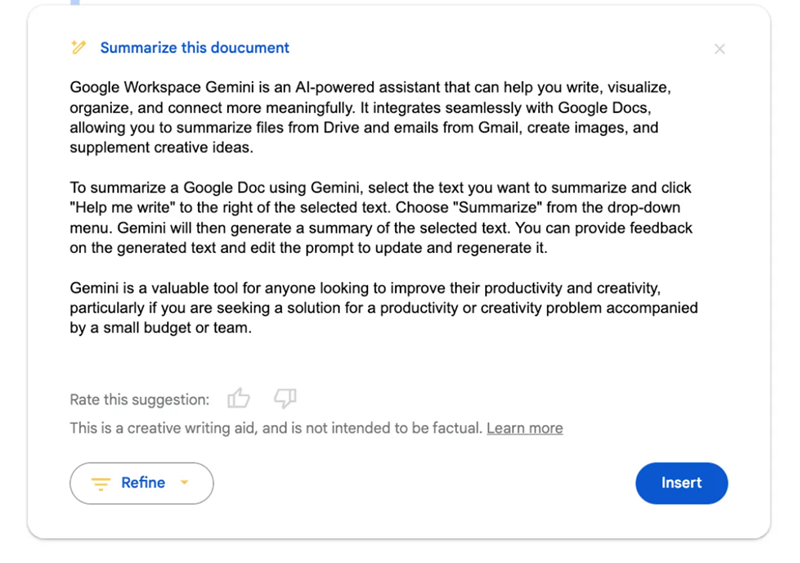
Kalau kamu lagi baca jurnal atau dokumen panjang, fitur “AI Summary” bisa banget jadi penyelamat dan menjadi salah satu cara menggunakan AI di Google Docs yang bakal bantu skripsi kamu banget. Fitur ini akan merangkum isi dokumen secara otomatis, sehingga kamu nggak perlu baca semuanya. Caranya:
- Buka Dokumen yang Ingin Dirangkum: Upload atau copy-paste dokumen ke Google Docs.
- Klik “AI Summary”: Fitur ini biasanya ada di toolbar atas.
- Lihat Ringkasan: AI akan menampilkan ringkasan singkat dari dokumen kamu.
Tips Pakai AI untuk Skripsi
Pakai AI buat skripsi itu sah-sah aja, tapi kamu harus tetap hati-hati. Jangan sampai kamu cuma copas hasil dari AI tanpa revisi atau pengecekan ulang. Berikut ini beberapa tips yang bisa kamu ikuti selain cuma tahu cara menggunakan AI di Google Docs:
- Gunakan AI untuk Membantu, Bukan Mengganti: AI sebaiknya digunakan untuk membuat draf awal atau merangkum, bukan untuk menulis skripsi.
- Periksa Fakta dan Referensi: AI kadang bisa salah atau memberikan informasi yang kurang akurat. Selalu cek ulang fakta dan referensi yang diberikan.
- Jaga Etika Akademik: Jangan lupa untuk mencantumkan sumber jika kamu menggunakan teks atau ide dari AI.
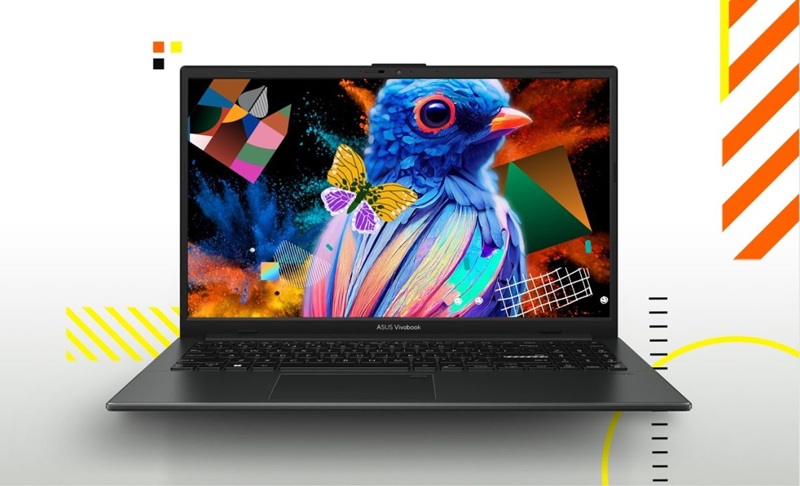
- Gunakan Laptop yang Mendukung: Untuk skripsian yang lebih lancar, gunakan laptop dengan spesifikasi mumpuni seperti ASUS Vivobook Go 15 OLED (E1504F). Laptop ini punya layar OLED yang nyaman di mata, prosesor AMD Ryzen™ 3 yang cepat, dan baterai tahan lama. Cocok banget buat mahasiswa yang sering kerja multitasking.
- Latih Prompt yang Jelas: Semakin spesifik prompt yang kamu berikan, semakin relevan hasil yang dihasilkan AI.
- Gunakan untuk Revisi dan Proofreading: AI bisa membantu kamu memperbaiki grammar, ejaan, dan tata bahasa di skripsi kamu.
Menerapkan cara menggunakan AI di Google Docs adalah langkah cerdas buat mahasiswa yang ingin meningkatkan produktivitas. Dengan fitur seperti “Help me write” dan “AI Summary”, kamu bisa menghemat waktu dan tenaga dalam menyelesaikan tugas atau skripsi.
Tapi ingat, AI hanyalah alat bantu. Kamu tetap harus melakukan pengecekan ulang dan menjaga etika akademik. Jangan lupa juga untuk menggunakan perangkat yang mendukung, seperti ASUS Vivobook Go 15 OLED (E1504F), biar skripsi kamu makin lancar.
Jadi, gimana? Siap coba cara menggunakan AI di Google Docs buat bantu skripsian kamu? Kalau ada pertanyaan atau pengalaman seru pakai fitur ini, share di kolom komentar ya! Semoga artikel ini bermanfaat dan sukses buat skripsinya!

