

Sudah pakai Google Drive tapi file dan foldernya masih terlihat berantakan? Berarti kamu memang butuh beberapa tips mengelola file Google Drive berikut ini, khususnya untuk mahasiswa.
Sebagai mahasiswa, saya yakin kamu pasti sering banget berurusan sama file digital—mulai dari tugas kuliah, laporan praktikum, presentasi kelompok, sampai scan KRS atau dokumen penting lainnya. Nah, di tengah tumpukan file yang makin hari makin banyak, kamu perlu tips mengelola file Google Drive.
Kenapa? Karena Google Drive itu bukan cuma tempat numpang simpan file, tapi juga bisa jadi “lemari digital” yang super rapi kalau kamu tahu cara ngaturnya. Dengan menerapkan tips mengelola file Google Drive, kamu bisa lebih mudah cari file, kolaborasi bareng teman, dan pastinya tugas jadi lebih efisien.
Jadi, apakah kamu siap untuk coba semua tips mengelola file Google Drive untuk kebutuhan perkuliahan? Yuk, kita mulai!
Tips Mengelola File Google Drive
Nah, sekarang kita masuk ke bagian inti: tips mengelola file Google Drive biar makin tertata. Saya juga bakal bahas cara share file tugas Google Drive, karena ini salah satu fitur yang sering banget dipakai mahasiswa. Yuk, simak satu per satu tipsnya!
1. Buat Struktur Folder yang Jelas
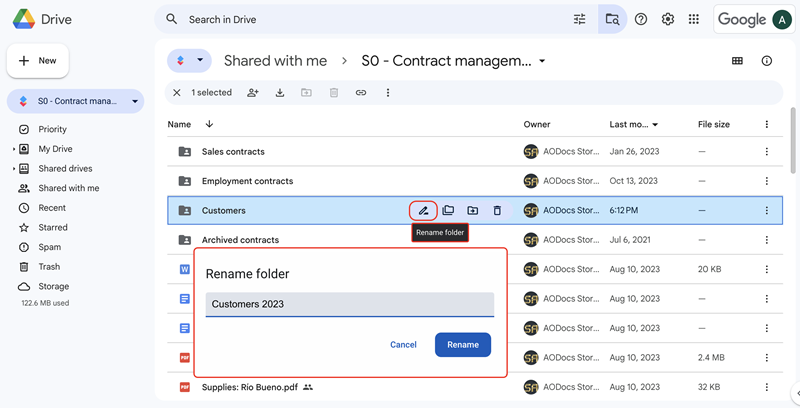
Tips mengelola file Google Drive yang pertama dan paling basic adalah bikin struktur folder yang jelas. Jangan cuma numpuk semua file di “My Drive” tanpa folder, nanti kamu sendiri yang pusing.
Coba deh mulai dengan bikin folder utama sesuai kategori, misalnya “Kuliah”, “Organisasi”, “Pribadi”, atau “Magang”. Di dalam folder “Kuliah”, kamu bisa bikin subfolder per semester, lalu di dalamnya lagi bikin folder per mata kuliah. Contohnya:
- Kuliah
- Semester 5
- Sistem Operasi
- Jaringan Komputer
- Metode Penelitian
- Semester 5
Dengan struktur kayak gini, kamu bakal lebih gampang cari file tugas atau materi kuliah. Nggak ada lagi cerita file “Tugas Akhir” nyasar di folder “Download”!
2. Gunakan Nama File yang Konsisten dan Deskriptif
Tips mengelola file Google Drive berikutnya adalah soal penamaan file. Percaya deh, nama file itu penting banget! Hindari nama file kayak “Dokumen1” atau “Tugas Baru”, karena nanti kamu bakal bingung sendiri. Coba biasakan pakai nama file yang jelas dan konsisten, misalnya:
- “Tugas_Pengantar_Statistika_Bab1_NamaKamu.pdf” atau
- “Presentasi_Kelompok3_SistemOperasi.pptx”.
- Kalau ada revisi, tambahin tanggal atau versi, misal: “Laporan_Metopen_Final_20241120.docx”.
Dengan nama file yang rapi, kamu bisa langsung tahu isi file tanpa harus buka satu-satu. Ini juga memudahkan saat share file tugas Google Drive ke teman atau dosen.
3. Manfaatkan Fitur Warna pada Folder
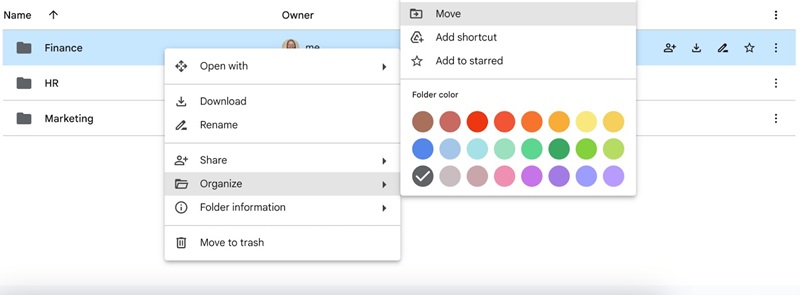
Biar Google Drive kamu makin colorful dan gampang diidentifikasi, manfaatkan fitur warna pada folder. Misalnya, folder “Kuliah” kamu kasih warna biru, “Organisasi” warna hijau, dan “Pribadi” warna kuning. Dengan begitu, mata kamu langsung tertuju ke folder yang sering diakses. Cara ngasih warna folder di Google Drive gampang banget:
- Klik kanan pada folder yang mau diwarnai.
- Pilih “Ubah warna”.
- Pilih warna sesuai selera.
Fitur ini kelihatannya sepele, tapi beneran membantu banget buat membedakan folder penting dan mempercepat pencarian.
4. Tandai File Penting dengan Bintang
Tips mengelola file Google Drive yang satu ini sering saya pakai kalau lagi banyak deadline. File yang sering dipakai atau penting banget, langsung saya kasih tanda bintang. Caranya:
- Klik kanan pada file atau folder.
- Pilih “Tambahkan ke berbintang”.
Nanti, semua file yang sudah dibintangi bakal muncul di menu “Berbintang” di sidebar Google Drive. Jadi, kamu nggak perlu repot cari file penting di antara ratusan file lain.
5. Rutin Bersihkan dan Arsipkan File
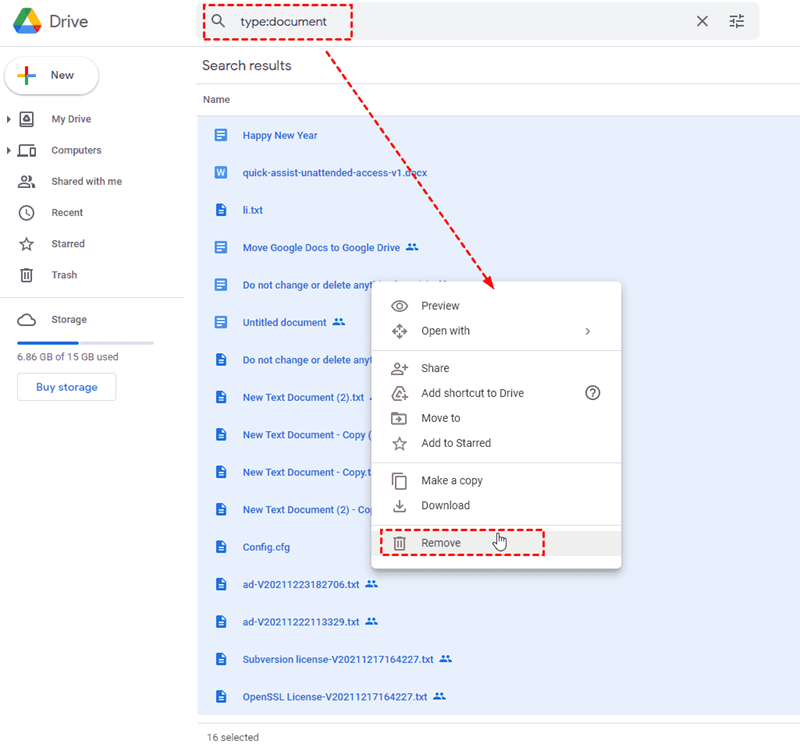
Google Drive itu kayak kamar kos—kalau nggak dirapihin, lama-lama jadi berantakan. Makanya, tips mengelola file Google Drive yang nggak kalah penting adalah rutin bersihin file yang udah nggak dipakai.
Setiap beberapa minggu, luangkan waktu buat cek file mana yang udah nggak penting, duplikat, atau tugas lama yang udah dikumpulin. Hapus file yang nggak perlu, dan arsipkan file yang masih penting tapi jarang diakses ke folder khusus, misal “Arsip”.
Dengan cara ini, Drive kamu tetap lega dan file penting lebih mudah ditemukan.
6. Manfaatkan Fitur Pencarian dan Filter
Google Drive punya fitur pencarian yang canggih banget. Kalau kamu lupa naruh file di folder mana, tinggal ketik kata kunci di kolom pencarian. Kamu juga bisa pakai filter, misal cari file PDF, file yang kamu upload sendiri, atau file yang terakhir diedit.
Tips mengelola file Google Drive ini bakal sangat membantu kalau file kamu udah ratusan atau bahkan ribuan. Jangan lupa, kamu juga bisa cari file berdasarkan tanggal, jenis file, atau nama pemilik file.
7. Aktifkan Sinkronisasi Otomatis
Biar file di laptop dan HP selalu update, aktifkan sinkronisasi otomatis Google Drive. Bagaimana melakukan tips mengelola file Google Drive ini?
- Install aplikasi Google Drive di semua perangkat kamu.
- Login dengan akun Google.
- Pilih folder yang mau disinkronkan.
- Aktifkan “Sync My Drive to this computer”.
Dengan sinkronisasi, setiap perubahan file di satu perangkat bakal otomatis update di perangkat lain. Jadi, kamu nggak perlu repot transfer file manual.
8. Akses File Secara Offline
Kadang, kita butuh akses file Google Drive pas lagi nggak ada internet. Tenang, kamu bisa aktifkan mode offline di Google Drive. Cara melakukan tips mengelola file Google Drive yang satu ini bisa dilakukan dengan:
- Buka Google Drive di browser.
- Klik ikon “roda gigi” > “Setelan”.
- Aktifkan opsi “Offline”.
Kamu juga bisa install ekstensi Google Docs Offline di Chrome. Dengan fitur ini, file tetap bisa dibuka dan diedit walau lagi offline. Nanti, begitu ada internet, perubahan bakal otomatis tersimpan.
9. Kolaborasi dan Cara Share File Tugas Google Drive
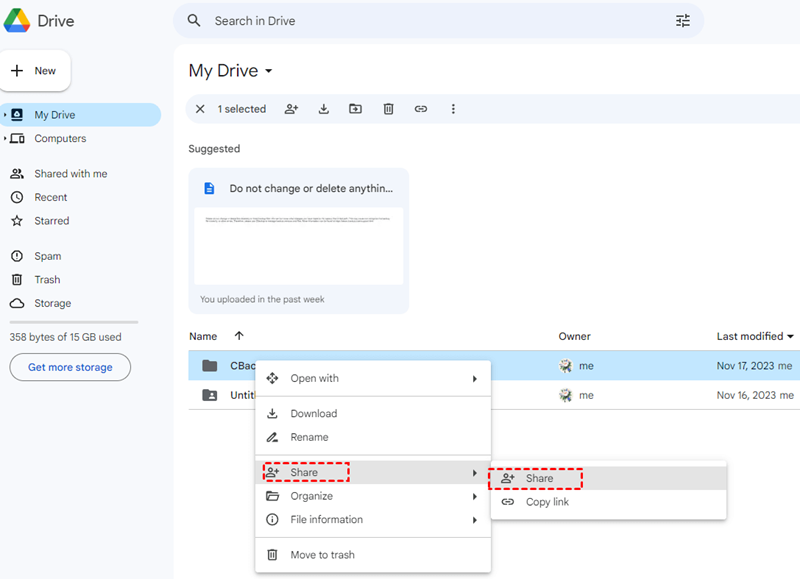
Salah satu keunggulan Google Drive adalah fitur kolaborasi dan share file tugas Google Drive. Kamu bisa kerja bareng teman satu kelompok secara real-time, tanpa ribet kirim file bolak-balik. Cara share file tugas Google Drive:
- Klik kanan pada file atau folder yang mau dibagikan.
- Pilih “Bagikan”.
- Masukkan email teman atau dosen.
- Atur izin (Viewer, Commenter, Editor) sesuai kebutuhan.
- Klik “Kirim”.
Kamu juga bisa share link file, tinggal atur siapa aja yang bisa akses (hanya orang tertentu atau siapa saja yang punya link). Fitur ini sangat membantu buat kerja kelompok, revisi tugas, atau konsultasi sama dosen.
10. Manfaatkan Fitur Versi Riwayat
Pernah nggak, kamu salah edit file tugas dan pengen balikin ke versi sebelumnya? Nah, Google Drive punya fitur versi riwayat yang bisa menyelamatkan kamu dari “bencana” itu. Caranya:
- Klik kanan pada file.
- Pilih “Kelola versi”.
Di situ, kamu bisa lihat semua versi file yang pernah disimpan, bahkan download atau balikin ke versi sebelumnya. Tips mengelola file Google Drive ini penting banget buat kamu yang sering revisi tugas atau kerja kelompok.
11. Integrasi dengan Aplikasi Lain
Google Drive bisa diintegrasikan dengan banyak aplikasi lain, seperti Google Docs, Sheets, Slides, bahkan aplikasi pihak ketiga kayak Trello atau Slack. Dengan integrasi ini, workflow kamu jadi lebih efisien.
Misalnya, kamu bisa langsung edit dokumen di Google Docs tanpa harus download-upload file. Atau, lampirkan file Drive ke tugas di Trello. Pokoknya, manfaatkan integrasi ini buat memaksimalkan produktivitas kamu.
12. Backup dan Pemulihan Data
Tips mengelola file Google Drive yang terakhir, jangan lupa manfaatkan fitur backup dan pemulihan data. Kalau file kamu nggak sengaja kehapus, masih bisa dipulihkan dari folder “Sampah” dalam waktu 30 hari.
Kamu juga bisa pakai fitur “Backup & Sync” buat mencadangkan data dari laptop ke Google Drive. Kalau butuh ruang lebih, bisa upgrade ke Google One.
Nah, itu dia kumpulan tips mengelola file Google Drive yang bisa kamu terapkan biar file-file kuliah dan dokumen penting kamu makin tertata. Dengan Google Drive yang rapi, kamu nggak cuma hemat waktu, tapi juga bisa kerja lebih produktif dan kolaborasi makin lancar. Jangan lupa, biasakan bersihin file secara rutin, pakai nama file yang jelas, dan manfaatkan fitur-fitur canggih Google Drive.
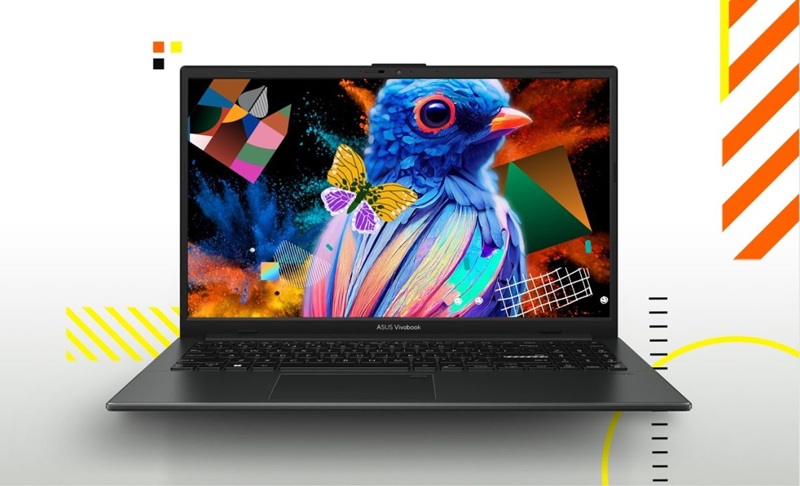
Oh iya, biar pengalaman ngatur file makin lancar, saya juga rekomendasiin kamu pakai laptop yang performanya oke kayak ASUS Vivobook Go 15 OLED (E1504F). Laptop ini punya layar 15,6 inci FHD OLED yang nyaman buat multitasking, RAM 16GB, dan storage SSD 512GB yang super lega buat simpan file tugas, foto, dan video.
Prosesornya AMD Ryzen™ 5 7520U juga ngebut buat kerjaan berat, dan bobotnya cuma sekitar 1,6 kg—ringan banget buat dibawa ke kampus. Harganya juga masih ramah di kantong mahasiswa, sekitar Rp 7 jutaan. Dengan laptop sekeren ini, ngatur file di Google Drive jadi makin gampang dan anti lemot!
Jadi, yuk mulai terapkan tips mengelola file Google Drive dari sekarang. Percaya deh, hidup kamu bakal jauh lebih tertata dan produktif.

