

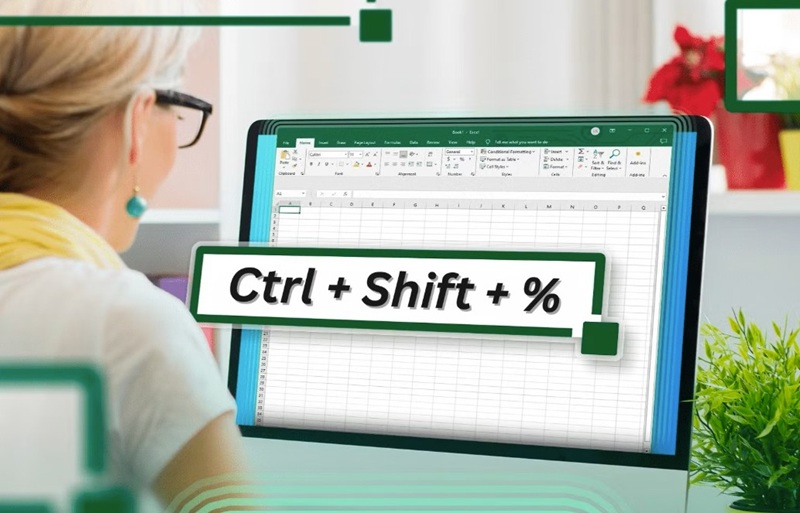
Kalau pakai Microsoft Excel sih memang udah wajib dikuasai oleh mahasiswa. Setidaknya kamu bisa menguasai basic Excel. Tapi, agar kamu bisa menggunakan Excel lebih mudah, coba deh pakai juga semua daftar shortcut Excel, dijamin menggunakan Excel akan jauh lebih mudah!
Bagaimana bisa shortcut Excel bisa mempermudah produktivitasmu? Misalnya, kamu lagi magang di kantor, terus dikasih tugas ngolah data yang seabrek. Kalau kamu udah hafal daftar shortcut Excel, kamu bisa ngerjain semuanya lebih cepat, minim typo, dan hasilnya lebih rapi. Bahkan, beberapa shortcut Excel bisa bantu kamu bikin laporan keuangan, analisis data, atau presentasi jadi lebih rapi.
Jadi, jangan anggap remeh daftar shortcut Excel, karena ini bakal jadi skill yang kepake banget, baik di kampus maupun di dunia kerja nanti. Yuk, kita bahas lebih dalam kenapa shortcut Excel itu penting dan apa aja sih shortcut yang wajib kamu kuasai!
Daftar Shortcut Excel
Nah, sekarang kita masuk ke bagian inti, yaitu kumpulan shortcut Excel yang wajib kamu kuasai. Pasti pernah ngerasain ribetnya klik menu satu-satu buat formatting, nambah baris, atau filter data, kan? Padahal, ada cara membuat tabel di Excel yang jauh lebih cepat, yaitu dengan shortcut.
Dengan menggunakan shortcut Excel, kamu bisa bikin tabel, mengatur format, sampai analisis data tanpa harus bolak-balik pakai mouse. Ini dia beberapa kategori shortcut yang bakal saya bahas: navigasi, pengeditan, formatting, pengelolaan tabel, dan rumus. Setiap kategori punya shortcut andalan yang bisa kamu pakai sesuai kebutuhan.
Shortcut Navigasi Excel

Navigasi di Excel itu penting banget, apalagi kalau kamu lagi ngolah data yang jumlahnya ribuan baris. Ada beberapa shortcut Excel untuk navigasi ini bakal bantu kamu pindah-pindah antar sel, sheet, atau bahkan workbook dengan cepat. Nggak perlu lagi scroll-scroll manual yang bikin pegel. Beberapa shortcut navigasi yang wajib kamu tahu:
Ctrl + Arrow Keys: Shortcut ini agar kamu bisa langsung lompat ke ujung data di arah yang kamu pilih. Misal,Ctrl + Panah Kananbuat ke ujung data di baris,Ctrl + Panah Bawahbuat ke ujung data di kolom.Ctrl + Home: Langsung ke sel pertama (A1) di worksheet.Ctrl + End: Menuju ke sel terakhir yang terisi di worksheet.Ctrl + Page Up / Page Down: Pindah antar sheet di file Excel.Ctrl + Page Upke sheet sebelumnya,Ctrl + Page Downke sheet berikutnya.F5: Membuka kotak dialog Go To, jadi kamu bisa langsung loncat ke sel tertentu tanpa ribet.
Dengan daftar shortcut Excel ini, kamu nggak bakal nyasar lagi di worksheet yang isinya data seabrek. Cukup tekan kombinasi tombol, kamu udah sampai di tempat yang kamu mau.
Shortcut Pengeditan Sel
Kalau kamu sering ngedit data di Excel, beberapa shortcut Excel untuk pengeditan sel ini wajib banget dikuasai. Nggak perlu lagi klik dua kali buat edit, atau klik kanan buat copy-paste. Semua bisa kamu lakukan dengan kombinasi tombol aja.
F2: Mengedit isi sel aktif tanpa harus klik dua kali.Ctrl + C: Menyalin data dari sel yang dipilih.Ctrl + X: Memotong data dari sel yang dipilih.Ctrl + V: Menempelkan data yang sudah disalin atau dipotong.Ctrl + Z: Membatalkan perintah terakhir (Undo).Ctrl + Y: Mengulangi perintah terakhir (Redo).Delete: Menghapus isi sel yang dipilih.Backspace: Menghapus karakter sebelum kursor di sel.
Nah, kumpulan shortcut Excel ini bikin proses edit data jadi lebih cepat dan efisien. Kamu bisa langsung fokus ke isi data tanpa harus bolak-balik pakai mouse.
Shortcut Formatting

Tampilan data yang rapi itu penting banget, apalagi kalau kamu mau presentasiin hasil kerja ke dosen atau atasan. Daftar shortcut Excel untuk formatting ini bisa bantu kamu bikin data jadi lebih enak dilihat dan mudah dipahami.
Ctrl + B: Membuat teks di sel jadi tebal (Bold).Ctrl + I: Membuat teks miring (Italic).Ctrl + U: Memberi garis bawah pada teks (Underline).Ctrl + 1: Membuka jendela Format Cells, di mana kamu bisa atur font, border, alignment, dan angka.Alt + H + H: Membuka opsi warna untuk mengisi background sel.Ctrl + Shift + $: Menerapkan format mata uang.Ctrl + Shift + %: Menerapkan format persentase.Ctrl + Shift + #: Menerapkan format tanggal.Ctrl + Shift + @: Menerapkan format waktu.
Dengan daftar shortcut Excel ini, kamu bisa formatting data dalam hitungan detik. Nggak perlu lagi klik menu satu-satu, cukup tekan kombinasi tombol yang ada di atas.
Shortcut Pengelolaan Tabel
Buat kamu yang sering bikin tabel di Excel, pasti pernah ngerasain ribetnya klik menu satu-satu buat formatting, nambah baris, atau filter data. Padahal, ada cara membuat tabel di Excel yang jauh lebih cepat, yaitu dengan shortcut. Daftar shortcut Excel ini bakal bantu kamu bikin tabel, mengatur format, sampai analisis data tanpa harus bolak-balik pakai mouse.
Ctrl + T: Mengubah rentang data jadi tabel yang lebih rapi dan mudah dianalisis.Ctrl + Shift + L: Menambahkan atau menghapus filter pada data.Ctrl + Shift + T: Menambahkan total ke tabel.Ctrl + Space: Memilih seluruh kolom di worksheet.Shift + Space: Memilih seluruh baris di worksheet.Ctrl + Shift + "+":Menambahkan baris atau kolom baru.Ctrl + "-":Menghapus baris atau kolom yang dipilih.
Dengan daftar shortcut Excel ini, kamu bisa membuat tabel di Excel jadi lebih gampang dan cepat bahkan langsung formatting, filter, atau nambah baris tanpa ribet.
Shortcut Rumus dan Fungsi
Excel itu identik banget sama rumus dan fungsi. Nah, kumpulan shortcut Excel untuk rumus ini bisa bantu kamu nulis rumus lebih cepat dan akurat. Nggak perlu lagi klik menu Insert Function, cukup tekan tombol yang sesuai.
Alt + =: Menggunakan fungsi AutoSum untuk menjumlahkan rentang yang dipilih.F4: Mengulangi perintah terakhir atau mengubah referensi sel jadi absolut/relatif saat nulis rumus.Ctrl + Shift + L: Menambahkan atau menghapus filter.Shift + F3: Membuka dialog Insert Function.Ctrl + `` (Grave Accent): Menampilkan semua rumus di worksheet.F9: Menghitung ulang rumus di worksheet.Ctrl + Asaat nulis rumus: Membuka kotak dialog untuk fungsi yang sedang kamu ketik.
Daftar shortcut Excel ini bikin kamu makin jago nulis rumus, apalagi kalau lagi ngerjain tugas statistik atau laporan keuangan.
Shortcut Lain untuk Daily Use
Selain shortcut di atas, masih ada beberapa daftar shortcut Excel yang sering banget dipakai sehari-hari. Shortcut ini bisa bantu kamu nyimpen file, print, atau cari data dengan cepat.
Ctrl + S: Menyimpan workbook.Ctrl + P: Mencetak workbook.Ctrl + F: Membuka kotak dialog Find buat cari data.Ctrl + F4: Menutup workbook.F7: Memeriksa ejaan di worksheet.F11: Membuat grafik dari data yang dipilih.Shift + F11: Membuat worksheet baru.
Dengan daftar shortcut Excel ini, semua aktivitas di Excel jadi lebih sat-set dan nggak ribet.
Tips Menghafal Daftar Shortcut Excel
Tapi shortcut tadi banyak banget kan? Memang, kadang ngafalin daftar shortcut Excel itu nggak gampang, apalagi kalau jumlahnya banyak. Tapi, ada beberapa tips biar kamu lebih cepat hafal:
- Mulai dari shortcut yang paling sering dipakai, kayak
Ctrl + C,Ctrl + V,Ctrl + Z, danCtrl + S. - Cetak daftar shortcut Excel dan tempel di meja atau dekat layar laptop kamu.
- Praktikkan setiap hari, karena semakin sering kamu pakai, semakin cepat kamu hafal.
- Gabungkan penggunaan mouse dan keyboard dulu, biar transisi ke full shortcut nggak terlalu kaget.
Gampang kan kalau pakai shortcut Excel? Tapi lebih gampang lagi kalau kamu pakai laptop yang responsif kayak ASUS Gaming V16 agar pengalaman pakai shortcut Excel juga jadi makin lancar. Laptop ini punya keyboard yang nyaman, performa kencang, dan layar lega, jadi cocok banget buat mahasiswa yang sering kerja di Excel.
Harganya juga masih masuk akal, sekitar Rp 12.999.000 sampai Rp 13.299.000, tergantung varian yang kamu pilih. Dengan spesifikasi seperti prosesor Intel Core generasi terbaru, RAM 16GB, dan storage SSD 512GB, ASUS Gaming V16 nggak cuma enak buat main game, tapi juga powerful buat kerjaan kampus dan kantor.
Jadi, itulah pembahasan lengkap tentang daftar shortcut Excel paling penting untuk mahasiswa. Dengan menguasai daftar shortcut Excel, kamu bisa ngerjain tugas lebih cepat, hasilnya lebih rapi, dan pastinya lebih siap menghadapi dunia kerja.
Jangan lupa, kalau kamu mau pengalaman kerja di Excel makin sat-set, pakai laptop yang mumpuni kayak ASUS Gaming V16. Selain performanya ngebut, keyboard-nya juga nyaman buat ngetik shortcut seharian. Yuk, mulai biasakan pakai daftar shortcut Excel dari sekarang, biar nanti pas lulus dan kerja, kamu udah siap tempur!

