

Pernah nggak sih kamu lagi butuh banget file PDF dari dokumen fisik, misalnya ijazah, transkrip nilai, atau surat penting, tapi bingung gimana cara scan dokumen ke PDF tanpa ribet? Nah, sebagai mahasiswa yang sebentar lagi lulus dan bakal masuk dunia kerja, kamu wajib baca dan pahami cara scan dokumen ke PDF ini.
Kenapa? Karena hampir semua proses administrasi zaman sekarang, mulai dari daftar magang, apply kerja, sampai urusan beasiswa, pasti minta file digital dalam bentuk PDF. Cara scan dokumen ke PDF ini juga sering banget jadi solusi saat kamu harus mengirim dokumen penting ke dosen, HRD, atau instansi lain secara online.
Jadi, nggak ada alasan buat nggak paham cara scan dokumen ke PDF, apalagi sekarang caranya gampang dan gratis! Penasaran? Yuk, langsung cobain!
Cara Scan Dokumen ke PDF di Windows
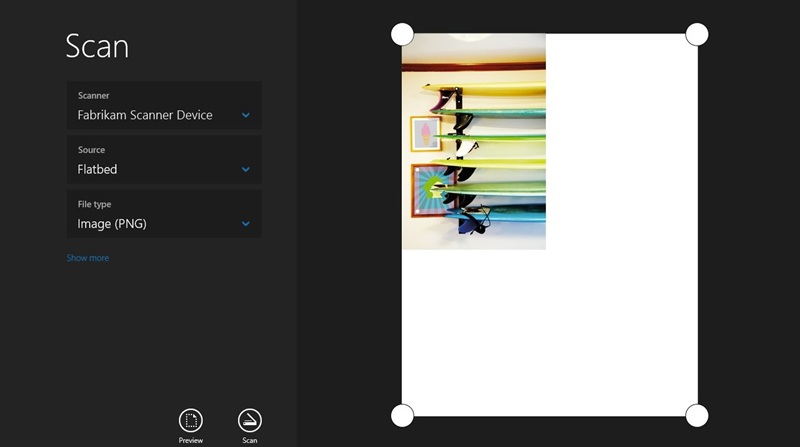
Buat kamu yang lebih sering kerja di laptop atau PC Windows, cara scan dokumen ke PDF juga gampang banget. Biasanya, kamu butuh scanner fisik yang terhubung ke laptop, tapi tenang aja, prosesnya nggak ribet kok. Cara ini cocok banget buat kamu yang punya akses ke scanner di rumah, kampus, atau kantor.
Bahkan tutorial ini bisa kamu lakukan dengan aplikasi bawaan seperti Windows Fax and Scan atau aplikasi Windows Scan yang bisa diunduh gratis dari Microsoft Store. Kelebihan dari cara ini adalah hasil scan dokumen ke PDF biasanya lebih tajam dan rapi, cocok buat dokumen resmi seperti ijazah atau transkrip nilai.
Tapi sebelum mulai, pastikan scanner sudah terhubung ke laptop atau PC kamu, ya. Berikut langkah-langkahnya:
- Nyalakan scanner dan pastikan sudah terhubung ke laptop Windows kamu.
- Buka aplikasi Windows Fax and Scan dari menu Start.
- Pilih “New Scan” di bagian toolbar.
- Atur pengaturan dokumen yang akan di-scan, misalnya jenis file (foto atau dokumen), sumber scanner (flatbed atau feeder), ukuran kertas, format warna, tipe file, dan resolusi.
- Klik “Preview” untuk melihat tampilan dokumen setelah di-scan.
- Kalau sudah oke, klik “Scan” untuk mulai proses pemindaian.
- Setelah proses scan selesai, klik “File” lalu pilih “Print”.
- Pada menu printer, pilih “Microsoft Print to PDF”.
- Klik “Print”, lalu pilih lokasi penyimpanan file PDF dan beri nama file sesuai kebutuhan.
- Klik “Save”, dan dokumen hasil scan akan langsung tersimpan dalam format PDF.
Cara scan dokumen ke PDF di Windows ini sangat cocok buat kamu yang sering kerja di depan laptop, apalagi kalau kamu pakai laptop ASUS Vivobook 14 Flip TP3407SA yang layarnya bisa diputar 360 derajat.
Laptop ini punya performa kencang, layar sentuh, dan desain tipis, jadi enak banget buat kerja multitasking, termasuk scan dokumen ke PDF. Harganya juga masih terjangkau, sekitar 8-9 jutaan, cocok buat mahasiswa yang butuh laptop serbaguna.
Cara Scan Dokumen ke PDF di HP Android
Sekarang, hampir semua orang punya HP Android, dan kabar baiknya, cara scan dokumen ke PDF di HP itu gampang banget. Kamu nggak perlu beli scanner atau install software ribet, cukup pakai aplikasi gratis yang ada di Play Store. Cara scan dokumen ke PDF di HP ini jadi solusi praktis buat kamu yang sering mobile atau nggak punya akses ke scanner fisik.
Kelebihan cara scan dokumen ke PDF di HP adalah kamu bisa scan kapan aja dan di mana aja, bahkan sambil rebahan di kosan. Hasil scan dokumen ke PDF juga bisa langsung dikirim lewat email, WhatsApp, atau di-upload ke Google Drive. Berikut beberapa aplikasi yang bisa kamu pakai untuk scan dokumen ke PDF di HP Android:
Google Drive
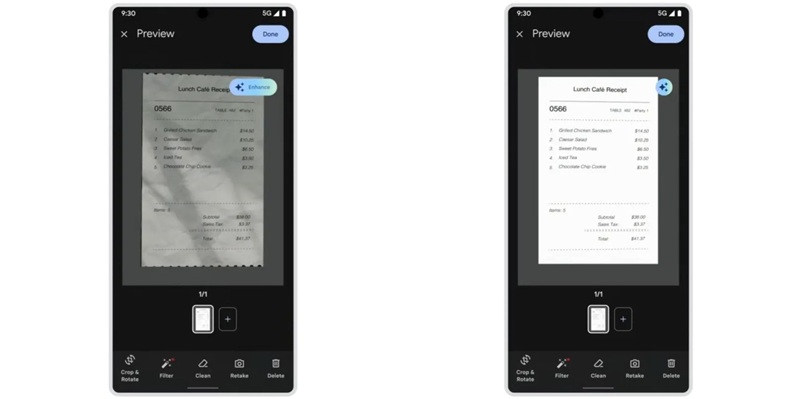
Google Drive bukan cuma buat simpan file, tapi juga bisa dipakai buat scan dokumen ke PDF langsung dari HP. Cara ini cocok banget buat kamu yang nggak mau ribet install aplikasi tambahan dengan langkah-langkah ini:
- Buka aplikasi Google Drive di HP kamu.
- Klik ikon “+” di pojok kanan bawah, lalu pilih “Scan” atau “Pindai”.
- Arahkan kamera ke dokumen yang mau di-scan, lalu ambil gambar.
- Kamu bisa memotong, memutar, atau mengambil ulang gambar kalau hasilnya kurang pas.
- Klik “Selesai” untuk menyimpan dokumen.
- Ubah nama file dan pilih lokasi penyimpanan di Google Drive.
- Klik “Save”, dan dokumenmu langsung tersimpan dalam format PDF.
Cara scan dokumen ke PDF dengan Google Drive ini sangat praktis, apalagi buat kamu yang sering kerja kelompok atau butuh backup file di cloud.
CamScanner
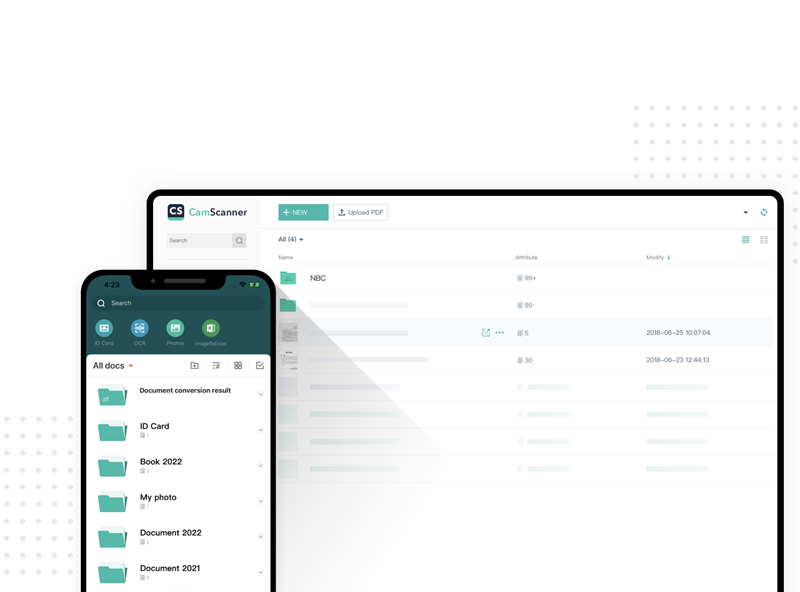
CamScanner adalah salah satu aplikasi scan dokumen ke PDF paling populer di HP Android. Aplikasi ini gratis dan punya banyak fitur keren, seperti crop otomatis, filter, dan bisa langsung share file PDF ke berbagai platform. Gimana cara pakainya?
- Download dan install aplikasi CamScanner dari Play Store.
- Buka aplikasi, lalu login (atau bisa juga tanpa login).
- Tekan tombol kamera, lalu arahkan ke dokumen yang mau di-scan.
- Ambil gambar dokumen, lalu sesuaikan area scan dengan menggeser sudut-sudutnya.
- Pilih mode pemrosesan gambar sesuai kebutuhan, misal Magic Color atau Black & White.
- Klik “Save” untuk menyimpan hasil scan.
- Ubah nama file, lalu pilih “Share” untuk mengirim dokumen dalam format PDF ke email, WhatsApp, atau aplikasi lain.
CamScanner juga punya fitur OCR (Optical Character Recognition) buat mengekstrak teks dari gambar, tapi fitur ini biasanya premium. Versi gratisnya sudah cukup buat kebutuhan mahasiswa, meski ada watermark kecil di hasil scan.
Microsoft Lens
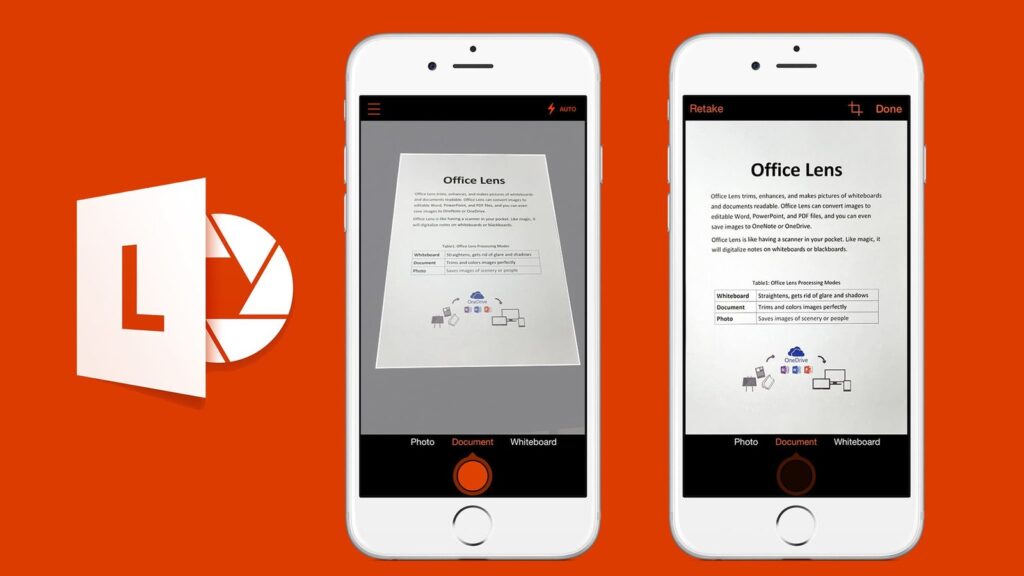
Microsoft Lens (dulu namanya Office Lens) juga jadi pilihan bagus buat scan dokumen ke PDF di HP. Aplikasi ini gratis, ringan, dan terintegrasi dengan OneDrive serta aplikasi Microsoft lainnya.
- Download dan install Microsoft Lens dari Play Store.
- Buka aplikasi, lalu pilih mode “Dokumen”.
- Arahkan kamera ke dokumen, lalu ambil gambar.
- Sesuaikan area scan jika perlu, lalu klik “Selesai”.
- Pilih format file “PDF”, lalu simpan atau bagikan dokumen sesuai kebutuhan.
Microsoft Lens cocok buat kamu yang sering pakai aplikasi Microsoft, misal Word atau OneNote, karena hasil scan dokumen ke PDF bisa langsung diakses di semua perangkat yang terhubung akun Microsoft.
Adobe Scan
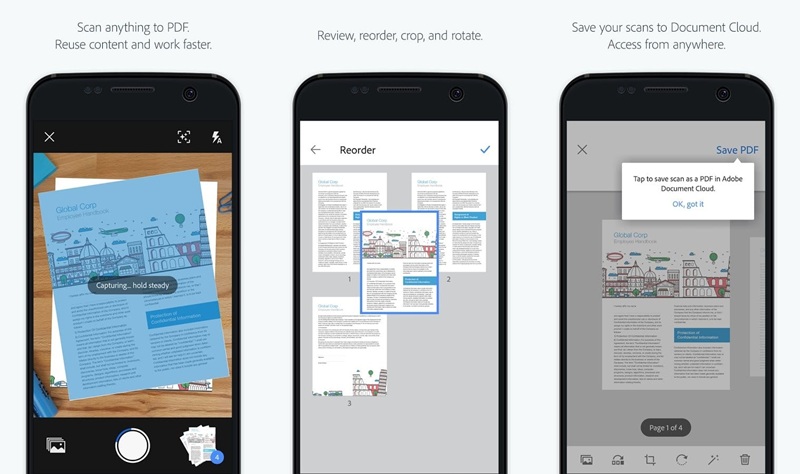
Adobe Scan juga nggak kalah keren buat scan dokumen ke PDF di HP. Aplikasi ini punya fitur deteksi otomatis, crop, dan filter yang bikin hasil scan dokumen ke PDF jadi lebih rapi.
- Download dan install Adobe Scan dari Play Store.
- Buka aplikasi, lalu login dengan akun Adobe (bisa pakai Google).
- Tekan tombol “+”, lalu pilih “Pindai Dokumen”.
- Arahkan kamera ke dokumen, aplikasi akan otomatis mengambil gambar dan memotong area dokumen.
- Klik “Simpan” untuk menyimpan hasil scan dalam format PDF.
- File PDF bisa langsung dibagikan atau di-upload ke cloud.
Adobe Scan juga punya fitur OCR, tapi beberapa fitur lanjutan hanya bisa diakses kalau kamu upgrade ke versi premium.
Cara Scan Dokumen ke PDF dengan Konverter Online
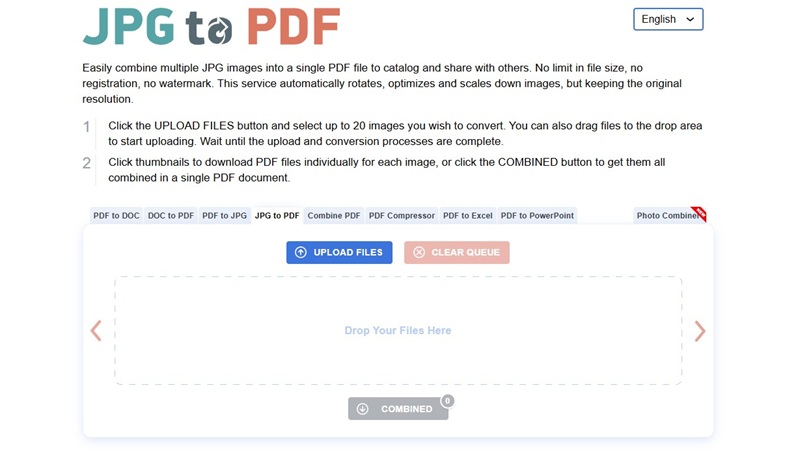
Kadang, kamu sudah punya foto dokumen di HP atau laptop, tapi butuh file PDF. Tenang, ada cara scan dokumen ke PDF dengan bantuan situs konverter online yang gratis dan gampang dipakai.
Cara ini cocok banget buat kamu yang nggak mau install aplikasi tambahan atau cuma butuh scan dokumen ke PDF sesekali aja.
- Buka browser di HP atau laptop, lalu kunjungi situs konverter seperti jpg2pdf.com atau png2pdf.com.
- Upload foto dokumen yang sudah kamu ambil sebelumnya.
- Tunggu proses konversi selesai, lalu download file PDF hasil konversi.
- Simpan file PDF di perangkatmu atau langsung kirim ke email/WhatsApp.
Cara scan dokumen ke PDF dengan konverter online ini sangat fleksibel, tapi pastikan koneksi internetmu stabil dan jangan upload dokumen sensitif ke situs yang nggak terpercaya, ya.
Nah, itu dia penjelasan lengkap tentang cara scan dokumen ke PDF yang praktis dan gratis, khususnya buat kamu mahasiswa yang lagi siap-siap lulus dan masuk dunia kerja.
Jangan lupa, pilih cara scan dokumen ke PDF yang paling sesuai dengan kebutuhan dan perangkat yang kamu punya. Kalau kamu sering kerja di laptop, apalagi laptop ASUS Vivobook 14 Flip TP3407SA yang layarnya bisa diputar dan performanya ngebut, proses scan dokumen ke PDF jadi makin lancar.
Yuk, mulai scan dokumen ke PDF dari sekarang, biar semua urusan administrasi jadi lebih gampang dan efisien!

