

Kamu pasti pernah ngalamin, kan, file PDF tugas atau skripsi yang udah kamu kerjain capek-capek, eh tiba-tiba ada aja yang copy-paste tanpa izin? Nah, biar nggak kejadian lagi, kamu bisa coba semua cara mengunci File PDF supaya file kamu nggak bisa di-copy atau diedit sembarangan.
Dengan menguasai cara mengunci file PDF, kamu bisa melindungi hasil kerja kerasmu dari plagiarisme, menjaga privasi data, dan pastinya bikin file kamu lebih aman. Apalagi, sekarang banyak banget kasus tugas kuliah atau dokumen penting yang disalahgunakan karena nggak dikunci dengan benar.
Selain itu, cara mengunci file PDF juga bisa jadi nilai plus saat kamu masuk dunia kerja nanti. Banyak perusahaan yang butuh karyawan yang paham soal keamanan dokumen digital, termasuk file PDF.
Dengan menguasai cara mengunci File PDF, kamu bisa nunjukin kalau kamu peduli sama keamanan data dan profesional dalam mengelola dokumen. Jadi, yuk kita bahas bareng-bareng gimana sih cara paling efektif buat ngunci file PDF supaya nggak bisa di-copy dan diedit!
Cara Mengunci File PDF
Mengunci file PDF itu sangat berguna buat mahasiswa yang sering berbagi file tugas, skripsi, atau dokumen penting lainnya. Selain itu, file PDF yang terkunci juga lebih aman dari risiko plagiarisme dan manipulasi data.
Kelebihan dari mengunci File PDF ini adalah kamu bisa mengatur sendiri level keamanan yang diinginkan. Misalnya, kamu bisa kasih password buat membuka file, atau cukup membatasi fitur copy-paste dan editing aja. Jadi, kamu tetap bisa berbagi file tanpa khawatir isinya diambil orang lain tanpa izin.
Mengunci File PDF dengan Password
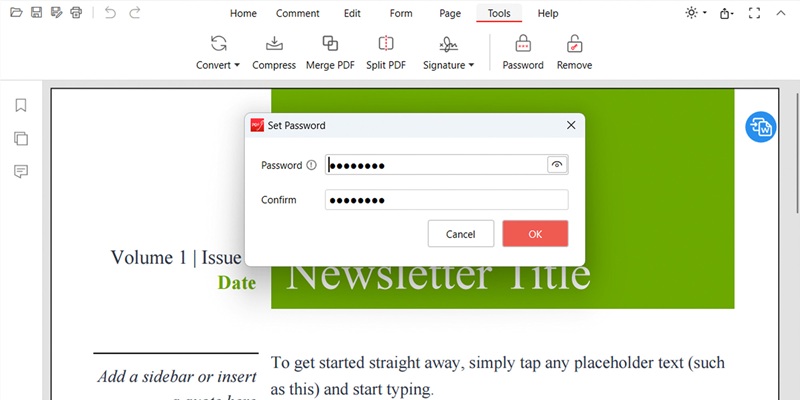
Salah satu cara mengunci File PDF yang paling umum adalah dengan menambahkan password. Dengan password, hanya orang yang tahu kata sandi yang bisa membuka atau mengedit file PDF kamu. Cara ini cocok banget buat kamu yang mau kirim dokumen penting ke dosen atau rekan kerja. Langkah-langkahnya biasanya seperti ini:
- Buka aplikasi PDF editor seperti Adobe Acrobat, PDFgear, atau PDF-XChange Viewer.
- Pilih file PDF yang mau kamu kunci.
- Cari menu “Protect” atau “Security”, lalu pilih opsi untuk menambahkan password.
- Masukkan password yang kamu inginkan. Biasanya ada dua jenis password: satu untuk membuka file, satu lagi untuk mengatur izin (misal, mencegah copy atau edit).
- Simpan file PDF yang sudah diproteksi password.
Dengan cara ini, file PDF kamu jadi lebih aman karena hanya bisa diakses oleh orang yang tahu password-nya. Tapi, pastikan kamu nggak lupa password-nya ya, karena kalau lupa, file-nya bisa jadi susah dibuka sendiri.
Mengunci File PDF Menggunakan Website Online
Kalau kamu nggak mau ribet install aplikasi, ada juga cara mengunci file PDF secara online. Cara ini simpel banget dan bisa dilakukan dari browser di laptop atau bahkan HP kamu. Kamu bisa coba:
- Kunjungi situs seperti PDF No Copy, SmallPDF, PDFgear, PDF2Go, atau PDF24.
- Upload file PDF yang mau kamu kunci.
- Pilih opsi untuk membatasi copy, edit, atau print.
- Beberapa situs juga menyediakan fitur untuk menambahkan password.
- Setelah proses selesai, download file PDF yang sudah terkunci.
Cara ini cocok buat kamu yang butuh solusi cepat tanpa harus install software tambahan. Tapi, pastikan kamu pakai situs yang terpercaya supaya file kamu nggak bocor ke pihak yang nggak diinginkan.
Ubah ke Format Gambar (JPG)
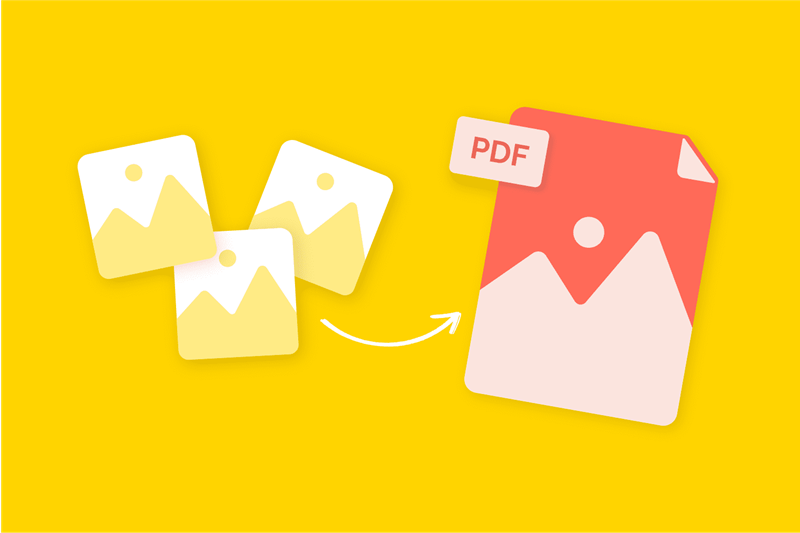
Nah, ini salah satu trik yang sering dipakai untuk mengunci File PDF biar nggak bisa di-copy sama sekali. Caranya adalah dengan mengubah setiap halaman PDF jadi gambar (JPG), lalu menggabungkannya lagi jadi file PDF.
- Buka situs konversi PDF ke JPG seperti SmallPDF atau PDFgear.
- Upload file PDF kamu, lalu konversi ke JPG.
- Setelah itu, gabungkan file JPG tadi jadi PDF lagi lewat fitur “JPG to PDF”.
- Download file PDF hasil konversi.
Dengan cara ini, isi PDF kamu jadi gambar, bukan teks, jadi nggak bisa di-copy atau diedit. Tapi, kekurangannya adalah file PDF jadi lebih besar dan kualitas teks bisa menurun kalau resolusi gambarnya rendah.
Pakai Adobe Acrobat Pro
Buat kamu yang punya akses ke Adobe Acrobat Pro, aplikasi ini punya fitur lengkap buat cara mengunci File PDF. Selain bisa menambahkan password, kamu juga bisa mengatur izin secara detail, misal mencegah copy, edit, atau print.
- Buka file PDF di Adobe Acrobat Pro.
- Klik menu “Tools” lalu pilih “Protect”.
- Pilih “Encrypt with Password” dan atur password sesuai kebutuhan.
- Atur juga izin seperti mencegah copy, edit, atau print.
- Simpan file PDF yang sudah diproteksi.
Adobe Acrobat Pro memang berbayar, tapi fiturnya sangat lengkap dan cocok buat kamu yang sering mengelola dokumen penting.
PDF-XChange Viewer
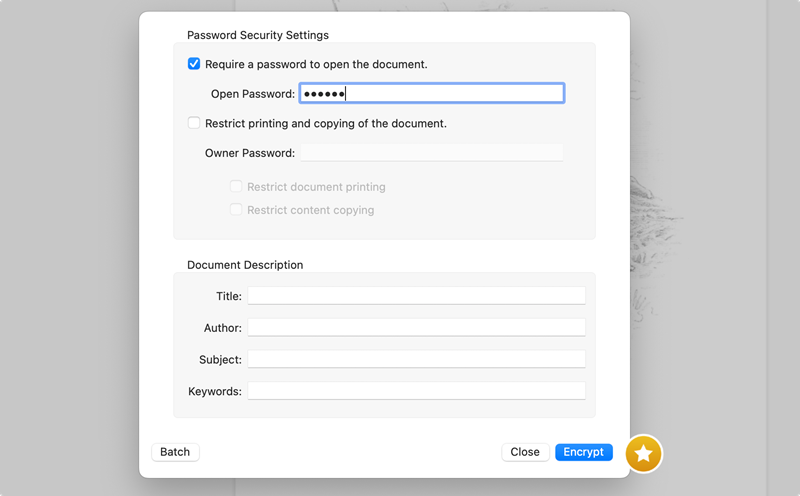
PDF-XChange Viewer juga bisa jadi pilihan buat cara mengunci file PDF. Aplikasi ini punya fitur untuk menambahkan password dan membatasi izin file PDF.
- Buka file PDF di PDF-XChange Viewer.
- Pilih menu “File” lalu “Document Properties”.
- Masuk ke tab “Security” dan pilih “Password Security”.
- Atur password dan izin sesuai kebutuhan.
- Simpan file PDF yang sudah diproteksi.
Aplikasi ini gratis dan cukup ringan, cocok buat mahasiswa yang butuh solusi tanpa biaya tambahan.
Cara Mengunci File PDF dengan Nitro Pro
Nitro Pro juga termasuk aplikasi premium yang banyak dipakai buat cara mengunci File PDF. Fitur keamanannya mirip dengan Adobe Acrobat Pro. Bahkan caranya mudah lewat langkah-langkah ini:
- Buka file PDF di Nitro Pro.
- Pilih menu “File” lalu “Document Properties”.
- Masuk ke tab “Security” dan pilih “Password Security”.
- Atur password dan izin sesuai kebutuhan.
- Simpan file PDF yang sudah diproteksi.
Nitro Pro cocok buat kamu yang butuh aplikasi dengan fitur lengkap dan tampilan user-friendly.
Kunci File PDF dengan Microsoft Word
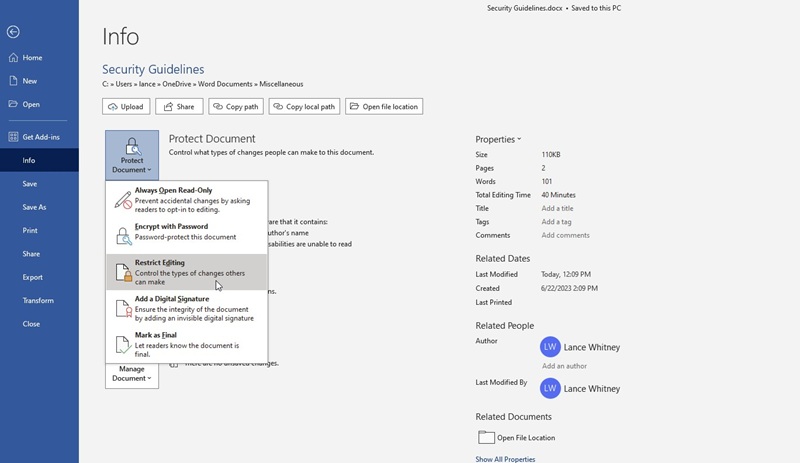
Ternyata, Microsoft Word juga bisa dipakai buat cara mengunci File PDF. Caranya, kamu buka file PDF di Word, lalu simpan ulang dengan proteksi password.
- Buka file PDF di Microsoft Word (Word akan otomatis mengkonversi PDF ke dokumen Word).
- Edit atau cek dokumen sesuai kebutuhan.
- Pilih menu “File” lalu “Save As”, pilih format PDF.
- Klik “Options” dan atur password untuk membuka atau mengedit file.
- Simpan file PDF yang sudah diproteksi.
Cara ini cocok buat kamu yang sudah familiar dengan Microsoft Word dan nggak mau install aplikasi tambahan.
Nah, itu tadi berbagai cara mengunci file PDF yang bisa kamu coba sesuai kebutuhan. Skill ini bukan hanya untuk meminimalisir plagiarisme tapi juga bakal berguna banget saat kamu masuk dunia kerja nanti, karena banyak perusahaan yang butuh karyawan yang paham soal keamanan dokumen digital.
Oh iya, biar proses ngunci file PDF makin lancar, pastikan kamu pakai laptop yang mumpuni. Saya sendiri rekomendasiin ASUS Vivobook 14 Flip TP3407SA, apalagi yang varian Copilot+ PC. Laptop ini udah pakai prosesor Intel Core Ultra 7, RAM 16GB, dan SSD 512GB, jadi ngerjain file PDF berat atau multitasking nggak bakal ngelag.
Layarnya juga OLED 14 inci, enak banget buat baca dokumen lama-lama. Harganya sekitar Rp17.599.000, tapi worth it banget buat investasi jangka panjang, apalagi buat kamu yang mau lanjut kerja atau kuliah S2. Fitur 360° hinge-nya juga bikin laptop ini fleksibel, bisa dipakai mode tablet buat presentasi atau coret-coret dokumen pakai ASUS Pen 2.0.
Jadi, mulai sekarang jangan ragu buat belajar dan praktek cara mengunci File PDF. Selain melindungi karya kamu, skill ini juga bisa jadi nilai tambah saat kamu lulus dan masuk dunia kerja. Kalau ada pertanyaan atau butuh tutorial lebih detail, jangan sungkan buat tanya ke saya, ya!

