

Salah satu tools yang paling sering dipakai buat kolaborasi tugas selama perkuliahan tentu saja Google Docs. Tapi, pernah nggak sih kamu bingung gimana cara menambahkan komentar di Google Docs? Padahal, fitur ini tuh penting banget buat kasih feedback, nanya hal yang kurang jelas, atau sekadar ngasih catatan tanpa harus mengubah isi dokumennya.
Cara menambahkan komentar di Google Docs itu sebenarnya gampang, tapi kadang kita suka lupa atau nggak tahu caranya. Makanya, saya mau bahas tuntas cara menambahkan komentar di Google Docs, biar kamu bisa manfaatin fitur ini bareng temen kalau lagi nugas.
Kenapa sih harus tahu cara menambahkan komentar di Google Docs? Jawabannya simpel: biar kerja kelompok jadi lebih efisien, nggak perlu ribet bolak-balik chat atau email buat klarifikasi.
Cara menambahkan komentar di Google Docs juga bisa bikin proses revisi jadi lebih terstruktur, karena semua catatan dan diskusi terekam rapi di satu tempat. Jadi, nggak ada lagi cerita revisi nyasar atau feedback yang kelewat.
Cara Menambahkan Komentar di Google Docs
Sebagai mahasiswa, saya yakin pas kerja kelompok, ada aja bagian yang bikin bingung atau perlu dikoreksi. Tapi, kadang kita ragu buat langsung edit dokumen orang lain, takut salah atau malah bikin runyam. Nah, di sinilah kamu saatnya pakai cara menambahkan komentar di Google Docs. Dengan komentar, kamu bisa kasih saran, nanya, atau bahkan debat kecil tanpa mengubah isi dokumennya. Jadi, semua diskusi tetap terorganisir dan nggak bikin dokumen berantakan.
Permasalahan lain yang sering muncul adalah kurangnya komunikasi antar anggota kelompok. Misalnya, ada bagian yang belum jelas atau perlu ditambahin, tapi nggak ada yang berani ngomong. Dengan fitur komentar, kamu bisa lebih mudah menyampaikan pendapat tanpa harus takut menyinggung. Selain itu, komentar juga bisa jadi pengingat buat diri sendiri, misal ada bagian yang mau dicek lagi nanti.
Nah, sekarang kita masuk ke inti pembahasan, gimana sih cara menambahkan komentar di Google Docs? Saya bakal jelasin langkah-langkahnya, baik di laptop maupun di HP, biar kamu bisa tetap produktif nugas di mana aja.
Cara Menambahkan Komentar di Google Docs Lewat Laptop atau PC
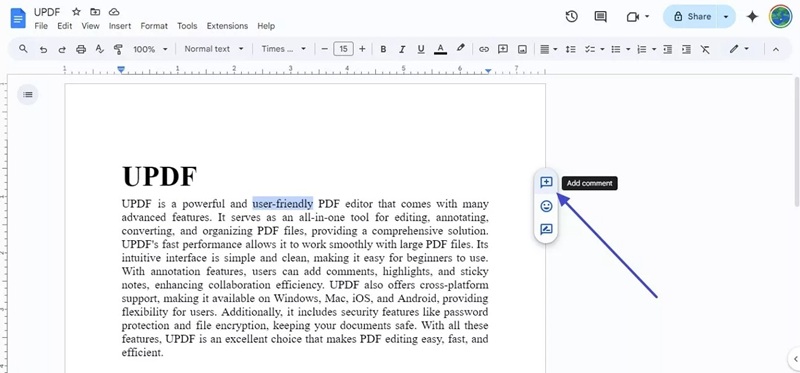
Buat kamu yang lebih sering nugas pakai laptop, cara menambahkan komentar di Google Docs itu super gampang. Berikut ini langkah-langkahnya:
- Buka dokumen Google Docs yang mau kamu komentari. Pastikan kamu sudah login ke akun Google, ya.
- Sorot atau highlight bagian teks yang ingin kamu beri komentar, bisa berupa kata, kalimat, atau bahkan satu paragraf.
- Setelah teks disorot, ada beberapa cara untuk menambahkan komentar:
- Klik kanan pada teks yang sudah disorot, lalu pilih “Comment” atau “Tambahkan Komentar”. Nanti akan muncul kotak komentar di sebelah kanan dokumen.
- Bisa juga dengan klik ikon komentar (gambar gelembung bicara) yang muncul di sebelah kanan teks yang disorot.
- Kalau mau lebih cepat, gunakan shortcut keyboard: tekan
Ctrl + Alt + M(untuk Windows) atauCommand + Option + M(untuk Mac). - Atau, klik menu “Insert” di bagian atas, lalu pilih “Comment”.
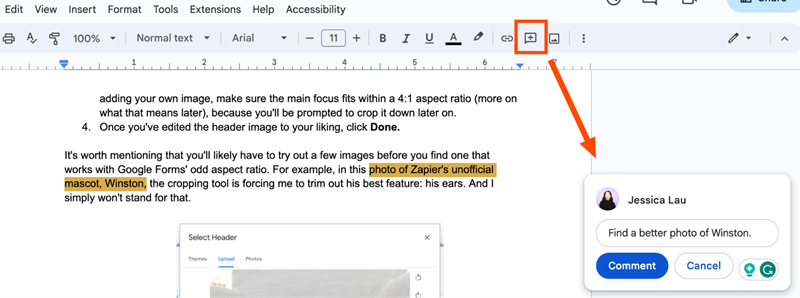
- Ketik komentar yang ingin kamu sampaikan di kotak yang muncul, lalu klik tombol “Comment” atau “Komentar”.
- Selesai! Komentarmu akan muncul di samping dokumen, dan bagian teks yang dikomentari akan diberi highlight warna kuning.
Cara menambahkan komentar di Google Docs lewat laptop ini menurut saya paling praktis, apalagi kalau kamu lagi ngerjain tugas kelompok yang butuh banyak diskusi. Semua anggota kelompok bisa langsung lihat komentar dan balas di tempat yang sama.
Cara Menambahkan Komentar di Google Docs Lewat HP
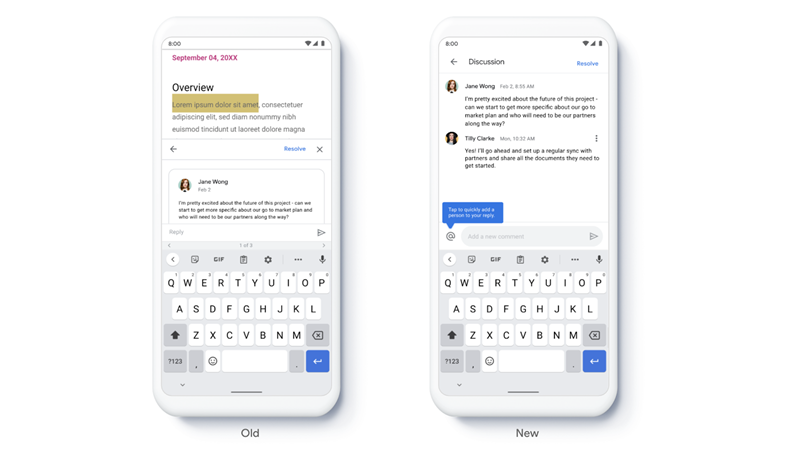
Kadang, kita nggak selalu di depan laptop. Lagi di jalan atau rebahan pun, kadang tetap harus cek dokumen. Untungnya, cara menambahkan komentar di Google Docs lewat HP juga gampang banget. Berikut caranya:
- Buka aplikasi Google Docs di HP kamu (bisa Android atau iPhone).
- Pilih dokumen yang mau dikomentari.
- Tap dan tahan pada teks yang ingin kamu beri komentar sampai muncul highlight.
- Setelah itu, akan muncul menu pop-up. Pilih “Add Comment” atau “Tambahkan Komentar”.
- Ketik komentar kamu di kolom yang tersedia, lalu tap ikon centang biru di pojok kanan atas.
- Komentar kamu akan langsung tersimpan, dan bagian teks yang dikomentari akan diberi highlight.
Cara menambahkan komentar di Google Docs lewat HP ini cocok banget buat kamu yang suka mobile dan nggak mau ketinggalan diskusi kelompok, meskipun lagi nggak di depan laptop.
Cara Menambahkan Komentar di Google Docs dengan Menandai Teman
Kadang, komentar aja nggak cukup. Kamu pengen komentar kamu langsung dibaca sama orang tertentu, misalnya si ketua kelompok atau anggota yang bertanggung jawab di bagian itu. Nah, cara menambahkan komentar di Google Docs biar langsung nyampe ke orangnya adalah dengan menandai atau “tag” mereka.
- Saat mengetik komentar, ketik simbol
@diikuti nama atau email teman kamu. - Pilih nama yang muncul di daftar.
- Kalau orang yang kamu tag belum punya akses ke dokumen, Google Docs akan otomatis menawarkan untuk membagikan dokumen ke mereka.
- Setelah komentar dikirim, orang yang kamu tag akan dapat notifikasi email dan bisa langsung cek komentarmu.
Fitur tag ini sangat membantu biar nggak ada lagi alasan “nggak lihat komentar”, karena notifikasinya langsung masuk ke email mereka.
Cara Menambahkan Komentar di Google Docs untuk Menetapkan Tugas
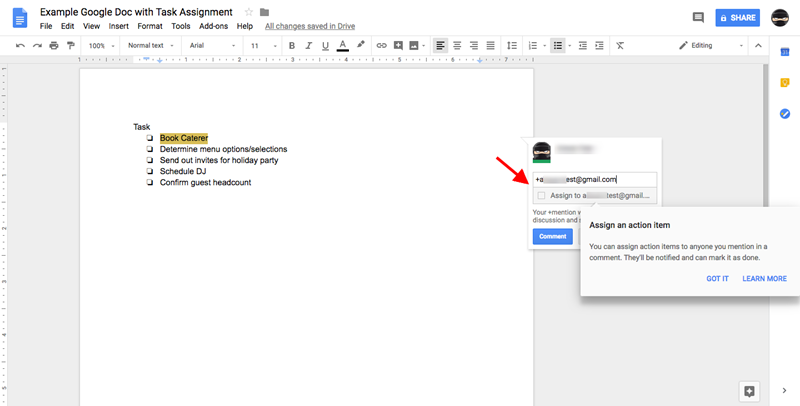
Selain buat diskusi, cara menambahkan komentar di Google Docs juga bisa dipakai buat assign tugas ke anggota kelompok. Misalnya, kamu pengen si A yang revisi bagian pendahuluan, kamu bisa langsung assign tugas lewat komentar.
- Saat mengetik komentar, tag orangnya dengan
@seperti tadi. - Centang kotak “Assign to [nama]” atau “Tugaskan kepada [nama]” yang muncul di bawah kolom komentar.
- Klik “Assign” atau “Tugaskan”.
- Orang yang ditugaskan akan dapat notifikasi dan bisa langsung menandai tugasnya sebagai selesai setelah dikerjakan.
Fitur ini bikin kerja kelompok jadi lebih terstruktur, karena setiap tugas bisa langsung dipantau progresnya lewat komentar.
Cara Membalas, Mengedit, dan Menghapus Komentar di Google Docs
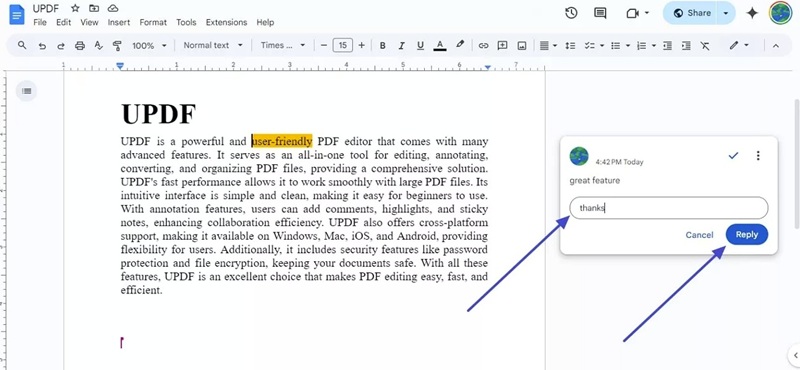
Setelah tahu cara menambahkan komentar di Google Docs, kamu juga harus tahu gimana cara membalas, mengedit, atau menghapus komentar. Ini penting banget biar diskusi tetap berjalan lancar.
- Untuk membalas komentar, klik komentar yang ingin dibalas, lalu ketik balasan di kolom yang tersedia dan klik “Reply”.
- Kalau ada typo atau mau revisi komentar, klik tiga titik di pojok kanan atas komentar, lalu pilih “Edit”.
- Untuk menghapus komentar, klik tiga titik tadi, lalu pilih “Delete” atau “Hapus”. Ingat, menghapus komentar itu permanen, jadi pastikan kamu cek dulu sebelum dihapus.
- Kalau diskusi sudah selesai, klik tanda centang di komentar untuk menandai sebagai “Selesai”. Komentar akan hilang dari tampilan utama, tapi masih bisa diakses di “Comment History”.
Cara Melihat dan Mengelola History Komentar di Google Docs
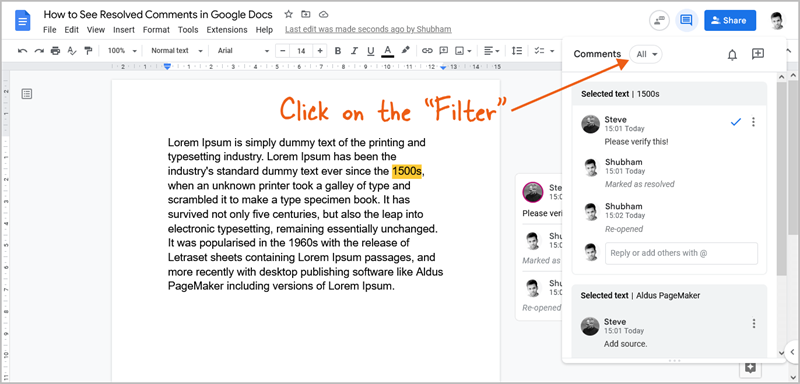
Kadang, komentar yang sudah selesai tetap perlu dicek lagi, misalnya buat revisi lanjutan atau sekadar dokumentasi saja. Cara menambahkan komentar di Google Docs juga harus diimbangi dengan kemampuan mengelola riwayat komentar.
- Klik ikon komentar di pojok kanan atas dokumen (dekat tombol “Share”).
- Akan muncul jendela “Comment History” yang menampilkan semua komentar, baik yang aktif maupun yang sudah diselesaikan.
- Kamu bisa klik komentar mana saja untuk melihat detailnya, membalas, atau bahkan membuka kembali diskusi yang sudah ditandai selesai.
Fitur ini sangat berguna buat tracking progres revisi, apalagi kalau dokumennya panjang dan banyak komentar.
Cara Menambahkan Komentar di Google Docs dengan Mode Saran (Suggestion Mode)
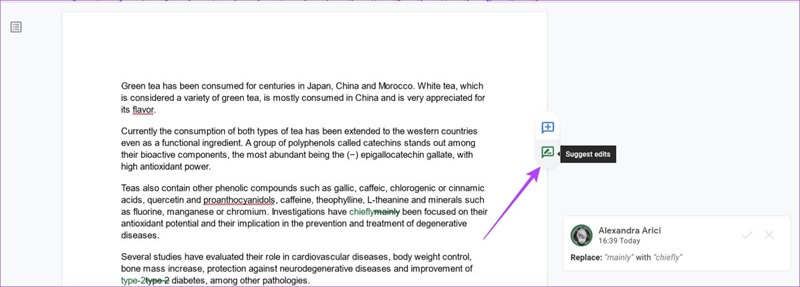
Selain komentar biasa, Google Docs juga punya fitur “Suggestion Mode” yang mirip kayak “Track Changes” di Microsoft Word. Cara menambahkan komentar di Google Docs lewat mode ini cocok banget buat revisi tanpa mengubah dokumen asli.
- Klik ikon pensil di pojok kanan atas, lalu pilih “Suggesting”.
- Setiap perubahan yang kamu buat akan muncul sebagai saran, bukan edit langsung.
- Teman-teman bisa menerima, menolak, atau mengomentari saran tersebut.
- Untuk keluar dari mode saran, klik lagi ikon pensil dan pilih “Editing”.
Mode saran ini bikin proses revisi lebih aman, karena semua perubahan bisa direview dulu sebelum diterapkan.
Cara Menambahkan Komentar di Google Docs dengan Emoji
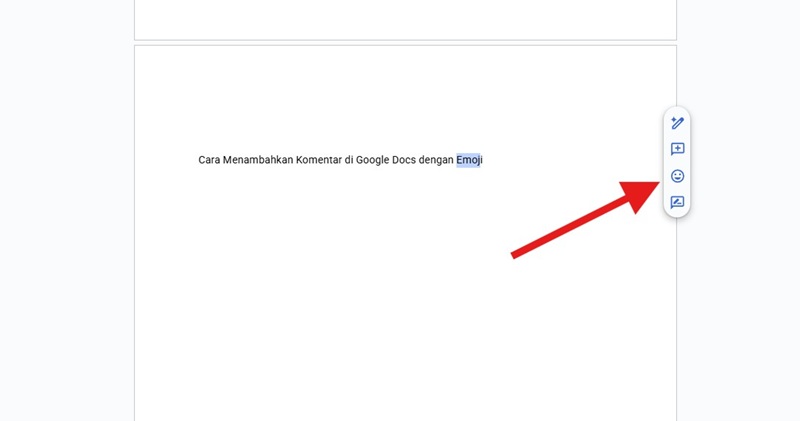
Biar diskusi nggak kaku, kamu juga bisa menambahkan reaksi emoji di komentar Google Docs. Cara menambahkan komentar di Google Docs dengan emoji ini bikin suasana kerja kelompok jadi lebih santai dan fun.
- Pilih teks yang ingin kamu beri reaksi.
- Tap “More” atau “Lainnya”, lalu pilih “Add emoji reaction”.
- Pilih emoji yang sesuai, dan reaksi kamu akan langsung muncul di komentar.
Fitur ini cocok banget buat ngasih apresiasi atau sekadar bercanda di tengah-tengah nugas.
Jadi, itulah panduan lengkap cara menambahkan komentar di Google Docs dari sudut pandang mahasiswa. Fitur ini memang kelihatan sepele, tapi dampaknya besar banget buat kelancaran nugas bareng, diskusi kelompok, atau revisi tugas akhir. Dengan menguasai cara menambahkan komentar di Google Docs, kamu bisa lebih mudah berkomunikasi, kasih feedback, dan memastikan semua anggota kelompok paham tugasnya masing-masing.
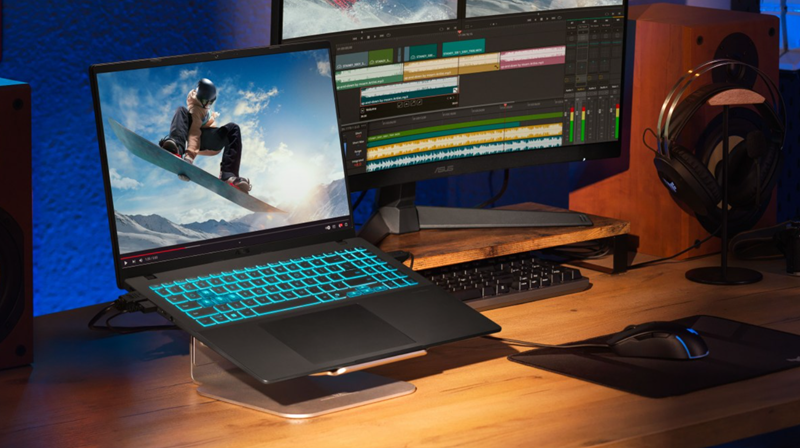
Oh iya, biar pengalaman nugas makin lancar, saya juga mau rekomendasiin laptop yang cocok buat mahasiswa aktif kayak kamu. Salah satu pilihan yang menurut saya oke banget adalah ASUS Gaming V16. Laptop ini punya layar 16 inci dengan refresh rate 144Hz, prosesor Intel Core generasi terbaru, RAM 16GB, dan storage SSD 512GB.
Harganya sekitar 13 jutaan, tapi performanya ngebut banget buat multitasking, nugas, sampai gaming tipis-tipis. Jadi, selain buat ngerjain tugas di Google Docs, kamu juga bisa pakai buat editing video, desain, atau sekadar hiburan setelah nugas.
Akhir kata, semoga artikel ini bisa membantu kamu memahami cara menambahkan komentar di Google Docs dengan mudah dan bikin kerja kelompok jadi lebih seru dan produktif. Jangan lupa, manfaatkan semua fitur Google Docs biar tugas-tugas kuliah kamu makin lancar. Selamat mencoba dan semoga sukses, ya!

