

Pernah nggak sih kamu ngerasa pusing banget waktu harus ngolah data kuliah yang jumlahnya seabrek? Apalagi kalau datanya udah ribuan baris, misal data survei, hasil praktikum, atau rekap nilai teman-teman sekelas. Kalau iya, berarti ini saatnya untuk tahu cara membuat tabel pivot.
Cara membuat tabel pivot itu sebenarnya gampang banget, dan kalau kamu udah paham, hidupmu sebagai mahasiswa bakal jauh lebih mudah. Cara membuat tabel pivot bisa membantu kamu meringkas data yang ribet jadi lebih simpel, bahkan bisa langsung kelihatan polanya.
Nggak cuma itu, ctabel pivot juga bikin kamu lebih cepat dalam analisis data, jadi nggak perlu lagi ngabisin waktu buat bikin rumus yang ribet. Pokoknya, cara membuat tabel pivot ini wajib banget kamu kuasai, apalagi buat kamu yang sering berkutat sama data di Excel atau Google Sheets. Penasaran? Yuk, kita mulai!
Manfaat Cara Membuat Tabel Pivot untuk Mahasiswa

Sebelum masuk ke langkah-langkahnya, saya mau jelasin dulu beberapa manfaat utama dari cara membuat tabel pivot, khususnya buat mahasiswa:
- Menyederhanakan Data yang Rumit: Kadang data yang kita punya itu bentuknya mentah dan nggak terstruktur. Dengan membuat tabel pivot, kamu bisa langsung meringkas data jadi lebih mudah dibaca. Misal, data penjualan per bulan, nilai per mata kuliah, atau jumlah kehadiran per kelas.
- Analisis Data Lebih Cepat: Nggak perlu lagi bikin rumus SUM, AVERAGE, atau COUNT satu-satu. Cukup drag and drop kolom yang mau dianalisis, hasilnya langsung keluar sehingga bisa menghemat waktu, apalagi kalau deadline tugas udah mepet.
- Membantu Presentasi Data: Kalau kamu harus presentasiin data ke dosen atau teman-teman, tabel pivot bisa jadi alat bantu visual yang powerful. Data yang tadinya terlihat ribet dan banyak bisa langsung kelihatan ringkas dan jelas.
- Fleksibel untuk Berbagai Kebutuhan: Membuat tabel pivot bisa dipakai buat analisis data survei, rekap nilai, laporan keuangan organisasi kampus, sampai data magang.
- Mengurangi Human Error: Karena prosesnya otomatis, risiko salah hitung atau salah rumus jadi lebih kecil. Kamu tinggal fokus ke analisis, bukan ke teknis perhitungan.
Nah, setelah tahu manfaatnya, sekarang kita masuk ke tutorial membuat tabel pivot yang gampang banget diikuti.
Cara Membuat Tabel Pivot
Ada dua cara dalam membuat tabel pivot yang mudah, yaitu lewat Excel dan Spreadsheet. Kamu bebas memilih antara dua aplikasi ini sesuai dengan kebutuhan kamu. Yuk, langsung kita praktikkan!
Cara Membuat Tabel Pivot di Excel
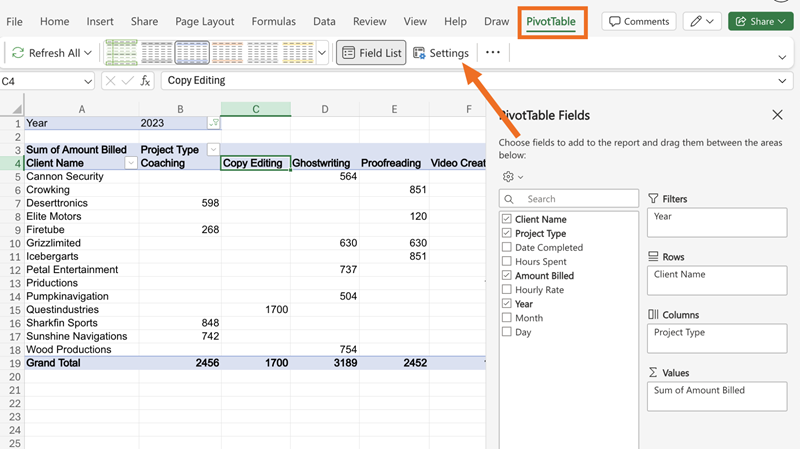
Sebelum mulai, pastikan kamu udah punya data yang mau diolah. Data ini bisa berupa hasil survei, nilai, atau data lain yang bentuknya tabel. Saya bakal kasih contoh pakai Microsoft Excel, tapi langkah-langkahnya mirip juga kok kalau kamu pakai Google Sheets.
1. Buka Data yang Ingin Diolah
Langkah pertama untuk membuat tabel pivot adalah membuka file Excel yang berisi data yang mau kamu analisis. Pastikan data kamu udah rapi, ada header di setiap kolomnya (misal: Nama, Nilai, Kelas, Tanggal).
2. Seleksi Data
Setelah file terbuka, seleksi atau blok semua data yang mau kamu olah. Ini penting supaya nanti tabel pivot-nya bisa membaca semua data yang kamu butuhkan.
3. Pilih Menu “Insert” dan Klik “Pivot Table”
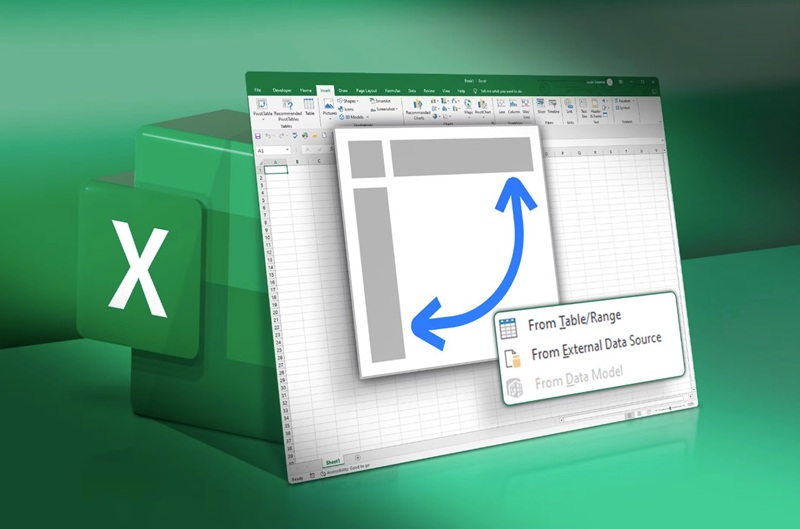
Setelah data terseleksi, kamu lihat ke menu bar di atas, klik “Insert”, lalu pilih “Pivot Table”. Biasanya, tombol ini ada di bagian kiri atas menu.
4. Pilih Lokasi Pivot Table
Setelah klik “Pivot Table”, bakal muncul pop-up “Create PivotTable”. Di sini, kamu bisa pilih mau bikin pivot table di worksheet baru atau di worksheet yang sama. Kalau datanya banyak, saya saranin pilih worksheet baru biar lebih rapi.
5. Atur Isi Pivot Table
Setelah klik OK, kamu bakal lihat area baru di worksheet yang siap diisi dengan pivot table. Di sebelah kanan, ada panel “PivotTable Fields” yang isinya daftar kolom dari data kamu.
6. Pilih dan Tarik Kolom ke Area Pivot Table
Di panel “PivotTable Fields”, kamu bisa drag and drop kolom ke area berikut:
- Filters: Buat filter data, misal filter berdasarkan kelas atau tanggal.
- Columns: Data yang mau ditampilkan sebagai kolom.
- Rows: Data yang mau ditampilkan sebagai baris.
- Values: Data yang mau dihitung, misal total nilai, jumlah penjualan, rata-rata, dll.
7. Atur Jenis Values
Kamu bisa atur jenis perhitungan di area Values, misal mau SUM (jumlah), AVERAGE (rata-rata), COUNT (jumlah data), MAX (nilai tertinggi), atau MIN (nilai terendah). Caranya, klik kanan pada field di Values, lalu pilih “Value Field Settings”.
8. Analisis Data
Setelah semua kamu atur, hasil pivot table langsung muncul. Kamu bisa lihat ringkasan data sesuai kebutuhan, misal total penjualan per produk, rata-rata nilai per kelas, atau jumlah kehadiran per bulan.
Cara Membuat Tabel Pivot di Google Sheets
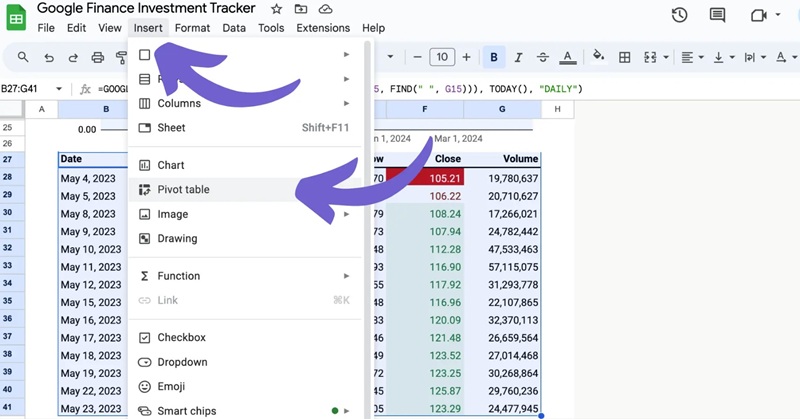
Kalau pakai Excel kurang cocok, saya mau bahas juga membuat tabel pivot di Google Sheets. Buat kamu yang lebih sering kerja online atau kolaborasi bareng teman, Google Sheets ini pilihan yang oke banget.
1. Buka Google Sheets dan Data yang Mau Diolah
Langkah awal dalam membuat tabel pivot di Google Sheets sama kayak di Excel. Buka file Google Sheets yang berisi data kamu.
2. Seleksi Data
Blok semua data yang mau diolah, pastikan semua kolom ada header-nya.
3. Klik Insert > Pivot Table
Setelah data terseleksi, klik menu “Insert” di atas, lalu pilih “Pivot table”. Nanti bakal muncul pilihan mau bikin pivot table di sheet baru atau sheet yang sama.
4. Atur Pivot Table di Editor
Setelah klik “Create”, di sebelah kanan bakal muncul “Pivot table editor”. Di sini, kamu bisa atur Rows, Columns, Values, dan Filters, sama persis kayak di Excel.
5. Drag and Drop Kolom
- Rows: Tarik kolom yang mau dijadikan baris.
- Columns: Tarik kolom yang mau dijadikan kolom.
- Values: Tarik kolom yang mau dihitung (SUM, AVERAGE, COUNT, dll).
- Filters: Tarik kolom yang mau dijadikan filter.
6. Analisis Data
Hasil pivot table langsung muncul di sheet baru. Kamu bisa ubah-ubah pengaturan di editor untuk menyesuaikan analisis yang kamu butuhkan.
Tips dan Trik Cara Membuat Tabel Pivot
Biar makin jago membuat tabel pivotnya, saya mau kasih beberapa tips yang sering saya pakai waktu ngolah data pakai tabel pivot:
- Pastikan Data Rapi: Sebelum membuat tabel pivot, pastikan data kamu nggak ada baris kosong, semua kolom ada header, dan format datanya konsisten supaya pivot table bisa membaca data dengan benar.
- Gunakan Filter untuk Analisis Spesifik: Kalau kamu cuma mau analisis data tertentu, misal nilai mahasiswa di satu kelas aja, pakai fitur filter di pivot table sehingga membuat analisis kamu lebih fokus dan nggak kebanyakan data.
- Coba Berbagai Jenis Values: Jangan cuma pakai SUM, coba juga AVERAGE, COUNT, MAX, atau MIN sesuai kebutuhan. Misal, kamu mau tahu rata-rata nilai, jumlah mahasiswa, atau nilai tertinggi di kelas.
- Update Data Secara Berkala: Kalau data kamu sering berubah, pastikan pivot table-nya di-refresh atau update range datanya. Di Google Sheets, biasanya otomatis, tapi di Excel kadang harus manual.
- Coba Tampilan Lebih Menarik: Setelah punya pivot table, kamu bisa bikin grafik dari data ringkasan itu sehingga presentasi kamu makin menarik dan mudah dipahami.
Nah, itu dia pembahasan lengkap tentang membuat tabel pivot untuk mahasiswa. Intinya, cara membuat tabel pivot ini adalah skill wajib buat mahasiswa zaman sekarang, apalagi yang sering ngolah data. Dengan menguasai cara membuat tabel pivot, kamu bisa lebih cepat, efisien, dan akurat dalam menganalisis data.
Jangan lupa juga, kalau kamu mau pengalaman ngolah data yang lebih lancar, pakai laptop ASUS Vivobook Go 15 OLED (E1504F) yang punya spesifikasi mumpuni dan harga sekitar Rp 7 jutaan. Selamat mencoba cara membuat tabel pivot, dan semoga sukses di kuliahmu!

