

Pernah nggak sih kamu ngerasa ribet banget waktu harus ngatur data tugas kuliah, laporan praktikum, atau bahkan data organisasi kampus? Nah, kamu nggak perlu ribet lagi karena ada cara membuat tabel di Excel.
Jujur aja, skill ini tuh bukan cuma sekadar buat ngerapiin data, tapi juga bisa jadi penyelamat hidup kamu selama kuliah dan bahkan nanti pas udah masuk dunia kerja. Dengan menguasai cara membuat tabel di Excel, kamu bisa lebih gampang ngatur data, analisis nilai, sampai bikin laporan yang rapi dan profesional.
Nggak cuma itu, skill ini juga jadi salah satu yang paling dicari sama perusahaan, apalagi buat kamu yang mau kerja di bidang data, administrasi, atau keuangan.
Ngomong-ngomong soal cara membuat tabel di Excel, sebenarnya prosesnya nggak sesulit yang dibayangin kok. Bahkan, dengan beberapa klik aja, data kamu yang tadinya acak-acakan bisa langsung berubah jadi tabel yang rapi, gampang dibaca, dan siap buat dianalisis. Apalagi, fitur-fitur di Excel sekarang makin canggih, mulai dari filter, sort, sampai total otomatis.
Jadi, kalau kamu udah paham cara membuat tabel di Excel, dijamin deh, tugas-tugas kuliah bakal lebih cepat kelar, dan kamu juga siap banget buat tantangan di dunia kerja nanti.
Kenapa Mahasiswa Wajib Tahu Cara Membuat Tabel di Excel?

Saya yakin, setelah baca penjelasan di atas, kamu udah mulai paham kenapa cara membuat tabel di Excel itu penting banget buat mahasiswa. Tapi, biar makin yakin, saya kasih beberapa alasan kenapa skill ini wajib kamu kuasai:
- Meningkatkan Efisiensi Kerja: Dengan tabel, data jadi lebih rapi dan gampang dianalisis. Kamu nggak perlu lagi ngatur data manual yang makan waktu.
- Mendukung Tugas Kuliah dan Organisasi: Banyak tugas kuliah, laporan praktikum, atau data organisasi yang butuh pengolahan data. Dengan Excel, semua jadi lebih mudah.
- Skill Wajib Dunia Kerja: Hampir semua perusahaan butuh karyawan yang bisa Excel, terutama yang paham cara membuat dan mengelola tabel. Ini jadi nilai plus di CV kamu.
- Membantu Analisis Data: Tabel di Excel memudahkan kamu buat analisis data, baik numerik maupun non-numerik. Cocok buat kamu yang mau jadi data analyst, akuntan, atau bidang lain yang butuh skill data.
- Mendukung Visualisasi Data: Dari tabel, kamu bisa langsung bikin grafik atau chart buat presentasi. Data jadi lebih mudah dipahami dan menarik.
Cara Membuat Tabel di Excel
Sebelum masuk ke tutorialnya, saya mau kasih tahu dulu, cara membuat tabel di Excel itu sebenarnya fleksibel banget. Kamu bisa pakai beberapa metode, mulai dari yang paling simpel sampai yang agak advanced.
Setiap cara punya kelebihan masing-masing, tergantung kebutuhan dan gaya kerja kamu. Nah, di bagian ini, saya bakal jelasin beberapa metode cara membuat tabel di Excel yang paling sering dipakai mahasiswa, lengkap dengan tips biar hasilnya maksimal.
Cara 1: Menu Insert Table
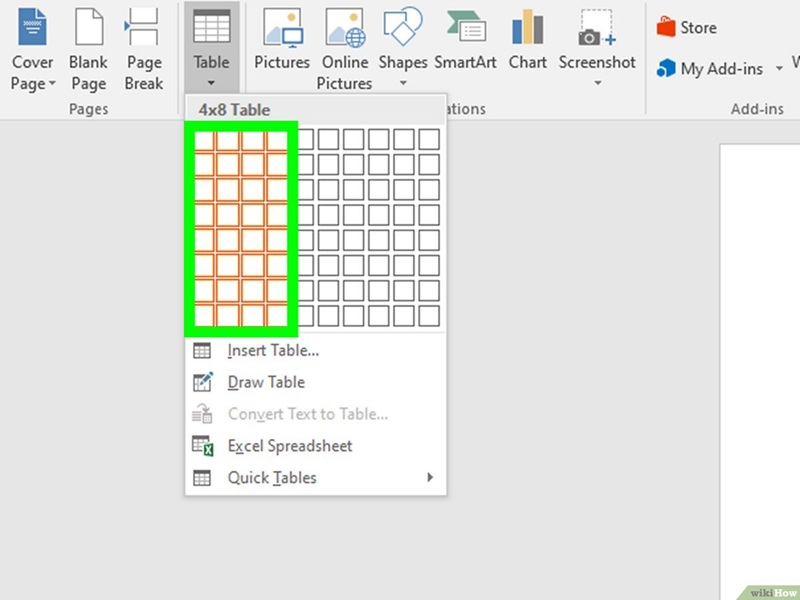
Kalau kamu baru mulai belajar cara membuat tabel di Excel, metode ini paling gampang dan recommended. Menu Insert Table ini udah jadi andalan banyak mahasiswa karena prosesnya cepat dan hasilnya langsung rapi. Langkah-langkahnya kayak gini:
- Buka file Excel kamu, lalu blok data yang mau dijadikan tabel. Pastikan data udah rapi, nggak ada baris atau kolom kosong di tengah-tengah.
- Klik tab Insert di bagian atas, lalu pilih Table di grup Tables. Atau, kamu bisa langsung tekan shortcut Ctrl + T atau Ctrl + L di keyboard.
- Akan muncul kotak dialog “Create Table”. Pastikan rentang data yang dipilih udah benar. Kalau data kamu punya header (judul kolom), centang opsi “My table has headers”.
- Klik OK, dan voila! Tabel langsung jadi di worksheet kamu.
Dengan cara ini, kamu nggak cuma dapat tabel yang rapi, tapi juga langsung bisa pakai fitur filter, sort, dan format otomatis. Cocok banget buat kamu yang pengen kerja cepat dan efisien.
Cara 2: Format as Table
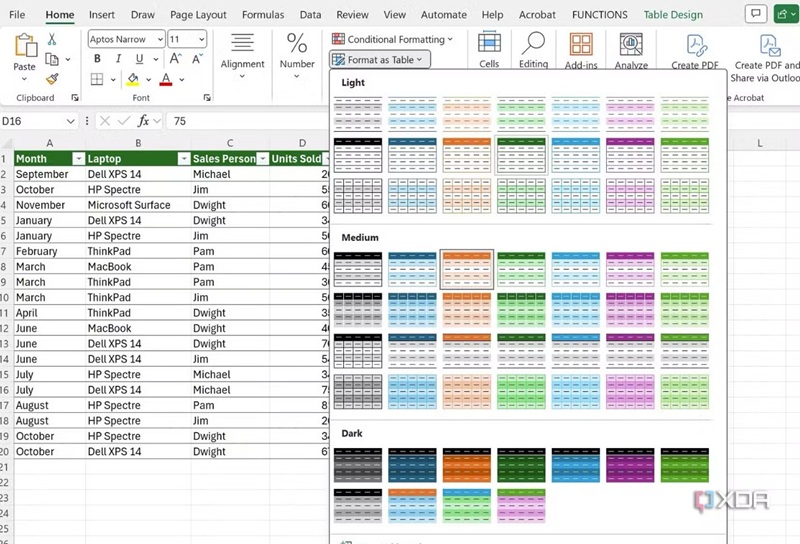
Selain Insert Table, ada juga fitur Format as Table yang bisa kamu temukan di tab Home. Cara ini mirip-mirip sama Insert Table, tapi kamu bisa langsung pilih desain tabel yang kamu suka. Langkah-langkahnya:
- Pilih data yang mau dijadikan tabel.
- Klik tab Home, lalu cari opsi Format as Table di bagian Styles.
- Pilih desain tabel yang kamu suka dari galeri yang muncul.
- Akan muncul kotak dialog “Create Table”. Pastikan rentang data udah benar dan centang “My table has headers” kalau ada judul kolom.
- Klik OK, dan tabel langsung jadi dengan desain yang kamu pilih.
Keunggulan cara ini, kamu bisa langsung dapat tabel dengan tampilan yang lebih estetik dan profesional. Cocok buat kamu yang suka tampilan tabel yang nggak monoton.
Cara 3: Bottom Borders
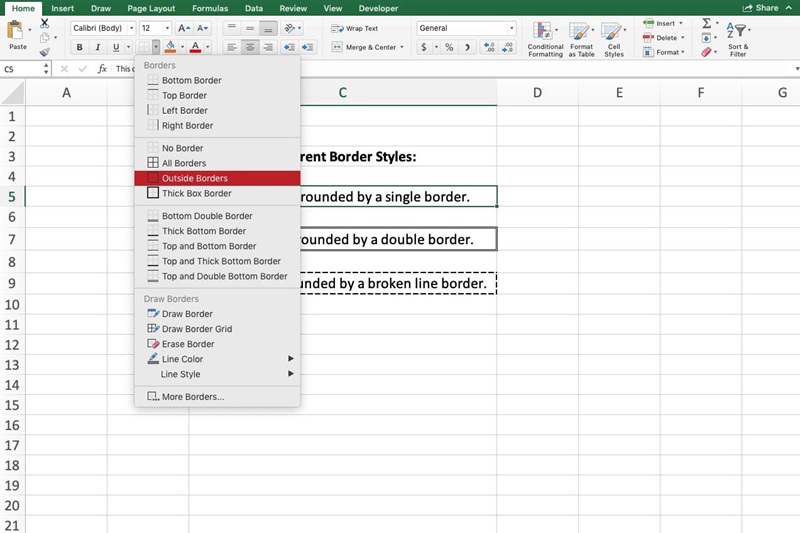
Kalau kamu tipe yang suka custom tampilan tabel, bisa juga pakai cara manual dengan fitur Bottom Borders. Cara ini memang lebih ribet, tapi kamu bisa bebas atur garis dan format tabel sesuai selera. Coba pakai langkah-langkah berikut ini:
- Blok data yang mau dijadikan tabel.
- Di tab Home, cari ikon Borders di grup Font.
- Klik ikon tersebut, lalu pilih All Borders supaya semua sel yang diblok punya garis pembatas.
- Setelah itu, kamu bisa edit nama kolom, atur font, dan format lain sesuai kebutuhan.
Cara ini cocok buat kamu yang pengen tampilan tabel beda dari default Excel, atau kalau kamu cuma butuh garis pembatas tanpa fitur filter dan sort.
Cara 4: Pintasan Keyboard

Buat kamu yang suka kerja cepat, Excel juga punya beberapa pintasan keyboard yang bisa mempercepat proses pembuatan tabel. Ini dia beberapa shortcut yang wajib kamu tahu:
- Ctrl + T atau Ctrl + L: Membuat tabel dari data yang sudah dipilih.
- Ctrl + A: Memilih seluruh data di worksheet.
- Ctrl + Shift + Panah: Memilih data sampai akhir kolom atau baris.
Dengan menguasai shortcut ini, kamu bisa bikin tabel dalam hitungan detik, apalagi kalau lagi dikejar deadline tugas.
Rekomendasi Laptop untuk Mahasiswa: ASUS Vivobook S14 (S3407CA)

Ngomongin soal cara membuat tabel di Excel, tentu nggak lepas dari perangkat yang kamu pakai. Percaya deh, pengalaman ngolah data di Excel bakal jauh lebih nyaman kalau kamu pakai laptop yang mumpuni. Salah satu rekomendasi saya adalah ASUS Vivobook S14 (S3407CA).
Laptop ini punya layar 14 inci yang pas buat kerja mobile, prosesor Intel Core generasi terbaru, RAM besar, dan SSD yang bikin loading Excel super cepat. Harganya juga masih terjangkau untuk mahasiswa, sekitar 13 jutaan.
Dengan laptop ini, buka file Excel besar, multitasking, atau bahkan bikin dashboard data jadi lebih lancar tanpa lag. Jadi, kalau kamu lagi cari laptop baru buat kuliah dan kerja, ASUS Vivobook S14 ini layak banget dipertimbangkan.
Jadi, itulah pembahasan lengkap tentang cara membuat tabel di Excel. Mulai dari alasan kenapa skill ini penting, berbagai metode pembuatan tabel, sampai tips mengelola dan memanfaatkan fitur-fitur Excel untuk tugas kuliah dan persiapan kerja.
Intinya, menguasai cara membuat tabel di Excel bakal bikin hidup kuliah kamu lebih mudah, tugas lebih cepat selesai, dan siap menghadapi tantangan di dunia kerja. Yuk, mulai sekarang rajin latihan Excel, karena skill ini bakal jadi investasi berharga buat masa depan kamu!

