


Pernah nggak sih kamu lagi ngerjain tugas kuliah atau skripsi, terus tiba-tiba dosen minta daftar isi yang rapi dan lengkap? Nah, kalau jawabannya iya, berarti kamu harus tahu cara membuat daftar isi otomatis di Google Docs.
Dengan fitur ini, kamu nggak perlu lagi repot-repot bikin daftar isi manual yang rawan typo dan bikin pusing kalau ada perubahan halaman. Apalagi, sekarang hampir semua mahasiswa pasti pernah pakai Google Docs buat nugas bareng, revisi, atau sekadar nyimpen file biar aman di cloud.
Nah, dengan kamu tahu cara membuat daftar isi otomatis di Google Docs ini bakal menghemat waktu buat nugas dan bikin dokumen kamu kelihatan lebih profesional. Jadi, yuk simak penjelasan lengkapnya di bawah ini, karena cara membuat daftar isi otomatis di Google Docs ini bakal sering kamu butuhin selama kuliah!
Cara Membuat Daftar Isi Otomatis di Google Docs
Biasanya, kita suka lupa atau males ngatur heading di dokumen. Akibatnya, pas mau bikin daftar isi, semuanya harus diketik manual. Ini jelas makan waktu, apalagi kalau dokumennya panjang dan sering revisi.
Nah, penyebab utama ribetnya bikin daftar isi itu karena nggak pakai fitur heading dari awal. Padahal, Google Docs udah nyediain fitur yang gampang banget buat bikin daftar isi otomatis, asal kamu tahu triknya.
Jadi, cara membuat daftar isi otomatis di Google Docs itu sebenarnya simpel banget. Kuncinya ada di penggunaan heading yang konsisten di setiap bagian dokumen. Setelah itu, kamu tinggal sisipkan daftar isi lewat menu yang sudah disediakan. Berikut ini penjelasan lengkapnya cara membuat daftar isi otomatis di Google Docs.
Mengenal Heading dan Fungsinya dalam Daftar Isi Otomatis di Google Docs
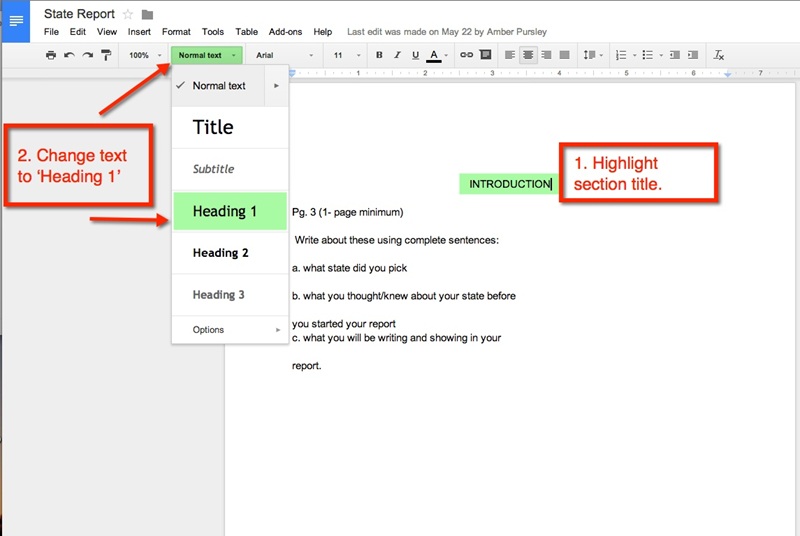
Sebelum kamu coba cara membuat daftar isi otomatis di Google Docs, kamu harus pahami dulu apa itu heading. Heading di Google Docs itu semacam penanda untuk setiap judul bab, subbab, atau bagian penting di dokumen kamu. Kalau kamu pakai heading dengan benar, Google Docs bisa langsung mendeteksi struktur dokumen dan otomatis bikin daftar isi yang rapi.
Heading ini ada beberapa level, mulai dari Heading 1 (biasanya buat judul bab utama), Heading 2 (subbab), sampai Heading 3 (sub-sub bab). Dengan struktur heading yang jelas, daftar isi otomatis bakal langsung menyesuaikan setiap kali kamu nambah atau ngedit bagian di dokumen.
Menyiapkan Dokumen Sebelum Membuat Daftar Isi Otomatis di Google Docs
Nah, sebelum masuk ke langkah teknis cara membuat daftar isi otomatis di Google Docs, pastikan dulu dokumen kamu udah pakai heading yang benar. Ini penting banget supaya daftar isi yang dihasilkan nanti nggak berantakan.
- Blok teks yang mau dijadikan judul atau subjudul.
- Klik menu Styles di toolbar atas (biasanya tertulis Normal text).
- Pilih Heading 1 untuk judul utama, Heading 2 untuk subjudul, dan seterusnya.
- Lakukan ini untuk semua bagian penting di dokumen kamu.
Dengan cara ini, struktur dokumen kamu jadi jelas dan siap untuk dibuatkan daftar isi otomatis.
Menentukan Lokasi Daftar Isi di Google Docs
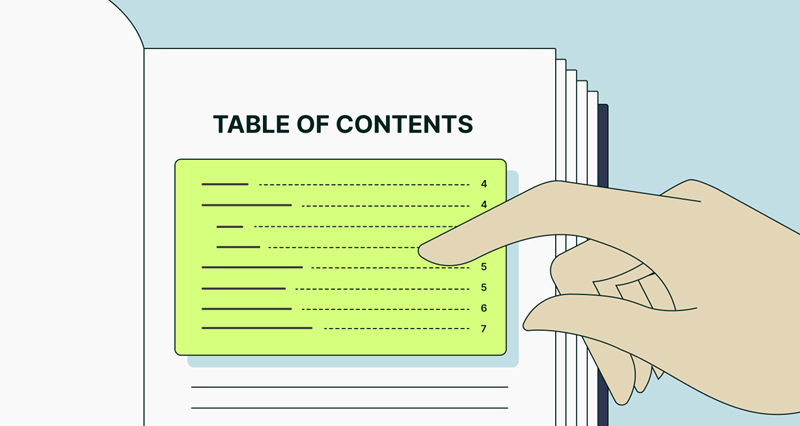
Setelah semua heading sudah kamu atur, langkah berikutnya dalam cara membuat daftar isi otomatis di Google Docs adalah menentukan di mana daftar isi akan diletakkan. Biasanya sih, daftar isi ada di halaman awal dokumen, tapi kamu bebas kok mau taruh di mana aja sesuai kebutuhan.
- Letakkan kursor di tempat yang kamu inginkan untuk daftar isi.
- Pastikan halaman tersebut memang kosong atau sudah disiapkan khusus untuk daftar isi.
Langkah ini penting supaya daftar isi nggak nyelip di tengah-tengah isi dokumen.
Menyisipkan Daftar Isi Otomatis di Google Docs
Sekarang kita masuk ke inti tutorial cara membuat daftar isi otomatis di Google Docs. Setelah heading dan lokasi sudah siap, kamu tinggal ikuti langkah-langkah berikut:
- Klik menu Insert di bagian atas Google Docs.
- Pilih Table of Contents dari menu yang muncul.
- Akan ada beberapa pilihan format daftar isi, misalnya dengan nomor halaman atau hanya hyperlink.
- Pilih format yang paling sesuai dengan kebutuhan kamu.
- Daftar isi otomatis akan langsung muncul di tempat yang sudah kamu tentukan.
Dengan step ini, kamu sudah berhasil membuat daftar isi otomatis yang terhubung langsung ke setiap bagian dokumen.
Memperbarui Daftar Isi Otomatis di Google Docs
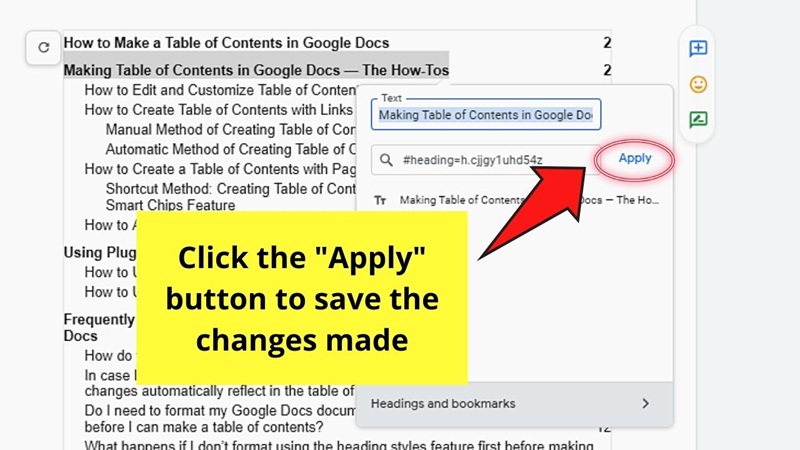
Salah satu keunggulan utama cara membuat daftar isi otomatis di Google Docs adalah mudah di-update. Setiap kali kamu menambah, menghapus, atau mengubah heading, daftar isi bisa diperbarui hanya dengan satu klik. Caranya?
- Klik kanan pada daftar isi yang sudah ada.
- Pilih Update table of contents atau klik ikon refresh yang muncul di sebelah kiri daftar isi.
- Daftar isi akan langsung menyesuaikan dengan perubahan terbaru di dokumen.
Fitur ini sangat membantu, apalagi kalau kamu sering revisi dokumen atau nambah bab baru.
Kustomisasi Daftar Isi Otomatis di Google Docs
Biar dokumen kamu makin kece dan sesuai selera, kamu juga bisa kustomisasi tampilan daftar isi. Google Docs ngasih beberapa opsi yang bisa kamu atur sendiri.
- Klik pada daftar isi yang sudah dibuat.
- Pilih menu tiga titik di pojok daftar isi, lalu klik More options.
- Di sini, kamu bisa atur format, nomor halaman, gaya garis, dan tingkat heading yang mau ditampilkan.
- Kamu juga bisa ganti font, ukuran, atau warna sesuai kebutuhan.
Dengan kustomisasi ini, daftar isi kamu nggak cuma fungsional, tapi juga estetik dan sesuai dengan gaya dokumen.
Cara Membuat Daftar Isi Otomatis di Google Docs dari Dokumen Word
Kadang, kamu mungkin udah nulis tugas di Microsoft Word dan pengen pindah ke Google Docs. Tenang, cara membuat daftar isi otomatis di Google Docs dari dokumen Word juga gampang kok.
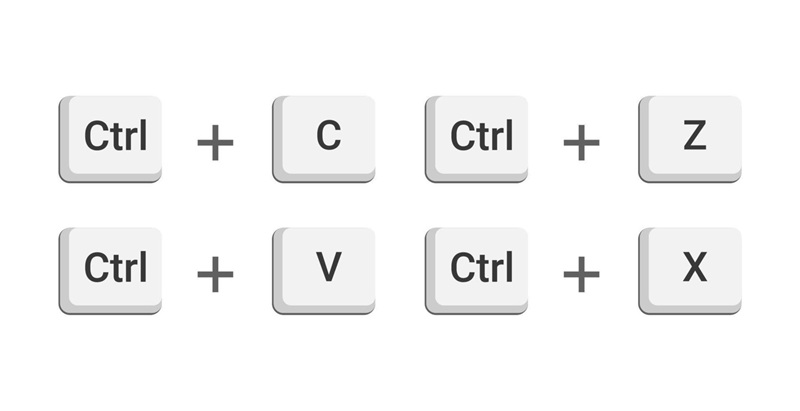
- Buka dokumen Word kamu, blok semua isi (Ctrl+A), lalu copy (Ctrl+C).
- Buka Google Docs, paste (Ctrl+V) ke dokumen baru.
- Kamu atur heading pada setiap judul dan subjudul kalau belum ada.
- Ikuti langkah-langkah menyisipkan daftar isi seperti sebelumnya.
Dengan cara ini, kamu bisa tetap memanfaatkan fitur daftar isi otomatis meski awalnya nulis di Word.
Mengatasi Permasalahan Daftar Isi Otomatis di Google Docs

Kadang, ada aja masalah yang muncul saat pakai cara membuat daftar isi otomatis di Google Docs. Misalnya, ada judul yang nggak muncul di daftar isi, atau urutannya berantakan. Biasanya, ini karena heading belum diterapkan dengan benar.
- Pastikan semua judul dan subjudul sudah pakai heading yang sesuai.
- Kalau ada entri yang hilang, cek lagi format teksnya, jangan-jangan masih Normal text.
- Setelah diperbaiki, jangan lupa update daftar isi.
Dengan sedikit teliti, masalah-masalah kecil ini bisa diatasi dengan mudah.
Tips Efektif Menggunakan Daftar Isi Otomatis di Google Docs
Biar makin lancar pakai cara membuat daftar isi otomatis di Google Docs, saya punya beberapa tips yang bisa kamu coba:
- Selalu gunakan heading sejak awal menulis dokumen, jangan nunggu sampai akhir.
- Kalau dokumenmu panjang, manfaatkan fitur hyperlink di daftar isi untuk navigasi cepat.
- Simpan dokumen secara berkala, apalagi kalau kerja bareng teman satu kelompok.
- Kalau pakai laptop, pastikan perangkat kamu responsif dan nggak lemot. Misalnya, pakai laptop ASUS Zenbook S 14 OLED UX5406 yang punya performa kencang, layar OLED 3K, dan baterai tahan lama. Harganya memang sekitar Rp27 jutaan, tapi sebanding banget sama fitur dan daya tahannya buat nugas atau kerja berat.
Cara Memperbarui Daftar Isi Otomatis di Google Docs Setelah Revisi
Setelah kamu melakukan revisi pada dokumen, misalnya menambah bab baru atau mengubah judul, jangan lupa untuk memperbarui daftar isi. Ini penting supaya daftar isi tetap akurat dan sesuai dengan isi dokumen terbaru.
- Klik pada daftar isi yang sudah ada di dokumen.
- Akan muncul ikon refresh di pojok kiri atas daftar isi.
- Klik ikon tersebut, dan daftar isi akan langsung update sesuai perubahan yang kamu lakukan.
Dengan fitur ini, kamu nggak perlu lagi repot-repot mengedit daftar isi secara manual setiap kali ada perubahan.
Jadi, itulah penjelasan lengkap tentang cara membuat daftar isi otomatis di Google Docs. Dengan fitur ini, kamu bisa menghemat waktu, mengurangi risiko typo, dan bikin dokumen jadi lebih rapi serta profesional. Jangan lupa, kunci utamanya adalah konsisten pakai heading di setiap bagian dokumen. Setelah itu, tinggal sisipkan daftar isi dan update setiap kali ada perubahan.
Kalau kamu pengen pengalaman nugas yang lebih lancar, pertimbangkan juga pakai laptop yang mumpuni seperti ASUS Zenbook S 14 OLED UX5406. Dengan laptop yang tepat dan fitur Google Docs yang canggih, tugas kuliah atau skripsi kamu dijamin jadi lebih mudah dan efisien.

