

Kamu pasti pernah ngalamin laptop tiba-tiba lemot, muncul pop-up aneh, atau file penting tiba-tiba hilang? Nah, bisa jadi itu tanda-tanda laptop kamu kena virus. Kamu nggak perlu panik kalau tahu cara membersihkan virus laptop.
Pasalnya, sekarang ada banyak cara membersihkan virus laptop yang gampang, aman, dan pastinya bisa kamu lakukan sendiri tanpa harus keluar duit banyak.
Pokoknya, setelah baca ini, kamu nggak perlu panik lagi kalau laptop tiba-tiba ngadat karena virus. Oh iya, cara membersihkan virus laptop yang saya share di sini juga cocok buat kamu yang pengen solusi gratisan, praktis, dan nggak ribet.
Cara Membersihkan Virus Laptop
Sebelum masuk ke langkah-langkah teknisnya, saya mau kasih tahu dulu kenapa cara membersihkan virus laptop itu penting banget buat kamu. Selain biar laptop tetap ngebut dan data aman, membersihkan virus juga bisa mencegah masalah yang lebih besar kayak pencurian data, file rusak, atau bahkan laptop nggak bisa nyala sama sekali.
Dan, kamu juga bisa coba cara membersihkan virus laptop sendiri, tanpa harus bawa ke tukang servis atau keluar biaya mahal. Selain itu, langkah-langkahnya juga bisa diterapkan di hampir semua laptop, termasuk laptop ASUS Vivobook 14 (M1407) yang sekarang lagi hits di kalangan mahasiswa. Yuk, simak baik-baik!
1. Memutus Koneksi Internet Sebelum Membersihkan Virus Laptop

Langkah pertama yang sering dilupain banyak orang saat mau mulai cara membersihkan virus laptop adalah memutus koneksi internet. Kenapa ini penting? Karena beberapa jenis virus bisa menyebar lewat jaringan internet, bahkan ada yang bisa mengunduh virus tambahan dari server luar. Dengan memutus koneksi internet, kamu mencegah virus makin menyebar atau menginfeksi file lain di laptop.
Caranya gampang banget: cukup klik ikon Wi-Fi di pojok kanan bawah, lalu pilih “Disconnect” atau matikan Wi-Fi. Kalau kamu pakai kabel LAN, cabut aja kabelnya. Setelah itu, baru deh lanjut ke langkah berikutnya.
2. Masuk ke Safe Mode untuk Membersihkan Virus Laptop
Safe Mode itu semacam mode “aman” di Windows, di mana hanya program inti yang dijalankan. Dengan masuk ke Safe Mode, virus yang biasanya aktif di mode normal jadi nggak bisa jalan, sehingga proses cara membersihkan virus laptop jadi lebih efektif.
Untuk masuk ke Safe Mode di Windows 10/11:
- Tekan tombol Shift sambil klik Restart di menu Start.
- Pilih Troubleshoot > Advanced Options > Startup Settings > Restart.
- Setelah restart, pilih opsi 4 (Safe Mode) atau 5 (Safe Mode with Networking) kalau butuh internet.
Setelah masuk Safe Mode, laptop kamu bakal terasa lebih ringan dan siap untuk dibersihkan dari virus.
3. Gunakan Windows Defender: Antivirus Bawaan yang Ampuh
Buat kamu yang pengen cara membersihkan virus laptop tanpa ribet dan gratis, Windows Defender (sekarang namanya Microsoft Defender) adalah solusi paling gampang. Antivirus ini sudah terpasang otomatis di Windows 10 dan 11, termasuk di laptop ASUS Vivobook 14 (M1407) yang saya rekomendasikan. Langkah-langkahnya:
- Buka Settings > Update & Security > Windows Security > Virus & Threat Protection.
- Klik Quick Scan untuk pemindaian cepat, atau Full Scan untuk pemindaian menyeluruh.
- Kalau ada virus yang terdeteksi, ikuti instruksi untuk menghapus atau mengkarantina virus tersebut.
Kelebihan Windows Defender adalah update-nya rutin, jadi bisa mendeteksi virus terbaru. Selain itu, fiturnya juga lengkap, mulai dari real-time protection sampai offline scan.
4. Hapus Program Mencurigakan Lewat Control Panel
Kadang, virus menyamar jadi aplikasi yang kelihatannya “biasa aja” dan tidak nampak seperti virus sama sekali. Makanya, salah satu cara membersihkan virus laptop yang wajib kamu lakukan adalah cek daftar program yang terpasang di laptop. Caranya:
- Buka Control Panel > Programs > Programs and Features.
- Cari aplikasi yang nggak kamu kenal atau baru aja terpasang tanpa izin.
- Klik Uninstall untuk menghapus aplikasi tersebut.
Cara ini penting banget, apalagi kalau kamu sering install aplikasi dari internet atau suka coba-coba software baru.
5. Bersihkan File Sementara dan Cache

File sementara (temporary files) itu sering jadi sarang virus atau malware. Selain bikin laptop lemot, file ini juga bisa jadi “tempat bersembunyinya” virus yang udah kamu hapus dari aplikasi utama. Jadi, cara membersihkan virus laptop berikutnya adalah hapus file sementara secara rutin. Gampang kok, kamu bisa coba langkah-langkah ini:
- Ketik “Disk Cleanup” di kolom pencarian Windows, lalu buka aplikasinya.
- Pilih drive yang mau dibersihkan (biasanya C:), klik OK.
- Centang Temporary files, Recycle Bin, dan file lain yang nggak penting.
- Klik OK untuk menghapus file-file tersebut.
Selain lewat Disk Cleanup, kamu juga bisa hapus file sementara dengan cara tekan Windows + R, ketik %temp%, lalu hapus semua file di folder yang muncul.
6. Scan dan Hapus Virus dengan Antivirus Pihak Ketiga (Opsional)
Kalau kamu merasa Windows Defender kurang ampuh atau pengen hasil yang lebih maksimal, kamu bisa coba antivirus pihak ketiga seperti Avast, AVG, atau Kaspersky. Banyak kok yang versi gratis dan cukup efektif buat cara membersihkan virus laptop. Langkah-langkahnya:
- Download dan install antivirus pilihan kamu dari situs resmi.
- Lakukan full scan untuk memeriksa seluruh sistem.
- Hapus atau karantina virus yang terdeteksi.
Jangan lupa, setelah selesai scan, restart laptop kamu biar sistem kembali normal.
7. Gunakan Command Prompt (CMD) untuk Menghapus Virus Tertentu
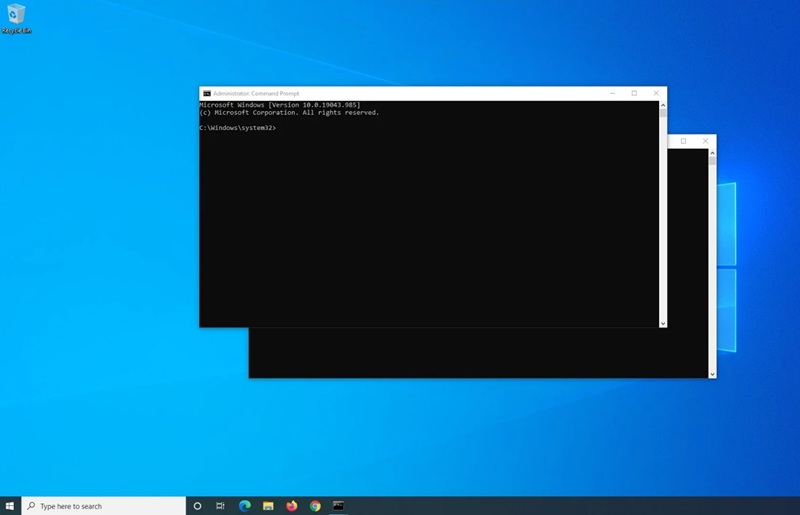
Buat kamu yang penasaran dengan cara yang lebih teknis mungkin cara membersihkan virus laptop lewat Command Prompt (CMD) juga bisa dicoba. Cara ini biasanya dipakai buat menghapus virus shortcut atau file yang disembunyikan virus. Caranya:
- Buka CMD sebagai administrator (klik kanan, pilih Run as administrator).
- Ketik attrib -s -h -r /s /d F:*.* (ganti F: dengan drive yang mau dibersihkan).
- Tekan Enter, lalu cari file mencurigakan dan hapus manual lewat CMD.
Hati-hati ya, jangan sampai salah hapus file penting!
8. Reset Browser ke Pengaturan Awal
Virus juga sering nyusup lewat browser, misalnya muncul pop-up aneh atau redirect ke website nggak jelas. Salah satu cara membersihkan virus laptop yang sering saya lakukan adalah reset browser ke pengaturan awal.
Caranya beda-beda tergantung browser, tapi biasanya ada di menu Settings > Reset settings. Setelah reset, semua ekstensi dan cache yang mencurigakan bakal hilang.
9. Update Sistem Operasi dan Aplikasi Secara Rutin
Setelah laptop kamu bersih dari virus, jangan lupa untuk selalu update Windows dan aplikasi lain secara rutin. Update ini penting banget karena biasanya berisi patch keamanan yang bisa mencegah virus masuk lagi. Di laptop ASUS Vivobook 14 (M1407), update Windows bisa dilakukan otomatis, jadi kamu nggak perlu repot.
10. Backup Data Penting Secara Berkala
Terakhir, cara membersihkan virus laptop yang nggak kalah penting adalah selalu backup data penting kamu. Bisa ke hard disk eksternal, flashdisk, atau cloud storage. Jadi, kalau suatu saat laptop kena virus lagi, data kamu tetap aman dan bisa dipulihkan kapan saja.
Nah, itu dia cara membersihkan virus laptop yang bisa kamu coba sendiri di rumah. Intinya, jangan panik kalau laptop tiba-tiba lemot atau muncul tanda-tanda aneh. Ikuti langkah-langkah di atas saja. Tapi, kalau masih belum berhasil, baru deh pertimbangkan pakai antivirus pihak ketiga atau bawa ke tukang servis.
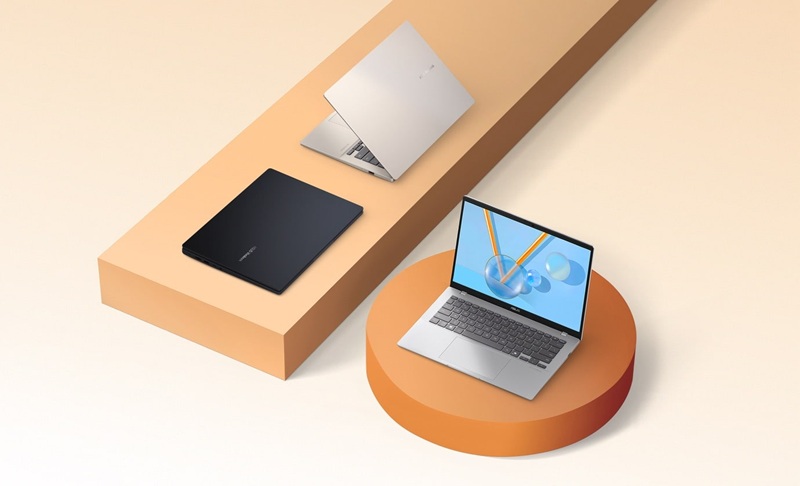
Buat kamu yang lagi cari laptop baru, saya rekomendasiin ASUS Vivobook 14 (M1407) Copilot+ PC. Laptop ini udah pakai prosesor AMD Ryzen AI, RAM 16GB, dan SSD 512GB, jadi performanya ngebut banget buat multitasking, kuliah online, sampai kerja remote. Layarnya 14 inci WUXGA, udah anti-glare, dan desainnya tipis ringan (cuma sekitar 1,46 kg), cocok banget buat mahasiswa yang sering mobile.
Harganya juga masih masuk akal, sekitar Rp 10.499.000 sampai Rp 10.799.000. Plus, ada fitur Copilot AI di Windows 11 yang bisa bantu kamu kerja lebih efisien, dan keamanan ekstra dari Microsoft Pluton security processor. Pokoknya, laptop ini siap nemenin kamu dari masa kuliah sampai kerja nanti! Selamat mencoba dan semoga laptop kamu selalu sehat!

