

Kamu pasti pernah ngalamin, kan, file PDF yang ukurannya gede banget sampai bikin ribet waktu mau upload tugas, daftar magang, atau bahkan ngelamar kerja? Nah, untuk mengatasi masalah itu, kamu bisa coba cara kompres file PDF.
Bahkan, cara kompres file PDF bisa jadi solusi biar file kamu tetap rapi, gampang dikirim, dan pastinya nggak bikin panik pas deadline. Selain itu, kompres file PDF juga bisa bantu kamu menghemat ruang penyimpanan di laptop atau cloud, jadi nggak perlu sering-sering hapus file lama. Mau tahu caranya?
Cara Kompres File PDF
Sebelum masuk ke tutorialnya, saya mau jelasin dulu kenapa kompres file PDF itu penting banget buat mahasiswa. Selain bikin file jadi lebih kecil dan gampang dikirim, kompres file PDF juga bisa menjaga kualitas dokumen tetap oke.
Banyak banget aplikasi dan website yang bisa kamu pakai, baik secara online maupun offline. Kelebihannya, kamu nggak perlu ribet install software berat, cukup pakai laptop atau bahkan HP, dan file PDF kamu langsung siap dikirim ke mana aja.
Nah, berikut ini saya bakal bahas beberapa cara kompres file PDF yang bisa kamu coba. Setiap cara punya kelebihan masing-masing, mulai dari yang super simpel sampai yang bisa diatur kualitasnya. Yuk, simak satu-satu!
Microsoft Word
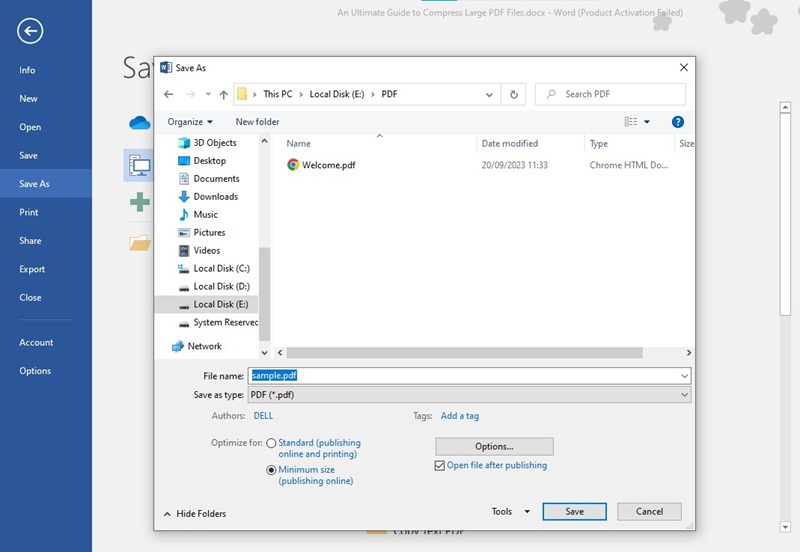
Buat kamu yang sering pakai Microsoft Word, ternyata aplikasi ini nggak cuma buat ngetik tugas aja, lho. Cara kompres file PDF pakai Word itu gampang banget dan bisa dilakukan offline. Cocok buat kamu yang nggak selalu punya koneksi internet stabil. Cara kerjanya:
- kamu tinggal buka file PDF di Microsoft Word (minimal versi 2013 ke atas)
- lalu simpan ulang dengan opsi “Optimize for: Minimum Size”.
Dengan cara ini, file PDF kamu bakal otomatis dikompres tanpa harus install aplikasi tambahan. Kelebihannya, prosesnya cepat, hasilnya tetap rapi, dan kamu bisa langsung cek hasilnya sebelum dikirim.
Adobe Acrobat
Kalau kamu punya Adobe Acrobat di laptop, cara kompres file PDF jadi makin gampang. Adobe Acrobat punya fitur “PDF Optimizer” yang bisa mengatur seberapa besar kompresi yang kamu mau. Cara ini cocok buat kamu yang pengen hasil kompresi tetap berkualitas tinggi, apalagi kalau file PDF kamu banyak gambar atau grafik.
Kamu tinggal buka file PDF di Adobe Acrobat, pilih menu “Optimize PDF”, lalu atur tingkat kompresi sesuai kebutuhan. Setelah itu, simpan file dan PDF kamu sudah siap dikirim. Kelebihan Adobe Acrobat adalah hasil kompresinya bisa diatur detail, jadi kualitas file tetap terjaga.
PDF Compressor (Offline)
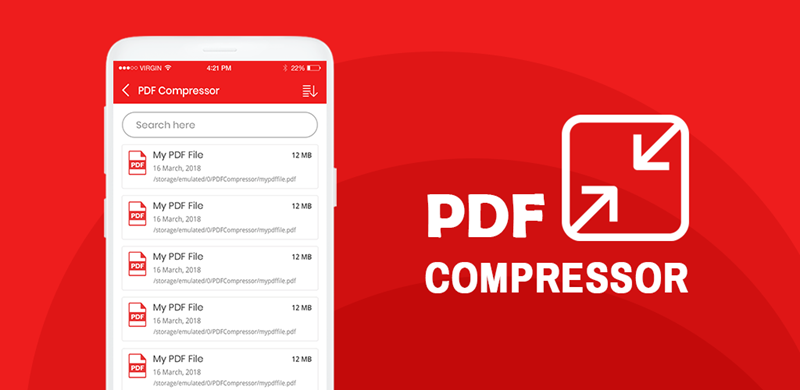
Buat kamu yang sering kerja dengan banyak file PDF sekaligus, aplikasi PDF Compressor bisa jadi pilihan. Cara kompres file PDF pakai aplikasi ini sangat praktis, apalagi kalau kamu harus kompres banyak file dalam waktu singkat. PDF Compressor juga punya fitur kompresi lossless, jadi kualitas file tetap terjaga walaupun ukurannya jadi lebih kecil.
Kamu cukup install aplikasinya di laptop, lalu drag and drop file PDF yang mau dikompres. Setelah proses selesai, file PDF kamu langsung siap dipakai. Cocok banget buat mahasiswa yang sering ngumpulin tugas kelompok atau laporan praktikum.
PDF Compressor
Kalau kamu nggak mau ribet install aplikasi, cara kompres file PDF online bisa jadi solusi paling gampang. Salah satu website yang sering saya pakai adalah PDF Compressor. Cara ini cocok buat kamu yang butuh kepraktisan dan nggak mau install software tambahan.
Kamu tinggal buka website PDF Compressor, upload file PDF, dan tunggu proses kompresi selesai. Setelah itu, file bisa langsung diunduh. Kelebihan cara ini adalah bisa diakses dari mana aja, bahkan lewat HP sekalipun.
SmallPDF
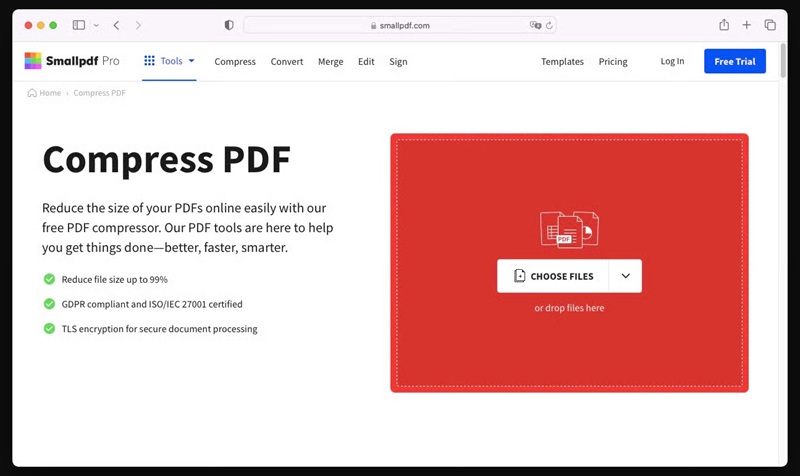
SmallPDF adalah salah satu website favorit mahasiswa buat kompres file PDF. Cara kompres file PDF di SmallPDF sangat mudah, tampilannya, dan prosesnya cepat. Selain itu, SmallPDF juga punya fitur tambahan kayak konversi file, gabung PDF, dan lain-lain.
Kamu cukup buka website SmallPDF, upload file PDF, pilih tingkat kompresi, dan tunggu prosesnya. Setelah selesai, file bisa langsung diunduh atau dibagikan lewat link. Kelebihan SmallPDF adalah hasil kompresinya tetap berkualitas dan aman karena file kamu bakal dihapus otomatis dari server setelah beberapa waktu.
iLovePDF
iLovePDF juga jadi andalan banyak mahasiswa buat kompres file PDF. Cara kompres file PDF di iLovePDF sangat simpel, dan kamu bisa pilih tingkat kompresi sesuai kebutuhan. Website ini juga punya fitur lain kayak gabung, pisah, atau konversi PDF. Caranya:
- Kamu tinggal upload file PDF, pilih tingkat kompresi (Ekstrem, Rekomendasi, atau Ringan)
- lalu klik “Compress PDF”
- setelah proses selesai, file bisa langsung diunduh.
Kelebihan iLovePDF adalah hasil kompresinya bisa disesuaikan, jadi kamu bisa pilih antara ukuran file yang kecil atau kualitas yang lebih tinggi.
PDF2GO
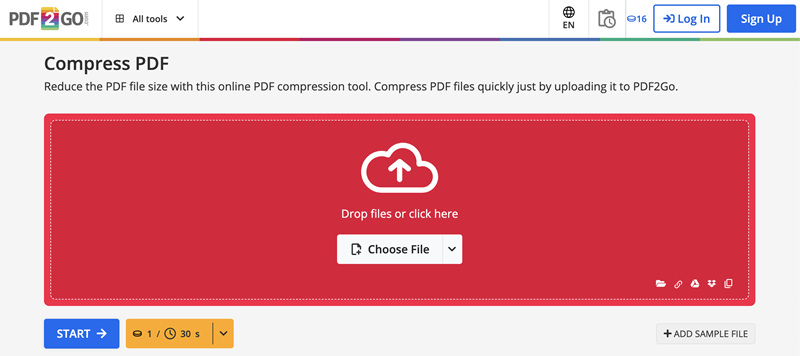
PDF2GO adalah website lain yang bisa kamu pakai buat kompres file PDF secara online. Cara kompres file PDF di PDF2GO sangat praktis, dan kamu bisa pilih antara kompresi Basic atau Strong. Selain kompresi, PDF2GO juga punya fitur edit, gabung, dan konversi PDF.
Kamu tinggal upload file PDF, pilih tingkat kompresi, dan tunggu prosesnya. Setelah selesai, file bisa langsung kamu download gratisan. Kelebihan PDF2GO adalah tampilannya simpel dan bisa diakses dari berbagai perangkat.
FreePDFConvert
FreePDFConvert adalah website yang punya tampilan sederhana dan ringan. Cara kompres file PDF di FreePDFConvert sangat mudah, kamu tinggal upload file, tunggu proses kompresi, dan unduh hasilnya. Website ini juga mendukung upload dari Google Drive atau Dropbox, jadi cocok buat kamu yang sering simpan file di cloud.
Kelebihan FreePDFConvert adalah prosesnya cepat dan hasil kompresinya tetap berkualitas. Cocok buat mahasiswa yang butuh solusi instan tanpa ribet.
Tips Tambahan Agar Kompresi PDF Maksimal
Selain tahu cara kompres file PDF, ada beberapa tips yang bisa kamu terapkan biar hasil kompresi tetap maksimal tanpa ngorbanin kualitas. Tips-tips ini penting banget, apalagi kalau kamu sering kerja dengan file PDF yang banyak gambar atau grafik.
- Hindari hasil scan: File PDF dari hasil scan biasanya ukurannya gede banget karena setiap halaman disimpan sebagai gambar. Kalau bisa, buat dokumen digital langsung dari Word atau Excel, lalu simpan ke PDF.
- Kurangi resolusi gambar: Gambar beresolusi tinggi bikin ukuran file PDF membengkak. Sebelum dimasukkan ke dokumen, turunkan dulu resolusi gambar pakai aplikasi edit foto.
- Gunakan format teks, bukan gambar: Kalau dokumen kamu isinya teks, pastikan teksnya disimpan sebagai teks asli, bukan gambar. Ini bikin ukuran file jauh lebih kecil.
- Pilih metode kompresi yang tepat: Ada dua jenis kompresi, yaitu lossless (tanpa kehilangan kualitas) dan lossy (ada penurunan kualitas). Pilih sesuai kebutuhan, kalau kualitas penting, pilih lossless.
- Cek hasil kompresi: Setelah kompres, selalu cek file PDF-nya. Pastikan semua teks dan gambar masih jelas dan nggak ada yang rusak.
Jadi, itulah berbagai cara kompres file PDF yang bisa kamu coba sebagai mahasiswa. Semua cara punya kelebihan masing-masing, tinggal kamu pilih yang paling sesuai sama kebutuhan dan perangkat yang kamu punya.
Buat kamu yang sering kerja di laptop, saya saranin pakai laptop yang performanya oke, supaya pada saat kompresi file PDF bisa makin lancar. Salah satu rekomendasi saya adalah ASUS ExpertBook P3 (P3405). Laptop ini punya desain tipis, baterai awet, dan performa yang mumpuni buat multitasking, termasuk kompres file PDF atau edit dokumen berat. Harganya juga masih terjangkau, sekitar 10 jutaan, jadi cocok banget buat mahasiswa yang butuh laptop tangguh buat tugas, skripsi, sampai kerja nanti.
Jangan lupa, selalu cek hasil kompresi sebelum dikirim, dan pilih cara yang paling praktis buat kamu. Semoga tips ini bermanfaat dan sukses selalu buat kamu yang lagi berjuang lulus dan cari kerja!

