


Uang mepet pas-pasan itu sudah menjadi hal lumrah di kalangan mahasiswa, iya kan? Meski secara keuangan pas-pasan, tapi kalau kamu tahu cara mengelola keuangan di Excel dengan tepat maka uang pas-pasan itu bisa digunakan secara efektif.
Tanpa cara mengelola keuangan di Excel yang tepat, bisa saja uang bulanan dari orang tua habis seketika sebelum kamu bisa menggunakannya untuk kepentingan kuliah. Dan, perlu diketahui bahwa cara mengelola keuangan di Excel itu gratis, simple, dan bisa bikin kamu lebih paham soal arus kas pribadi.
Selain itu, cara mengelola keuangan di Excel juga bisa bantu kamu latihan disiplin finansial, yang nantinya bakal sangat berguna saat sudah kerja dan punya penghasilan sendiri. Jadi, yuk kita bahas bareng-bareng gimana caranya!
Cara Mengelola Keuangan di Excel
Sebelum kamu langsung praktikkan caranya, saya mau kasih gambaran dulu alasan pentingnya cara mengelola keuangan di Excel buat mahasiswa.
- Pertama, Excel itu gratis (kalau kamu pakai versi online atau dapat dari kampus), gampang diakses, dan fiturnya lengkap.
- Kedua, kamu bisa custom template sesuai kebutuhan, jadi nggak perlu ribet pakai aplikasi keuangan yang kadang fiturnya terlalu banyak atau malah nggak sesuai sama kebutuhan mahasiswa.
- Ketiga, data kamu lebih aman karena bisa disimpan di cloud, dan kamu sendiri yang pegang kendali penuh.
Jadi, kalau kamu bukan hanya ingin sekedar belajar mengelola keuangan pribadi tapi juga mau belajar disiplin dan konsisten, bisa mulai dari sini.
1. Menyiapkan Template Keuangan Pribadi di Excel
Langkah awal dari cara mengelola keuangan di Excel adalah bikin template keuangan yang sesuai sama kebutuhan kamu. Di sini, kamu bisa mulai dengan membuat tabel sederhana yang berisi kolom tanggal, keterangan, pemasukan, pengeluaran, dan saldo.
Template ini bisa kamu buat sendiri dari nol atau download template gratis yang banyak beredar di internet, misalnya dari Vertex42 atau Microsoft Office.
Saran saya sih pakai template aja karena dengan template, kamu jadi lebih mudah dan konsisten dalam mencatat setiap transaksi. Selain itu, template juga bisa diubah-ubah sesuai kebutuhan, misalnya nambah kolom untuk kategori pengeluaran (makan, transportasi, hiburan, dll) atau buat pos khusus tabungan dan investasi.
2. Mencatat Pemasukan dan Pengeluaran Secara Rutin
Setelah template siap, langkah berikutnya dalam cara mengelola keuangan di Excel adalah mencatat setiap pemasukan dan pengeluaran secara rutin. Ini penting banget supaya kamu tahu ke mana aja uangmu pergi. Jangan tunggu sampai akhir bulan baru dicatat, karena biasanya bakal lupa detailnya.
Tips dari saya, biasakan setiap kali ada transaksi langsung catat di Excel. Kalau lagi di luar dan nggak bawa laptop, kamu bisa catat dulu di notes HP, nanti malam baru dipindah ke Excel. Dengan cara ini, kamu bisa lebih disiplin dan nggak ada transaksi yang terlewat.
3. Menggunakan Rumus Dasar Excel untuk Otomatisasi
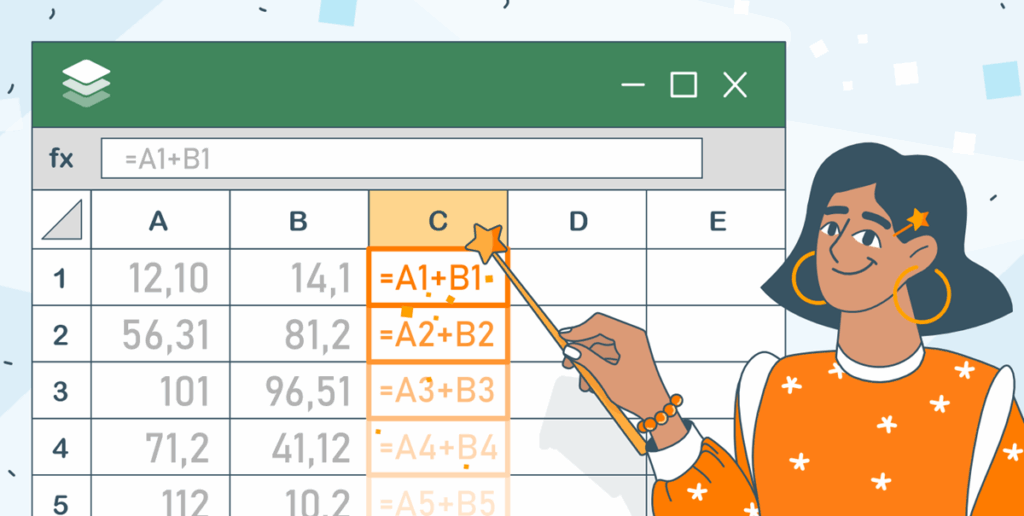
Salah satu keunggulan cara mengelola keuangan di Excel adalah kamu bisa pakai rumus-rumus dasar untuk menghitung keuangan secara otomatis. Misalnya, pakai rumus SUM untuk menjumlahkan total pemasukan dan pengeluaran, atau rumus IF untuk memberi peringatan kalau pengeluaran sudah melebihi budget.
Contoh rumus yang sering dipakai:
=SUM(B2:B31)untuk menjumlahkan pengeluaran selama sebulan.=IF(C2>D2,"Over Budget","Aman")untuk cek apakah pengeluaran melebihi budget.
Dengan rumus-rumus ini, kamu nggak perlu hitung manual lagi. Semua perhitungan jadi lebih cepat, tepat, dan minim error.
Kalau kamu butuh rumus Excel lebih lengkap yang bakal berguna banget buat mahasiswa, cek artikel ini: 15 Rumus Excel yang Wajib Dikuasai Mahasiswa, Berguna Banget Buat Kerja!
4. Membuat Rekapitulasi dan Analisis Keuangan
Setelah data pemasukan dan pengeluaran terkumpul, langkah selanjutnya dalam cara mengelola keuangan di Excel adalah membuat rekapitulasi dan analisis sederhana. Kamu bisa bikin tabel summary di bawah atau samping tabel utama, yang isinya total pemasukan, total pengeluaran, dan sisa saldo.
Selain itu, kamu juga bisa analisis kategori pengeluaran terbesar, pengeluaran yang bisa dihemat, atau bandingkan pengeluaran bulan ini dengan bulan sebelumnya. Analisis ini penting supaya kamu bisa ambil keputusan finansial yang lebih bijak di bulan berikutnya.
5. Visualisasi Data dengan Grafik
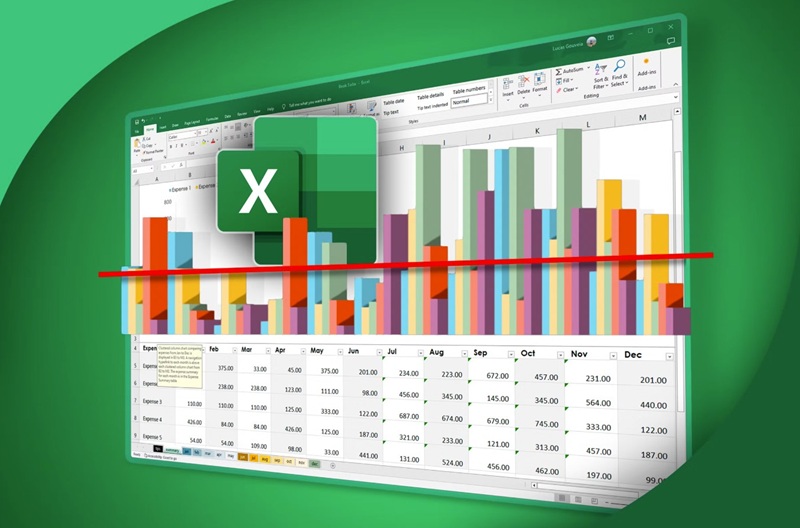
Biar data keuangan kamu nggak cuma berupa angka-angka, manfaatkan fitur grafik di Excel. Dengan grafik, kamu bisa lihat pola pengeluaran dan pemasukan secara visual. Misalnya, pakai grafik pie untuk lihat proporsi pengeluaran per kategori, atau grafik batang untuk bandingkan pemasukan dan pengeluaran tiap bulan.
Visualisasi ini bikin kamu lebih mudah memahami kondisi keuangan, dan bisa jadi bahan evaluasi buat perbaikan ke depan. Selain itu, grafik juga bisa jadi portofolio kalau kamu mau apply kerja di bidang keuangan atau administrasi.
6. Menyimpan dan Backup Data di Cloud
Supaya data keuangan kamu aman dan bisa diakses kapan saja, simpan file Excel di cloud seperti OneDrive atau Google Drive. Dengan cara ini, kamu nggak perlu khawatir data hilang kalau laptop rusak atau file terhapus. Selain itu, kamu juga bisa akses file dari HP atau komputer lain, jadi lebih fleksibel.
Backup data secara rutin juga penting, apalagi kalau kamu sudah punya data keuangan beberapa bulan atau tahun ke belakang. Jangan sampai data hilang gara-gara lupa backup!
7. Mengatur Keuangan untuk Tujuan Khusus
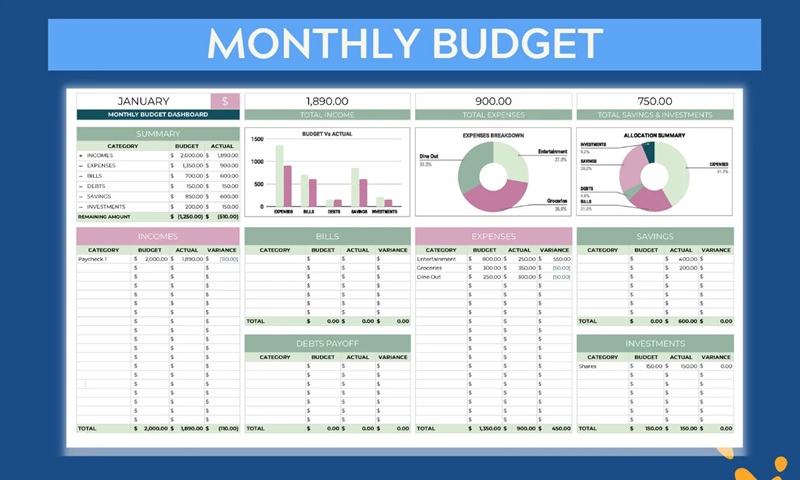
Selain untuk kebutuhan sehari-hari, cara mengelola keuangan di Excel juga bisa dipakai buat tujuan khusus, misalnya nabung buat liburan, beli gadget, atau dana darurat. Kamu bisa bikin sheet atau kolom khusus untuk tujuan-tujuan ini, lalu alokasikan sebagian pemasukan setiap bulan.
Dengan cara ini, kamu bisa lebih terarah dalam mencapai tujuan finansial, dan nggak gampang tergoda buat pakai uang tabungan buat hal-hal yang nggak penting.
8. Menggunakan Fitur Validasi Data dan Kode Warna
Biar data keuangan kamu makin rapi, manfaatkan fitur validasi data di Excel. Misalnya, buat dropdown untuk kategori pengeluaran, atau batasi input hanya angka di kolom jumlah. Selain itu, pakai kode warna untuk membedakan pemasukan, pengeluaran, dan saldo. Ini bikin tabel kamu lebih mudah dibaca dan nggak bikin pusing.
9. Konsistensi dan Evaluasi Rutin
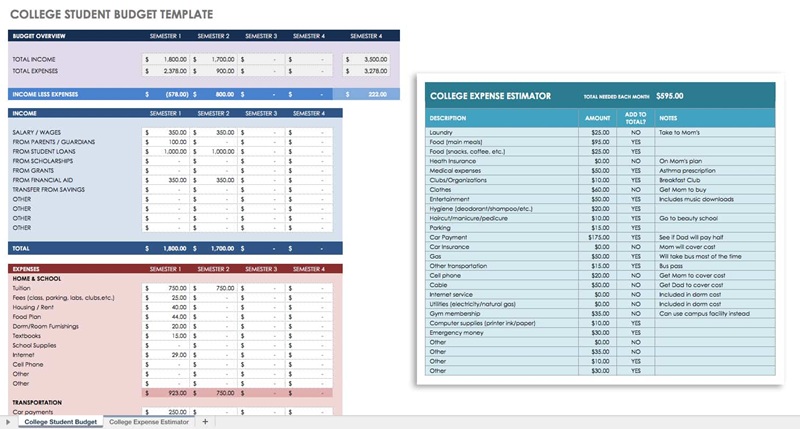
Hal paling penting dalam mengelola keuangan di Excel adalah konsistensi. Usahakan catat setiap transaksi secara rutin, minimal seminggu sekali kalau nggak bisa setiap hari. Selain itu, lakukan evaluasi bulanan untuk lihat apakah pengeluaran sudah sesuai rencana, atau ada pos yang perlu dikurangi.
Evaluasi ini penting supaya kamu bisa terus memperbaiki kebiasaan finansial, dan nggak terjebak dalam pola pengeluaran yang boros.
Gimana, gampang kan ngikutin cara mengelola keuangan di Excel ini? Kalau kamu udah jago mengelola keuangan di Excel, kamu bisa jadi pribadi yang lebih disiplin dalam mengatur uang, dan punya skill tambahan yang bisa jadi nilai plus saat melamar kerja nanti. Apalagi, banyak perusahaan yang masih mengandalkan Excel untuk laporan keuangan, jadi skill ini pasti bakal kepake banget.

Buat kamu yang pengen pengalaman mengelola keuangan makin lancar, saya saranin pakai laptop yang nyaman dan responsif, misalnya ASUS Vivobook 14 (M1407) Copilot+ PC. Laptop ini punya performa kencang, layar lega, dan baterai awet, cocok banget buat mahasiswa yang sering multitasking antara tugas kuliah, organisasi, dan ngatur keuangan.
Harganya juga masih terjangkau, sekitar 7-8 jutaan, jadi nggak bikin kantong jebol. Dengan laptop yang mumpuni, proses input data di Excel jadi lebih cepat dan anti lemot, apalagi kalau kamu suka pakai fitur-fitur grafik atau pivot table. Selamat mencoba, semoga sukses, dan jangan lupa share tips ini ke teman-temanmu yang lain!

