

Pernah nggak sih kamu lagi buru-buru mau submit tugas akhir, skripsi, atau portofolio kerja, eh file PDF yang mau dikirim malah rusak? Rasanya pasti panik, apalagi kalau file itu penting banget buat kelulusan atau apply kerja. Nah, kalau kamu ngalamin itu, mungkin cara memperbaiki PDF yang rusak ini bisa membantumu.
Cara memperbaiki PDF yang rusak ini ternyata gampang banget, bahkan bisa kamu gunakan secara gratisan. Ada juga yang nggak perlu install aplikasi lho. Jadi, yuk simak penjelasan lengkapnya di bawah ini!
Cara Memperbaiki PDF yang Rusak
Oke, sekarang kita masuk ke inti pembahasan: cara memperbaiki PDF yang rusak. Sebenarnya, ada banyak cara, mulai dari yang paling simpel sampai yang butuh software khusus. Kelebihan dari berbagai cara ini adalah kamu bisa pilih metode yang paling sesuai sama kondisi file dan perangkat yang kamu pakai.
Tapi harus diingat juga bahwa nggak semua file PDF yang rusak bisa diselamatkan, tapi dengan beberapa trik di bawah ini, peluang kamu buat memulihkan file PDF jadi lebih besar.
1. Ganti Aplikasi PDF Reader
Kadang, masalahnya bukan di file PDF-nya, tapi di aplikasi pembaca PDF yang kamu pakai. Cara memperbaiki PDF yang rusak yang paling gampang adalah dengan mencoba buka file tersebut di aplikasi lain.
Misalnya, kalau biasanya kamu pakai Adobe Acrobat Reader, coba deh buka file itu di browser seperti Google Chrome, Mozilla Firefox, atau Microsoft Edge. Browser zaman sekarang udah punya fitur pembaca PDF bawaan yang cukup oke.
Selain itu, kamu juga bisa coba aplikasi pembaca PDF gratis lain seperti Foxit Reader atau SumatraPDF. Kadang, aplikasi tertentu lebih toleran sama file PDF yang sedikit rusak atau formatnya nggak standar. Jadi, sebelum panik, coba dulu cara memperbaiki PDF yang rusak dengan ganti aplikasi pembaca.
2. Unduh Ulang Filenya
Kalau file PDF kamu didapat dari internet atau email, bisa jadi file itu rusak karena proses download yang nggak sempurna. Cara memperbaiki PDF yang rusak dalam kasus ini cukup simpel: unduh (download) ulang file tersebut. Pastikan koneksi internet kamu stabil dan jangan buru-buru matiin WiFi atau cabut kabel data sebelum download selesai.
Dengan mengunduh ulang, kamu bisa dapat file yang utuh dan bebas dari error akibat transfer data yang terputus. Cara ini sering banget berhasil, terutama kalau file aslinya di server masih bagus.
3. Update Aplikasi PDF Reader
Kadang, aplikasi PDF Reader yang kamu pakai udah ketinggalan zaman alias belum di-update. Jadi, cara memperbaiki PDF yang rusak berikutnya adalah dengan memastikan aplikasi kamu versi terbaru. Pengembang aplikasi biasanya rutin merilis update buat memperbaiki bug dan meningkatkan kompatibilitas dengan format PDF terbaru.
Caranya gampang, tinggal cek menu “Help” atau “Bantuan” di aplikasi, lalu pilih “Check for Updates” atau “Periksa Pembaruan”. Setelah update, coba buka lagi file PDF yang rusak tadi. Siapa tahu, masalahnya langsung kelar.
4. Manfaatkan Fitur Repair di Adobe Acrobat Pro
Buat kamu yang punya akses ke Adobe Acrobat Pro, ada fitur repair otomatis yang bisa dicoba. Cara memperbaiki PDF yang rusak dengan fitur ini cukup mudah:
- Buka file PDF yang bermasalah, biasanya aplikasi akan mendeteksi error dan menawarkan opsi untuk memperbaiki file tersebut.
- Kalau muncul notifikasi atau tombol “Repair”, langsung aja klik dan ikuti instruksinya.
Fitur ini cukup efektif buat memperbaiki file PDF yang rusak ringan sampai sedang. Tapi, fitur ini biasanya cuma ada di versi Pro, jadi pastikan kamu punya aksesnya.
5. Pakai Tools Online Gratis
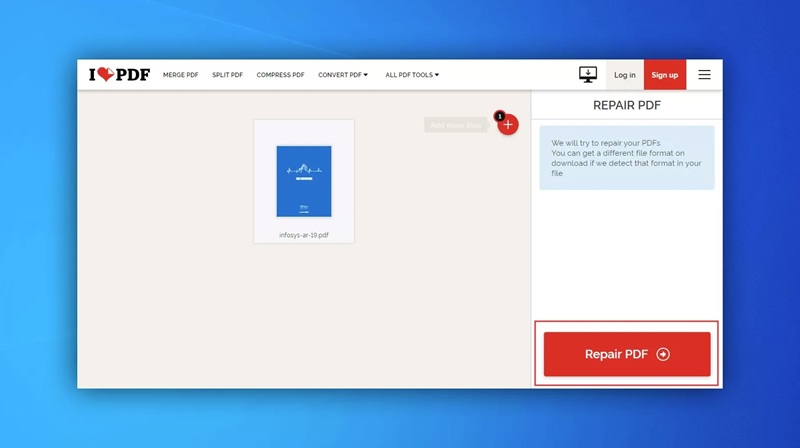
Sekarang banyak banget situs yang menawarkan layanan perbaikan PDF online secara gratis. Cara memperbaiki PDF yang rusak dengan tool online ini cocok buat kamu yang nggak mau ribet install software tambahan. Beberapa situs populer yang bisa kamu coba antara lain:
- iLovePDF (Repair PDF): Cukup upload file PDF yang rusak, lalu tunggu proses perbaikan selesai. Setelah itu, kamu bisa download file yang sudah diperbaiki.
- PDF2GO (Repair PDF): Prosesnya mirip, tinggal upload file, klik repair, dan download hasilnya.
- Sejda (Repair PDF): Selain memperbaiki PDF, Sejda juga punya fitur lain seperti kompres, merge, dan split PDF.
Cara pakai tools online ini praktis banget, tapi pastikan file kamu nggak mengandung data sensitif karena file akan di-upload ke server pihak ketiga. Biasanya, file akan dihapus otomatis dari server setelah beberapa jam, tapi tetap waspada ya.
6. Pakai Software Offline
Kalau file PDF kamu sangat penting atau berisi data rahasia, lebih baik pakai software perbaikan PDF yang diinstal di laptop. Cara ini lebih aman karena file nggak perlu di-upload ke internet. Beberapa software yang bisa kamu coba:
- Stellar Repair for PDF: Software ini terkenal ampuh buat memperbaiki file PDF yang rusak parah. Bisa memulihkan teks, gambar, tabel, dan elemen lain dalam file PDF.
- Recovery Toolbox for PDF: Cocok buat memperbaiki berbagai tingkat kerusakan pada file PDF.
- Kernel for PDF Repair: Solusi lain yang cukup powerful untuk memulihkan file PDF yang rusak.
Biasanya software ini berbayar, tapi ada juga yang menyediakan versi trial gratis. Cara memperbaiki PDF yang rusak dengan software offline ini cocok buat file yang benar-benar penting dan nggak bisa di-upload ke internet.
7. Restore dari Backup
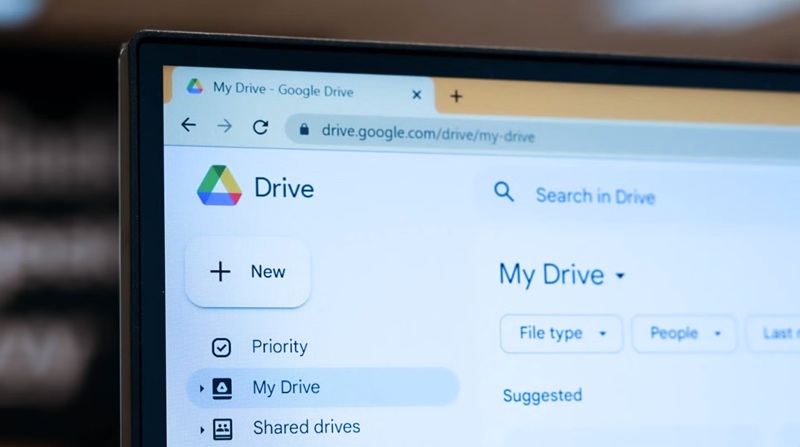
Punya kebiasaan backup file? Kalau iya, kamu beruntung! Cara ini adalah solusi paling aman dan cepat. Cek folder backup di laptop, hard disk eksternal, atau layanan cloud seperti Google Drive, Dropbox, atau OneDrive. Cari versi file PDF yang masih utuh, lalu gunakan file tersebut.
Cara ini juga bisa diterapkan kalau kamu pakai fitur “File History” di Windows. Klik kanan file PDF yang rusak, pilih “Restore previous versions”, lalu pilih versi file yang masih bagus.
8. Menghubungi Sumber File
Kalau file PDF kamu dapat dari orang lain, misalnya dosen, teman, atau HRD, jangan ragu buat minta file ulang. Cara ini kadang jadi satu-satunya solusi kalau file aslinya memang sudah rusak sejak awal. Hubungi pengirim file dan minta mereka kirim ulang file yang masih utuh.
9. Konversi File
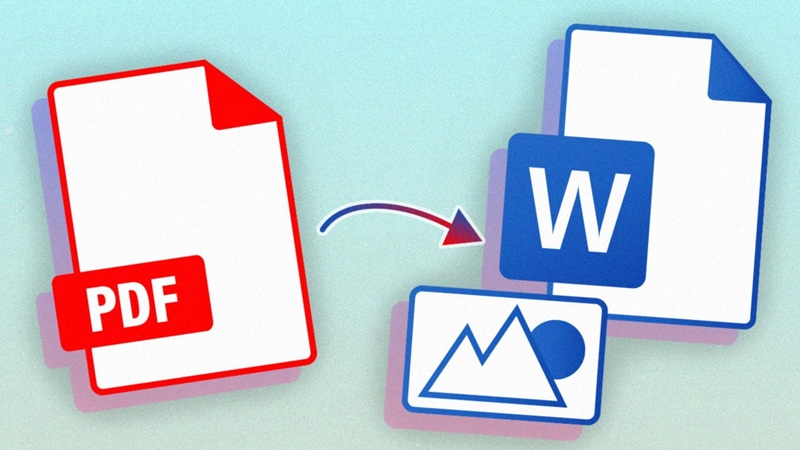
Kalau semua cara di atas belum berhasil, kamu bisa coba mengonversi file PDF yang rusak ke format lain, misalnya Word atau gambar, lalu simpan ulang sebagai PDF. Dengan konversi ini kadang bisa menyelamatkan sebagian isi file, meskipun formatnya mungkin berubah.
Kamu bisa pakai tool online seperti SmallPDF, PDF2GO, atau aplikasi offline seperti Adobe Acrobat Pro untuk melakukan konversi ini. Setelah file berhasil dikonversi, cek isinya dan simpan ulang sebagai PDF baru.
Nah, itu dia berbagai cara memperbaiki PDF yang rusak yang bisa kamu coba. Intinya, jangan panik dulu kalau file PDF kamu tiba-tiba error atau nggak bisa dibuka. Ada banyak cara untuk memperbaikinya, mulai dari yang simpel kayak ganti aplikasi pembaca, download ulang, sampai pakai software khusus. Pilih cara yang paling sesuai sama kondisi file dan perangkat kamu.
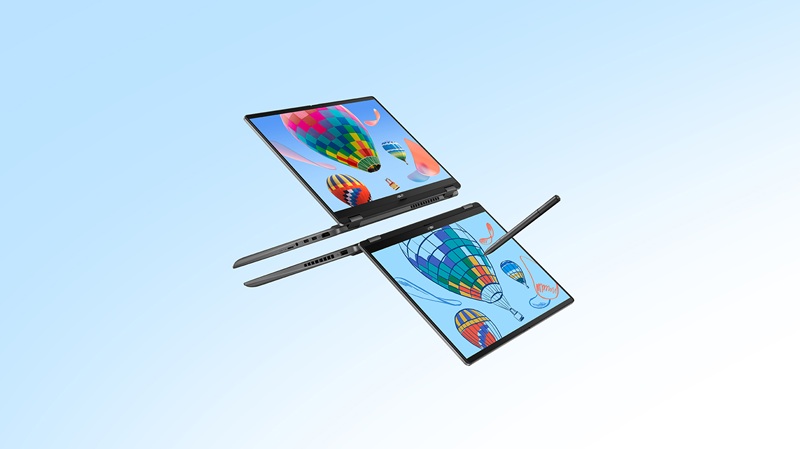
Dan biar makin lancar ngerjain tugas atau memperbaiki file PDF, aku saranin pakai laptop yang mumpuni kayak ASUS Vivobook 14 Flip TP3407SA. Laptop ini punya layar sentuh OLED 14 inci yang cakep banget, engsel 360° buat fleksibilitas maksimal, dan baterai tahan lama.
Prosesornya Intel Core Ultra 7, RAM 16GB, dan storage 512GB SSD, jadi ngebut banget buat multitasking, edit dokumen, sampai perbaiki file PDF yang rusak. Harganya juga masih masuk akal, sekitar Rp17 jutaan, dan udah dapat garansi internasional 3 tahun plus accidental damage protection 1 tahun. Cocok banget buat mahasiswa yang butuh laptop serbaguna dan tahan banting.
Jadi, mulai sekarang jangan takut lagi sama file PDF yang rusak. Selamat mencoba dan semoga sukses, ya!

