

Kenapa sih harus tahu tips mengatur jadwal kuliah di Excel? Alasannya gampang, dengan tips mengatur jadwal kuliah di Excel, kamu bisa lebih mudah mengatur waktu, menghindari bentrokan jadwal, dan pastinya jadi lebih produktif. Apalagi, tips mengatur jadwal kuliah di Excel ini nggak bisa buat kuliah sekaligus bakal jadi skill andalan saat kamu masuk dunia kerja nanti.
Selain itu, tips untuk mengatur jadwal kuliah di Excel juga bisa jadi solusi buat kamu yang sering merasa overwhelmed sama banyaknya aktivitas. Excel itu fleksibel banget, bisa kamu custom sesuai kebutuhan, dan gampang di-update kalau ada perubahan jadwal mendadak.
Nggak cuma itu, dengan mengatur jadwal kuliah di Excel, kamu juga bisa belajar manajemen waktu, prioritas, sampai analisis data sederhana. Skill kayak gini bakal jadi nilai plus saat kamu lulus dan mulai cari kerja, karena banyak perusahaan yang ngelihat kemampuan Excel sebagai salah satu syarat utama. Mau coba?
Tips Mengatur Jadwal Kuliah di Excel
Ngomongin soal mengatur jadwal kuliah di Excel, sebenarnya ini bukan cuma soal bikin tabel doang, lho. Ada banyak trik dan fitur di Excel yang bisa kamu manfaatkan supaya jadwalmu nggak berantakan.
Dengan mengatur jadwal kuliah di Excel, kamu juga bisa lebih mudah sharing jadwal ke teman sekelompok atau dosen. Nggak perlu ribet print out, tinggal share file aja. Nah, sekarang saya bakal bahas satu per satu tipsnya yang bisa kamu coba langsung.
1. Mulai dengan Template Jadwal Kuliah di Excel
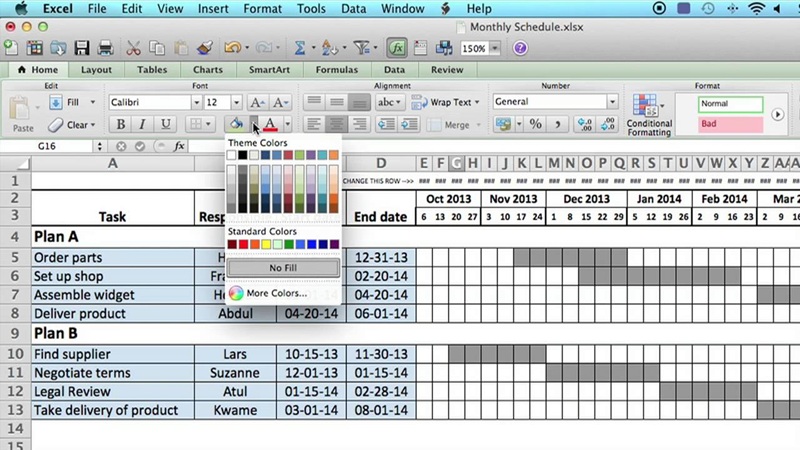
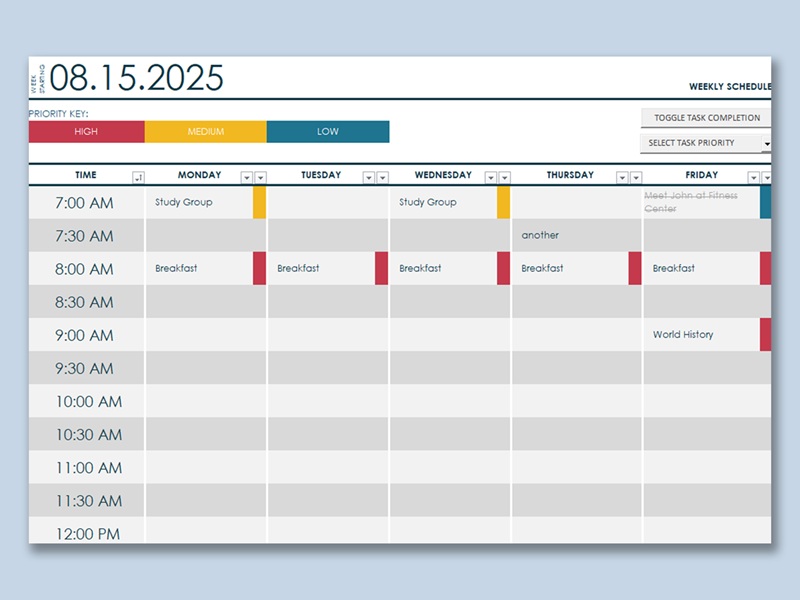
Sebelum kamu mulai ngisi jadwal, langkah pertama yang paling gampang adalah pakai template jadwal kuliah di Excel. Tips yang satu ini bakal menghemat waktu banget, apalagi kalau kamu belum terlalu familiar sama fitur-fitur Excel.
Di Excel sendiri udah banyak template jadwal yang bisa kamu download gratis, mulai dari jadwal mingguan, harian, sampai jadwal shift. Tinggal pilih yang paling sesuai sama kebutuhanmu.
Dengan template, kamu nggak perlu repot bikin tabel dari nol. Biasanya, template udah punya kolom hari, jam, dan ruang buat catatan. Kamu tinggal isi aja sesuai jadwal kuliahmu. Kalau mau lebih personal, kamu bisa edit warna, font, atau bahkan nambah kolom buat catatan tugas.
2. Atur Kolom dan Baris Sesuai Kebutuhan Jadwal Kuliah di Excel
Setelah punya template, tips berikutnya adalah menyesuaikan kolom dan baris. Jangan asal pakai template mentah-mentah, karena setiap kampus atau jurusan biasanya punya pola jadwal yang beda. Misalnya, ada yang kuliahnya mulai jam 7 pagi, ada juga yang baru mulai siang. Nah, kamu bisa atur sendiri kolom hari (Senin sampai Sabtu) dan baris jam kuliah sesuai jadwalmu.
Kamu juga bisa nambah kolom buat info tambahan, kayak nama dosen, ruang kelas, atau catatan tugas. Dengan begitu, jadwalmu jadi lebih informatif dan gampang dipantau. Tips ini penting supaya kamu nggak ketinggalan info penting yang suka nyelip di chat grup.
3. Gunakan Warna untuk Kode Mata Kuliah di Excel
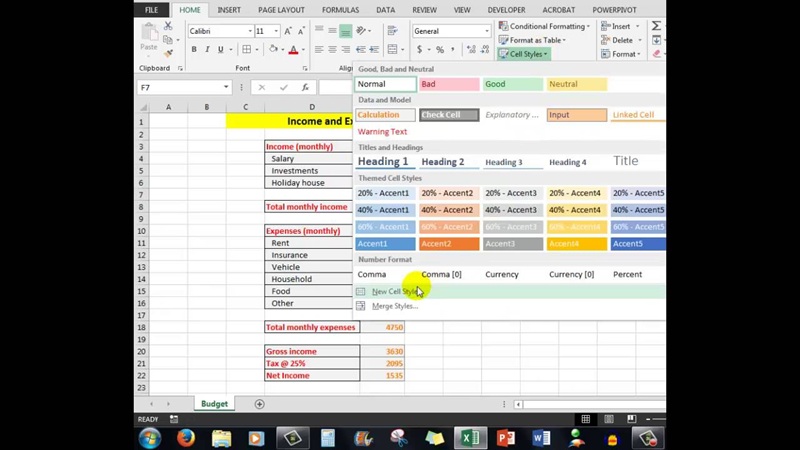
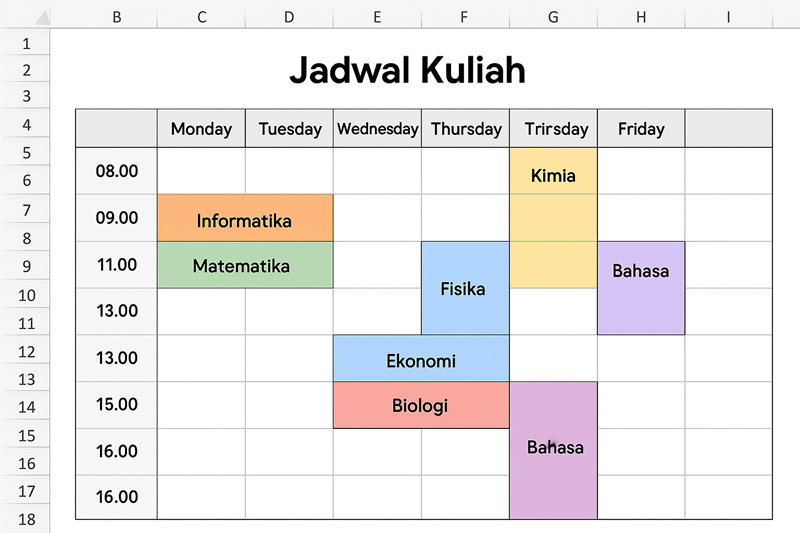
Salah satu tips mengatur jadwal kuliah di Excel yang paling efektif adalah pakai warna buat membedakan mata kuliah. Misalnya, warna biru buat Matematika, hijau buat Bahasa Indonesia, merah buat Ekonomi, dan seterusnya. Dengan kode warna, kamu bisa langsung tahu jadwal mata kuliah apa aja dalam sehari tanpa harus baca satu-satu.
Cara ngasih warna di Excel juga gampang banget. Tinggal klik sel yang mau diwarnai, pilih “Format Cells”, lalu pilih tab “Fill” buat milih warna. Tips ini nggak cuma bikin jadwalmu lebih enak dilihat, tapi juga memudahkan kamu buat mendeteksi bentrok jadwal atau mata kuliah yang sering berdekatan.
4. Manfaatkan Fitur Merge Cells untuk Mata Kuliah yang Lebih dari Satu Jam
Kadang ada mata kuliah yang durasinya lebih dari satu jam, misalnya Praktikum atau Seminar. Nah, tips dari saya, coba deh pakai fitur “Merge Cells” buat menggabungkan beberapa sel jadi satu. Dengan begitu, jadwalmu jadi lebih rapi dan gampang dibaca.
Caranya, blok sel yang mau digabung, klik kanan, lalu pilih “Merge & Center”. Setelah itu, tulis nama mata kuliah di sel yang udah digabung. Tips ini bikin tampilan jadwalmu lebih clean dan nggak bikin pusing pas lihat jadwal padat.
5. Tambahkan Kolom Catatan untuk Tugas atau Deadline
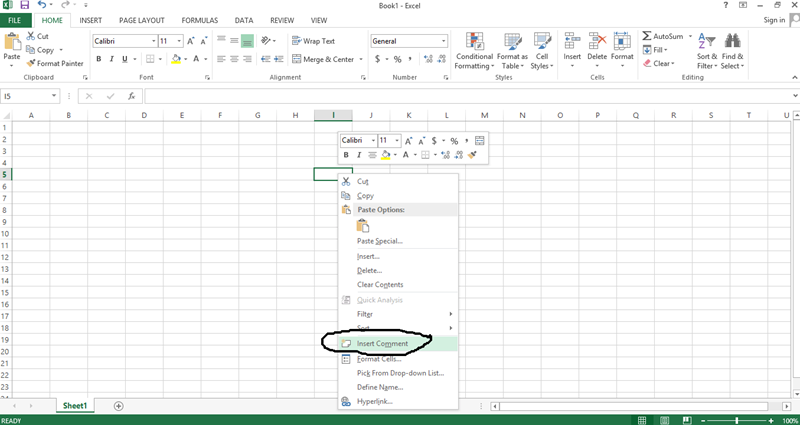
Tips mengatur jadwal kuliah di Excel berikutnya adalah selalu sediakan kolom khusus buat catatan. Kolom ini bisa kamu pakai buat nulis tugas, deadline, atau info penting lainnya. Misalnya, ada tugas presentasi minggu depan, atau ada quiz dadakan dari dosen. Dengan catatan ini, kamu nggak bakal lupa tugas-tugas penting.
Kamu juga bisa pakai fitur “Comment” di Excel buat nambahin catatan tanpa harus nambah kolom. Tinggal klik kanan di sel, pilih “Insert Comment”, lalu tulis catatanmu. Tips ini cocok buat kamu yang suka multitasking dan sering lupa detail kecil.
6. Pakai Rumus Otomatis untuk Menghitung Total Jam Kuliah
Salah satu keunggulan Excel adalah bisa pakai rumus otomatis. Tips mengatur jadwal kuliah di Excel yang satu ini bisa kamu manfaatkan buat ngitung total jam kuliah per minggu, atau bahkan deteksi bentrok jadwal. Misalnya, pakai rumus =COUNTIF buat ngitung berapa kali mata kuliah tertentu muncul dalam seminggu.
Kamu juga bisa pakai rumus =SUM buat ngitung total jam kuliah, atau =IF buat deteksi bentrok jadwal. Dengan mengatur jadwal kuliah di Excel seperti ini, kamu bisa lebih mudah analisis beban kuliah dan atur waktu istirahat.
Oh iya, kalau butuh rumus lainnya, coba baca artikel ini: 15 Rumus Excel yang Wajib Dikuasai Mahasiswa, Berguna Banget Buat Kerja!
7. Aktifkan Fitur Filter untuk Memudahkan Pencarian Jadwal
Kalau jadwalmu udah penuh dengan banyak mata kuliah dan catatan, tips mengatur jadwal kuliah di Excel yang wajib dicoba adalah aktifkan fitur filter. Dengan filter, kamu bisa cari jadwal berdasarkan hari, mata kuliah, atau dosen dengan cepat.
Caranya, blok header tabel, lalu klik “Filter” di menu Data. Setelah itu, kamu bisa filter jadwal sesuai kebutuhan. Tips mengatur jadwal kuliah di Excel ini sangat membantu pas kamu lagi buru-buru cari info jadwal atau tugas.
8. Simpan dan Backup Jadwal Kuliah di Excel Secara Berkala
Jangan sampai kerja kerasmu bikin jadwal kuliah di Excel hilang gara-gara lupa save atau laptop error. Oleh karena itu, kamu harus selalu simpan file secara berkala, dan kalau perlu backup di cloud kayak Google Drive atau OneDrive.
Dengan backup, kamu nggak perlu khawatir kehilangan data kalau laptop rusak atau file corrupt. dengan mengikuti tips yang satu ini juga bisa bikin kamu lebih tenang dan siap menghadapi perubahan jadwal mendadak.
9. Cetak Jadwal Kuliah di Excel untuk Pegangan Fisik
Walaupun sekarang serba digital, kadang punya jadwal fisik itu tetap penting. Tips mengatur jadwal kuliah di Excel berikutnya adalah cetak jadwalmu dan tempel di meja belajar atau dompet. Dengan begitu, kamu bisa cek jadwal kapan aja tanpa harus buka laptop atau HP.
Sebelum cetak, pastikan format jadwalmu udah rapi dan mudah dibaca. Atur margin, ukuran kertas, dan orientasi di menu “Page Layout”. Tips mengatur jadwal kuliah di Excel ini cocok buat kamu yang suka lupa bawa HP atau sering kehabisan baterai.
10. Update Jadwal Kuliah di Excel Secara Rutin
Jadwal kuliah itu dinamis banget, bisa berubah kapan aja. Tips mengatur jadwal kuliah di Excel yang terakhir adalah selalu update jadwal secara rutin. Kalau ada perubahan jam kuliah, dosen, atau ruang kelas, langsung update di Excel biar nggak ketinggalan info.
Kamu juga bisa set reminder di HP atau laptop buat cek dan update jadwal setiap minggu. Dengan begini, kamu bakal selalu siap menghadapi perubahan dan nggak bakal ketinggalan info penting.
Nah, itu dia berbagai tips mengatur jadwal kuliah di Excel yang bisa kamu coba mulai sekarang. Dengan menguasai tips mengatur jadwal kuliah di Excel, kamu nggak cuma jadi mahasiswa yang lebih teratur, tapi juga siap menghadapi dunia kerja yang penuh tantangan.

Buat kamu yang pengen pengalaman mengatur jadwal makin lancar, saya saranin pakai laptop yang responsif dan serbaguna kayak ASUS Vivobook 14 Flip TP3407SA. Laptop ini udah pakai prosesor Intel Core Ultra 7, RAM 16GB, dan layar OLED 14 inci yang tajam banget. Engselnya bisa diputar 360°, jadi enak buat presentasi atau kerja kelompok.
Baterainya juga tahan lama, cocok buat kamu yang sering mobile. Harganya sekitar Rp17 jutaan, dan menurut saya worth it banget buat investasi jangka panjang, apalagi buat mahasiswa yang pengen produktif dan siap kerja.
Jadi, jangan ragu buat mulai belajar dan praktek tips mengatur jadwal kuliah di Excel. Selain bikin hidup kuliahmu lebih teratur, kamu juga bakal lebih siap menghadapi dunia kerja yang serba cepat dan penuh persaingan.

