

Salah satu skill yang wajib banget kamu kuasai sebagai mahasiswa adalah cara membuat grafik di Excel. Kenapa? Karena skill ini bakal sering banget kamu pakai, mulai dari ngerjain tugas kuliah, laporan praktikum, sampai skripsi.
Bahkan, waktu nanti kamu udah lulus dan masuk dunia kerja, kemampuan cara membuat grafik di Excel ini tetap jadi andalan buat presentasi data biar lebih mudah dipahami. Nggak cuma itu, dengan menguasai cara membuat grafik di Excel, kamu bisa bikin data yang tadinya cuma angka-angka doang jadi visual yang menarik dan gampang dicerna.
Selain buat kebutuhan akademis, cara membuat grafik di Excel juga penting banget buat kamu yang pengen kerja di bidang apa pun. Hampir semua perusahaan butuh orang yang bisa mengelola dan memvisualisasikan data.
Dengan skill ini, kamu bisa tampil lebih profesional, apalagi kalau kamu udah terbiasa bikin grafik yang rapi dan informatif. Jadi, yuk, mulai sekarang, jangan anggap remeh cara membuat grafik di Excel!
Cara Membuat Grafik di Excel
Sebelum masuk ke langkah-langkah detailnya, saya mau kasih tahu dulu, cara membuat grafik di Excel itu sebenarnya gampang banget, kok. Excel udah menyediakan banyak fitur yang user-friendly, jadi kamu nggak perlu jadi “jagoan IT” buat bisa bikin grafik yang keren. K
Nah, sekarang saya bakal jelasin step by step cara membuat grafik di Excel yang bisa kamu ikuti, mulai dari menyiapkan data sampai mengatur tampilan grafik biar makin rapi.
1. Menyiapkan Data Sebelum Membuat Grafik di Excel
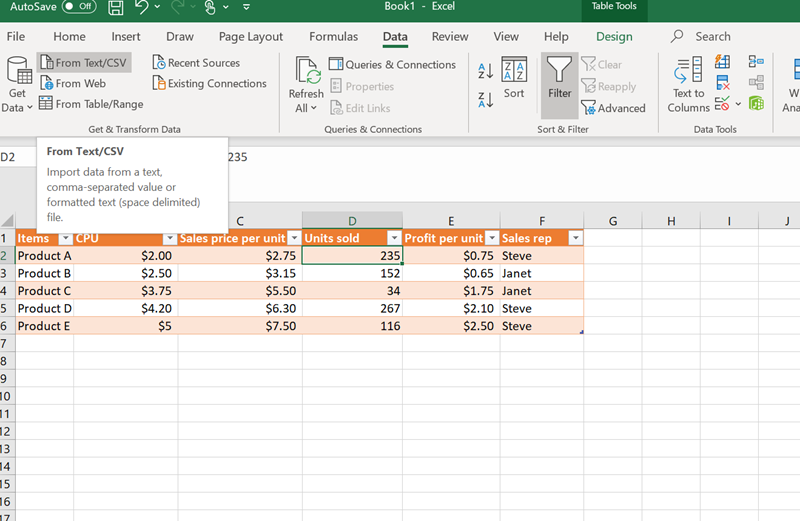
Langkah pertama dalam cara membuat grafik di Excel adalah menyiapkan data yang mau kamu ubah jadi grafik. Data ini bisa berupa hasil penelitian, data penjualan, atau data survei yang udah kamu kumpulin. Pastikan data yang kamu masukkan ke Excel udah rapi, nggak ada sel kosong yang nggak perlu, dan setiap kolom serta baris punya header yang jelas.
Kenapa ini penting? Karena grafik yang rapi dan informatif itu berawal dari data yang terstruktur dengan baik. Kalau datamu acak-acakan, grafik yang dihasilkan juga bakal susah dibaca. Jadi, sebelum lanjut ke langkah berikutnya, cek lagi data kamu, pastikan udah siap buat diolah jadi grafik.
2. Memilih Data yang Akan Dijadikan Grafik di Excel
Setelah data siap, langkah berikutnya dalam cara membuat grafik di Excel adalah memilih data mana yang mau kamu jadikan grafik. Caranya gampang, kamu tinggal blok (klik dan drag) data yang mau divisualisasikan, termasuk judul kolom dan barisnya. Ini penting supaya Excel bisa otomatis mengenali mana yang jadi label sumbu X dan Y.
Misalnya, kamu punya data penjualan dari Januari sampai Juni, blok aja semua data dari bulan Januari sampai Juni beserta nilainya. Kalau kamu cuma mau menampilkan data tertentu, misal hanya tiga bulan terakhir, cukup blok bagian itu aja. Intinya, pastikan data yang kamu pilih sesuai sama informasi yang mau kamu tampilkan di grafik.
3. Memilih Jenis Grafik yang Tepat di Excel

Nah, ini bagian yang seru dari cara membuat grafik di Excel. Setelah data dipilih, kamu tinggal klik tab “Insert” di menu bar Excel, lalu pilih jenis grafik yang kamu mau. Excel menyediakan banyak pilihan grafik, mulai dari column, bar, line, pie, area, scatter, sampai yang lebih kompleks kayak histogram atau radar.
Setiap jenis grafik punya fungsi masing-masing. Misalnya:
- Column/Bar Chart: Cocok buat membandingkan data antar kategori.
- Line Chart: Pas banget buat menunjukkan tren dari waktu ke waktu.
- Pie Chart: Cocok buat menunjukkan proporsi atau persentase.
- Area Chart: Bagus buat menunjukkan perubahan nilai secara kumulatif.
- Scatter Chart: Dipakai buat melihat hubungan antar dua variabel.
Pilih grafik yang paling sesuai sama tujuan analisis kamu. Kalau masih bingung, kamu bisa klik “Recommended Charts” dan Excel bakal kasih saran grafik yang cocok berdasarkan data yang kamu pilih.
4. Mengatur Ukuran dan Posisi Grafik di Excel
Setelah grafik muncul di worksheet, biasanya ukurannya masih default dan posisinya kadang nutupin data lain. Di tahap ini, cara membuat grafik di Excel yang rapi adalah dengan mengatur ulang ukuran dan posisi grafik. Kamu bisa klik dan drag grafik ke posisi yang kamu mau, atau tarik sudut-sudutnya buat mengubah ukuran.
Tips dari saya, letakkan grafik di area yang kosong atau di sheet baru biar nggak ganggu data utama. Kalau kamu pakai laptop dengan layar lega kayak ASUS ExpertBook P3 (P3405), proses ini jadi lebih nyaman karena layarnya 14 inci WUXGA, jadi area kerja kamu lebih luas dan detail grafiknya kelihatan jelas.
5. Mengganti Judul Grafik di Excel
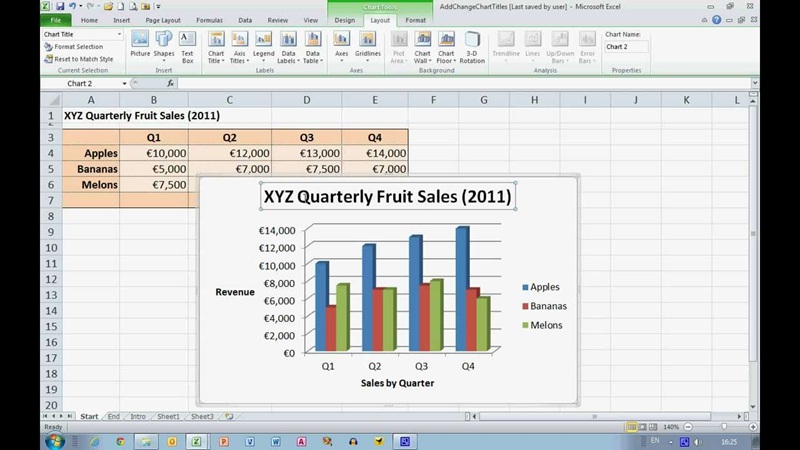
Judul grafik itu penting banget, lho! Dengan judul yang jelas, pembaca langsung tahu apa yang mau kamu sampaikan lewat grafik tersebut. Cara membuat grafik di Excel yang baik adalah selalu mengganti judul default (“Chart Title”) dengan judul yang sesuai sama isi grafik.
Caranya gampang, kamu tinggal klik dua kali di bagian judul grafik, lalu ketik judul baru sesuai kebutuhan. Misal, “Tren Penjualan Semester 1 Tahun 2025”. Setelah itu, klik di area kosong buat menyimpan perubahan.
6. Menambah dan Mengatur Elemen Grafik di Excel
Biar grafik kamu makin informatif, kamu bisa menambah elemen-elemen seperti label data, gridlines, legend, dan axis titles. Di Excel, kamu tinggal klik ikon “+” di samping grafik buat menambah atau mengurangi elemen-elemen ini. Beberapa elemen yang bisa kamu tambahkan:
- Data Labels: Menampilkan nilai di atas setiap bar atau titik data.
- Axis Titles: Memberi keterangan pada sumbu X dan Y.
- Legend: Menjelaskan arti warna atau simbol pada grafik.
- Gridlines: Membantu pembaca membaca nilai pada grafik.
Dengan menambah elemen-elemen ini, grafik kamu jadi lebih mudah dipahami dan nggak bikin bingung orang yang lihat.
7. Mengubah Style dan Warna Grafik di Excel
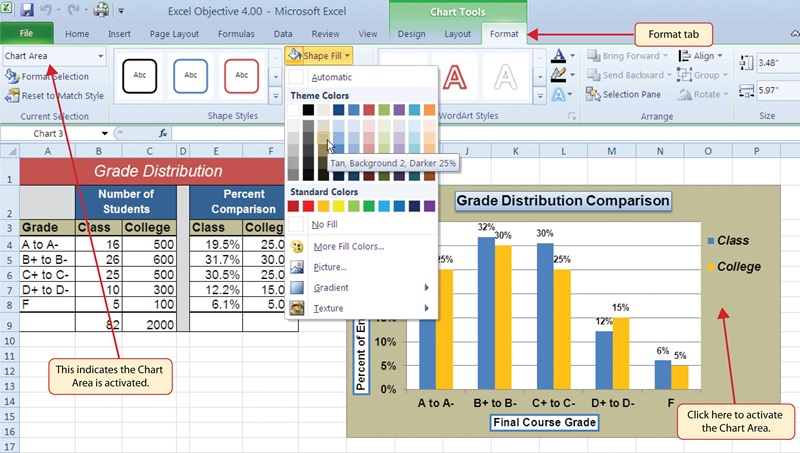
Tampilan grafik yang menarik bisa bikin data kamu lebih stand out. Di Excel, kamu bisa mengubah style dan warna grafik sesuai selera atau kebutuhan. Klik ikon kuas di samping grafik, lalu pilih style atau tema warna yang kamu suka.
Kamu juga bisa custom warna tiap bar, line, atau slice di pie chart. Misalnya, kalau kamu mau presentasi di depan dosen pembimbing, pilih warna yang kontras biar grafiknya gampang dibaca.
Kalau kamu pakai ASUS ExpertBook P3 (P3405), fitur display anti-glare dan color accuracy-nya bikin warna grafik kamu tampil lebih nyata dan nggak bikin mata cepat lelah.
8. Mengedit Data pada Grafik di Excel
Kadang, setelah grafik jadi, kamu sadar ada data yang salah atau kurang. Tenang, kamu nggak perlu bikin grafik dari awal. Cara membuat grafik di Excel yang efisien adalah dengan mengedit data langsung dari grafik. Klik kanan pada grafik, lalu pilih “Select Data”. Di sini, kamu bisa menambah, mengurangi, atau mengubah data yang ditampilkan di grafik.
Kamu juga bisa mengubah urutan data, menambah series baru, atau menghapus data yang nggak perlu. Dengan fitur ini, proses revisi grafik jadi lebih cepat dan nggak ribet.
9. Menyimpan dan Membagikan Grafik di Excel
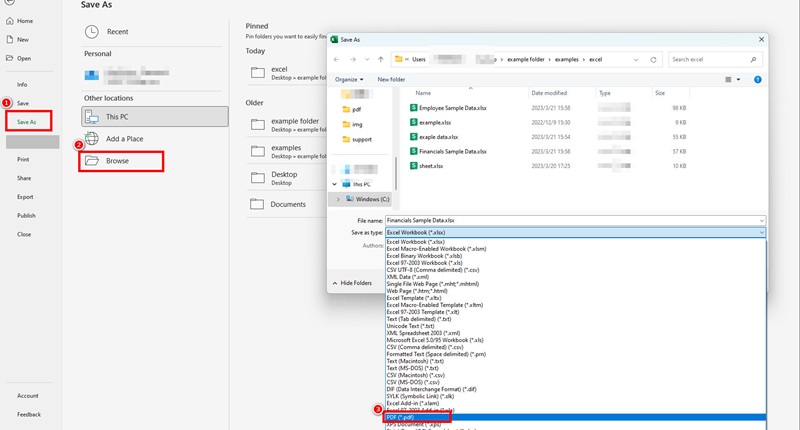
Setelah grafik selesai dan tampilannya udah oke, jangan lupa simpan file Excel kamu. Tekan Ctrl + S (Windows) buat menyimpan. Kalau mau share grafik ke teman atau dosen, kamu bisa copy grafiknya ke PowerPoint, Word, atau bahkan simpan sebagai gambar dengan klik kanan lalu pilih “Save as Picture”.
Kamu juga bisa export file Excel ke PDF kalau mau kirim via email. Dengan cara ini, grafik kamu tetap rapi dan nggak berubah format waktu dibuka di perangkat lain.
Jadi, itulah pembahasan lengkap tentang cara membuat grafik di Excel yang bisa kamu terapkan buat skripsi, tugas kuliah, atau bahkan nanti pas udah kerja.
Biar Excel lebih lancar, pakai laptop yang mumpuni kayak ASUS ExpertBook P3 (P3405). Dengan harga mulai dari sekitar Rp 11 jutaan, laptop ini udah dilengkapi prosesor Intel Core i5 atau i7 generasi terbaru, RAM besar, dan layar lega yang bikin kerjaan kamu makin produktif.
Intinya, jangan ragu buat terus eksplorasi fitur-fitur di Excel, karena cara membuat grafik di Excel itu sebenarnya fleksibel dan bisa disesuaikan sama kebutuhan kamu. Semakin sering kamu latihan, makin jago juga kamu bikin grafik yang rapi dan menarik. Siapa tahu, skill ini jadi salah satu keunggulan kamu waktu cari kerja nanti.

