


Jangan remehkan Google Form. Memang penggunaannya terlihat mudah, tapi sebenarnya ada beberapa hal yang jarang diketahui orang, terutama mahasiswa. Salah satunya adalah, cara Google Form bisa diedit orang lain.
Nah, biasanya ketika kamu bikin suatu formulir di Google Form maka yang bisa mengedit atau mengubahnya adalah pihak yang membuat form tersebut. Kalau kamu ingin tahu cara Google Form bisa diedit orang lain, ada 4 cara yang bisa kamu ikuti.
Dan, sebenarnya cara ini bukan cuma soal teknis doang, tapi juga soal efisiensi dan teamwork. Kalau kamu udah ngerti cara Google Form bisa diedit orang lain, kamu bisa lebih mudah bagi tugas, revisi bareng, dan pastinya hasil kerjaan jadi lebih maksimal. Apalagi kalau kamu lagi ngerjain tugas akhir, skripsi, atau proyek bareng yang butuh input dari banyak orang.
Dengan fitur ini, semua anggota tim bisa kontribusi langsung tanpa harus bolak-balik kirim file atau chat panjang lebar. Jadi, yuk kita bahas lebih dalam kenapa kamu harus paham fitur ini dan gimana cara pakainya!
Cara Google Form Bisa Diedit Orang Lain
Sekarang kita masuk ke bagian inti, yaitu cara Google Form bisa diedit orang lain. Banyak yang masih bingung, bedanya share form buat diisi sama share form buat diedit itu apa sih?
Jadi, kalau kamu cuma share link form biasa, orang lain cuma bisa ngisi, nggak bisa ngedit pertanyaan atau settingan form. Tapi kalau kamu pengen temanmu bisa bantu edit, ada langkah khusus yang harus kamu lakukan.
Cara 1: Menambahkan Kolaborator di Google Form
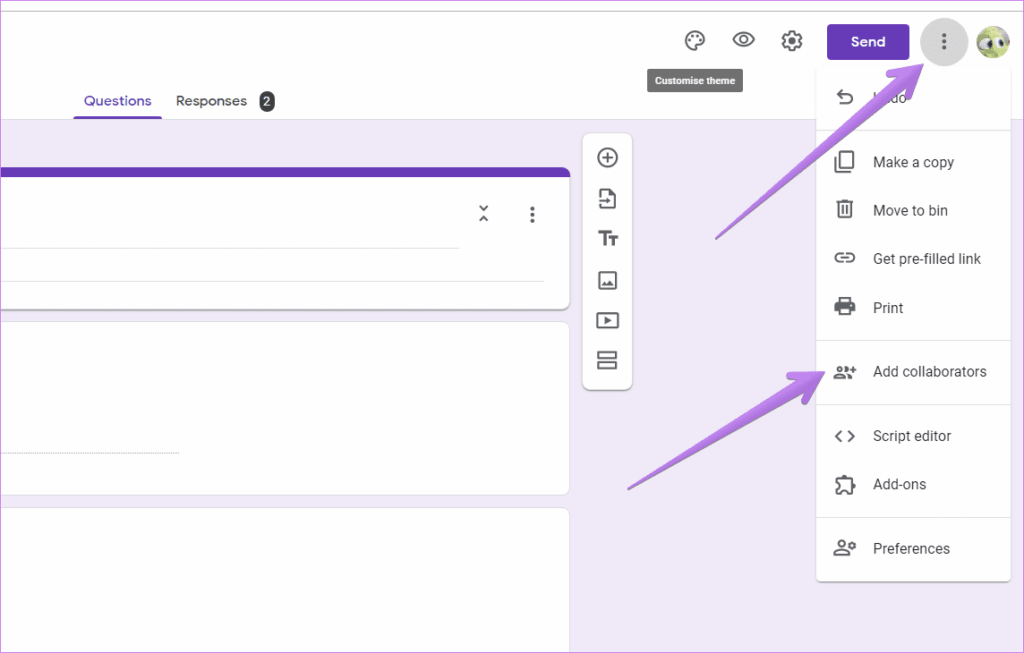
Nah, ini dia langkah-langkah cara Google Form bisa diedit orang lain yang paling gampang dan sering dipakai mahasiswa. Dengan fitur kolaborator, kamu bisa kasih akses edit ke teman-temanmu.
Sebelum mulai, pastikan kamu udah login ke akun Google dan punya form yang mau dibagikan. Berikut tutorialnya:
- Buka Google Form yang sudah kamu buat.
- Di pojok kanan atas, klik ikon tiga titik (More/Options).
- Pilih “Add collaborators” atau “Tambahkan kolaborator”.
- Akan muncul jendela baru, di bagian “People with access”, masukkan email teman-teman yang mau kamu ajak edit.
- Atur peran mereka sebagai “Editor”.
- Kalau mau, kamu juga bisa atur tanggal kadaluarsa akses edit, jadi setelah tanggal tertentu, mereka nggak bisa edit lagi.
- Klik “Send” atau “Kirim”.
Setelah itu, teman-temanmu bakal dapet email undangan untuk mengedit form. Mereka bisa langsung masuk dan melakukan perubahan sesuai kebutuhan. Semua perubahan yang dilakukan akan langsung tersimpan otomatis, jadi nggak perlu khawatir ada yang kelewat.
Cara 2: Membagikan Link Edit Google Form
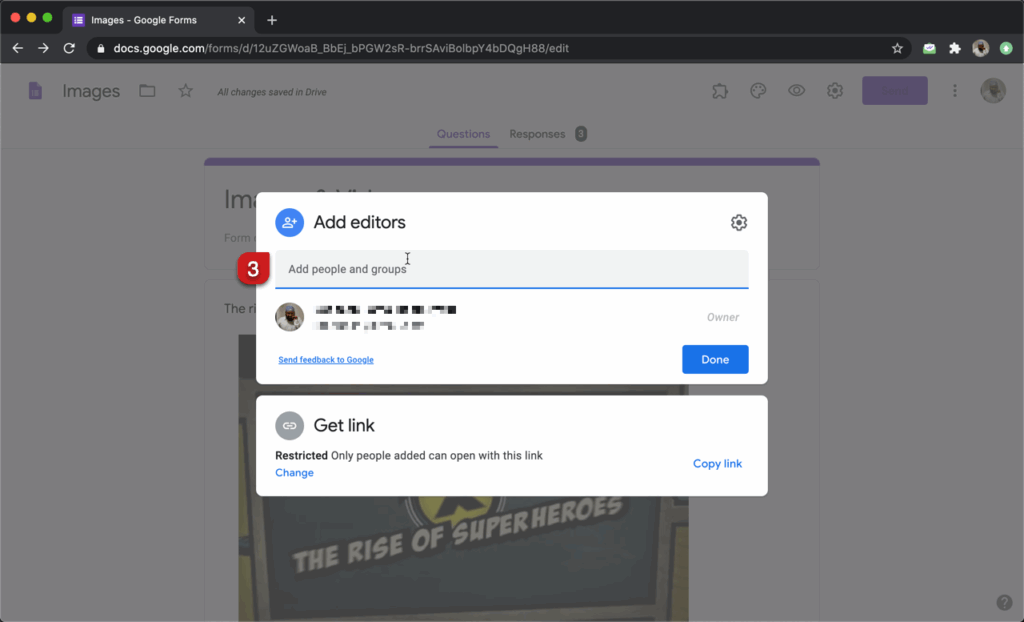
Selain menambah kolaborator satu per satu, ada juga cara Google Form bisa diedit orang lain dengan membagikan link edit. Cara ini cocok kalau kamu mau kasih akses edit ke banyak orang sekaligus tanpa harus masukin email satu-satu. Langkah-langkahnya:
- Buka Google Form yang ingin kamu bagikan.
- Klik ikon tiga titik di pojok kanan atas, lalu pilih “Add collaborators”.
- Di bagian “General access” atau “Akses umum”, ubah pengaturannya dari “Restricted” ke “Anyone with the link” atau “Siapa saja yang memiliki link”.
- Pastikan peran yang dipilih adalah “Editor”.
- Salin link yang muncul, lalu bagikan ke teman-temanmu.
Dengan cara ini, siapa saja yang punya link tersebut bisa mengedit form. Tapi hati-hati, jangan sembarangan share link edit ke orang yang nggak kamu percaya, karena mereka bisa mengubah atau bahkan menghapus form kamu.
Cara 3: Mengatur Hak Akses Edit Setelah Submit
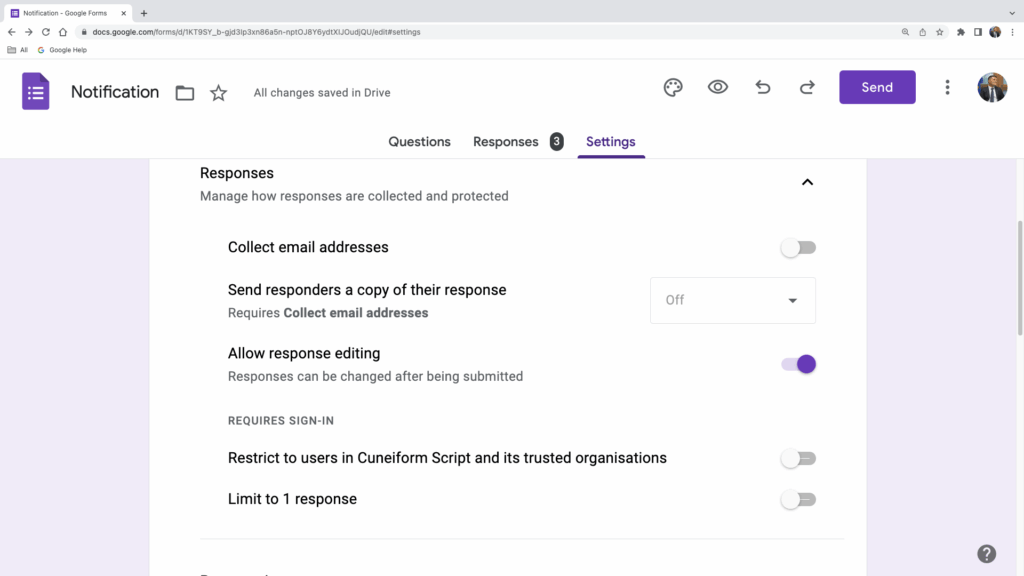
Kadang, kamu juga butuh cara Google Form bisa diedit orang lain untuk mengizinkan responden mengedit jawaban mereka setelah submit. Fitur ini berguna kalau kamu bikin form pendaftaran atau survei yang datanya bisa berubah sewaktu-waktu. Caranya:
- Buka Google Form yang kamu buat.
- Klik tab “Settings” atau “Pengaturan”.
- Di bagian “Responses” atau “Tanggapan”, aktifkan opsi “Allow response editing” atau “Izinkan responden mengedit jawaban”.
- Simpan pengaturan.
Dengan fitur ini, setiap orang yang sudah submit form bisa mengedit jawabannya lewat link yang dikirimkan ke email mereka. Tapi, mereka tetap nggak bisa mengedit pertanyaan atau struktur form, hanya jawaban mereka sendiri.
Cara 4: Transfer Kepemilikan Google Form
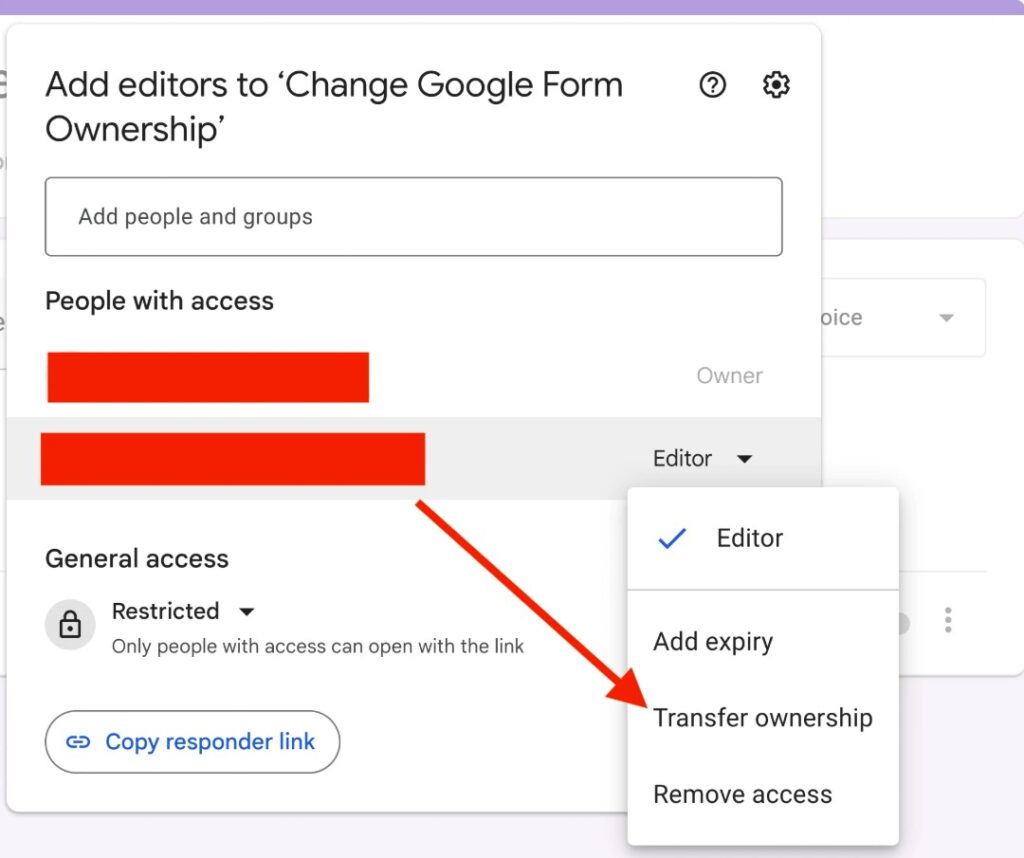
Kalau kamu udah nggak mau lagi jadi pemilik form, misalnya karena tugas kelompok udah selesai atau kamu mau pindah tanggung jawab ke teman lain, kamu bisa transfer kepemilikan form. Ini juga bagian dari cara Google Form bisa diedit orang lain secara penuh. Langkah-langkahnya:
- Buka Google Form yang ingin kamu transfer.
- Klik ikon tiga titik di pojok kanan atas, pilih “Add collaborators”.
- Pastikan orang yang mau kamu transfer sudah jadi editor.
- Di daftar kolaborator, klik panah di samping nama mereka, lalu pilih “Transfer ownership” atau “Transfer kepemilikan”.
- Konfirmasi pilihanmu.
Setelah itu, temanmu akan jadi pemilik form dan bisa mengatur semua akses, termasuk menambah atau menghapus editor lain.
Tips dan Saran Menggunakan Fitur Edit Google Form
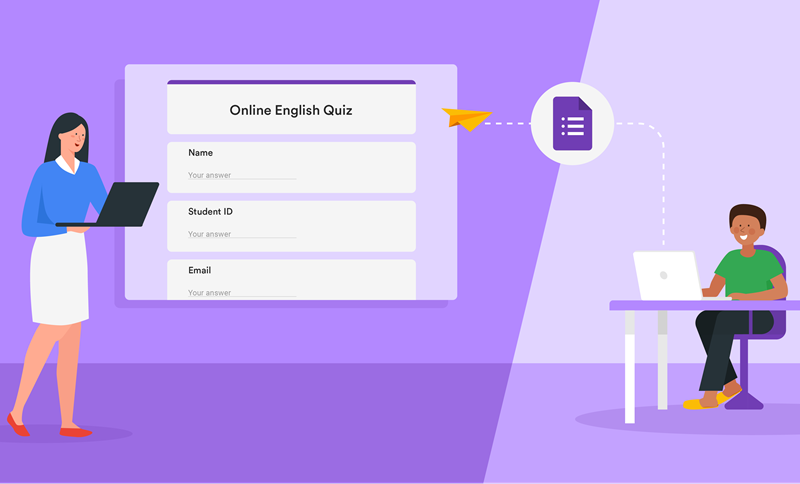
Setelah tahu cara Google Form bisa diedit orang lain, ada beberapa tips yang bisa kamu terapkan supaya kerja kelompok makin lancar dan form kamu tetap aman.
- Selalu cek ulang siapa saja yang kamu kasih akses edit. Jangan sampai link edit tersebar ke orang yang nggak berkepentingan.
- Kalau kerja kelompok, sebaiknya tentukan satu orang sebagai koordinator yang bertanggung jawab mengatur struktur form, supaya nggak ada bagian yang tumpang tindih atau berubah tanpa koordinasi.
- Manfaatkan fitur komentar di Google Form untuk diskusi atau memberi catatan pada pertanyaan tertentu.
- Setelah form selesai dan siap dibagikan ke responden, ubah akses edit jadi “view only” atau “hanya bisa dilihat” supaya nggak ada yang iseng mengubah pertanyaan.
- Simpan backup form dengan cara menduplikat form sebelum melakukan perubahan besar, jadi kalau ada kesalahan, kamu masih punya versi sebelumnya.
Jadi, itulah pembahasan lengkap tentang cara Google Form bisa diedit orang lain yang wajib kamu kuasai sebagai mahasiswa. Dengan paham fitur ini, kamu nggak cuma jadi lebih produktif di kampus, tapi juga siap menghadapi dunia kerja yang penuh kolaborasi. Apalagi, sekarang banyak perusahaan yang mengandalkan tools digital seperti Google Form untuk berbagai keperluan, mulai dari rekrutmen, survei internal, sampai pengumpulan data pelanggan.

Oh iya, biar kerjaanmu makin lancar, jangan lupa pakai laptop yang mumpuni. Saya sendiri rekomendasiin ASUS Vivobook S14 (S3407CA) buat kamu yang butuh laptop ringan, performa kencang, dan baterai awet. Dengan harga sekitar 13 jutaan, laptop ini udah pakai prosesor Intel Core generasi terbaru, RAM besar, dan layar yang nyaman buat kerja lama-lama. Cocok banget buat mahasiswa yang sering multitasking, ngerjain tugas, atau meeting online. Jadi, selain paham cara Google Form bisa diedit orang lain, pastikan juga perangkatmu mendukung produktivitasmu sehari-hari.
Semoga artikel ini bermanfaat dan bisa jadi referensi kamu buat kerja kelompok, tugas kuliah, atau bahkan persiapan masuk dunia kerja. Kalau ada pertanyaan atau pengalaman seru seputar Google Form, boleh banget share di kolom komentar. Selamat mencoba dan sukses selalu, ya!

