


Pernah nggak sih kamu bikin Google Form buat pendaftaran acara kampus, eh tiba-tiba yang daftar malah membludak jauh di atas kuota? Atau, kamu lagi jadi panitia seminar, lomba, atau workshop, dan panik karena peserta yang masuk udah nggak terkendali? Nah, di sinilah pentingnya tahu cara membatasi jumlah pendaftar Google Form.
Dengan tahu cara membatasi jumlah pendaftar Google Form, kamu bisa menghindari overbooking, memastikan semua peserta terdata rapi, dan pastinya bikin kerjaan panitia jadi lebih ringan. Apalagi, cara membatasi jumlah pendaftar Google Form ini juga bisa jadi skill tambahan yang berguna banget pas kamu nanti masuk dunia kerja, terutama kalau kamu bakal sering handle event, rekrutmen, atau survei.
Jadi, yuk langsung kita simak bagaimana sih caranya membatasi jumlah pendaftar di Google Form!
Cara Membatasi Jumlah Pendaftar Google Form
Oke, sekarang kita masuk ke inti pembahasan: gimana sih cara membatasi jumlah pendaftar Google Form? Sebenarnya, Google Form itu nggak punya fitur default buat membatasi jumlah pendaftar secara otomatis.
Tapi, tenang aja, ada beberapa trik yang bisa kamu pakai, baik dengan fitur bawaan maupun bantuan add-on pihak ketiga. Cara membatasi jumlah pendaftar Google Form ini penting banget buat kamu yang sering jadi panitia acara kampus, biar nggak ada drama peserta kelebihan kuota.
Saya bakal jelasin satu per satu, lengkap dengan langkah-langkahnya, supaya kamu bisa langsung praktik.
Cara Membatasi Jumlah Pendaftar Google Form dengan Fitur Bawaan
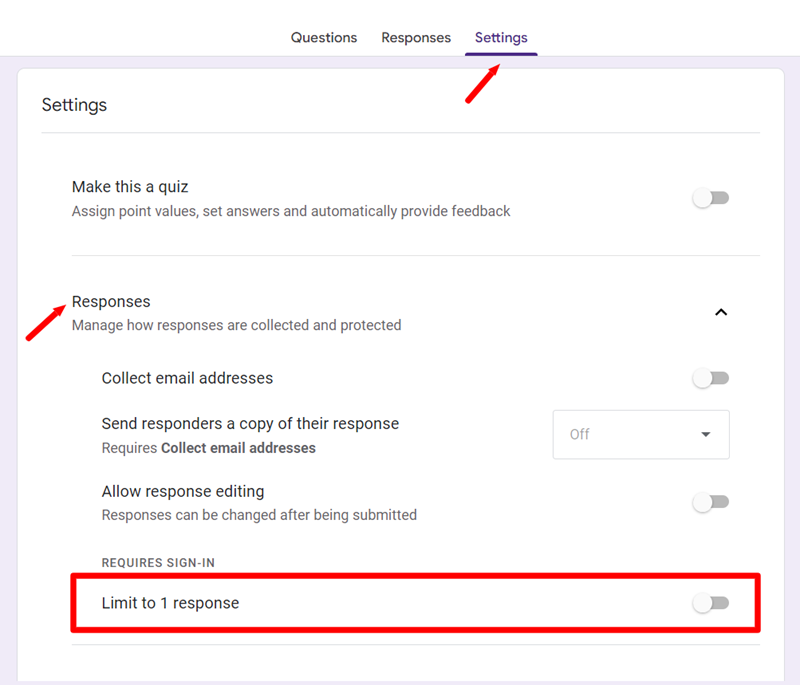
Sebelum pakai add-on, kamu bisa coba dulu fitur bawaan Google Form. Memang, fitur ini belum bisa membatasi jumlah pendaftar secara otomatis, tapi cukup membantu buat mencegah satu orang daftar berkali-kali dan menutup form secara manual saat kuota sudah penuh.
Cara membatasi jumlah pendaftar Google Form dengan fitur bawaan ini cocok buat acara yang skalanya nggak terlalu besar atau kamu bisa pantau terus jumlah pendaftar. Langkah-langkahnya seperti ini:
- Buka Google Form yang sudah kamu buat untuk pendaftaran acara.
- Klik ikon “Settings” (ikon gear) di pojok kanan atas.
- Pada tab “General”, aktifkan opsi “Limit to 1 response”. Dengan fitur ini, setiap orang hanya bisa mengisi form satu kali menggunakan akun Google mereka.
- Kalau kamu ingin menutup form secara manual setelah kuota penuh, buka tab “Responses”, lalu matikan toggle “Accepting responses”. Setelah itu, form otomatis nggak bisa diisi lagi.
Cara ini memang masih manual, jadi kamu harus rajin cek jumlah pendaftar di tab “Responses”. Begitu kuota sudah tercapai, langsung tutup form supaya nggak ada yang daftar lagi. Kelebihannya, kamu nggak perlu install apa-apa, cukup manfaatkan fitur yang sudah ada di Google Form.
Cara Membatasi Jumlah Pendaftar Google Form dengan Add-on FormLimiter
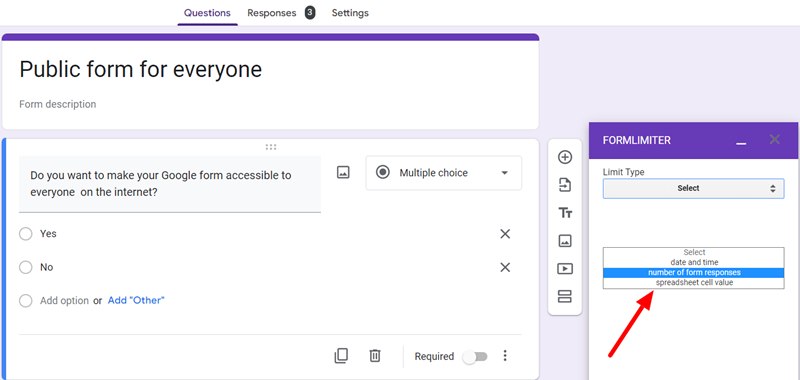
Nah, kalau kamu pengen cara yang lebih otomatis dan praktis, kamu bisa pakai add-on bernama FormLimiter. Cara membatasi jumlah pendaftar Google Form dengan FormLimiter ini jadi favorit banyak panitia acara karena bisa langsung menutup form saat jumlah pendaftar sudah mencapai batas yang kamu tentukan.
Selain itu, kamu juga bisa atur batas waktu pendaftaran, bahkan dapat notifikasi kalau kuota sudah penuh. Berikut langkah-langkah menggunakan FormLimiter:
- Buka Google Form yang ingin kamu batasi jumlah pendaftarnya.
- Klik ikon “Add-ons” (ikon puzzle) di menu bar atas, lalu pilih “Get add-ons”.
- Cari “FormLimiter” di kolom pencarian, lalu klik “Install”.
- Setelah terpasang, buka kembali Google Form kamu, klik ikon Add-ons, lalu pilih “FormLimiter”.
- Di panel FormLimiter yang muncul di sebelah kanan, pilih “Set limit”.
- Pilih “Number of form responses” untuk membatasi jumlah pendaftar. Masukkan angka maksimal pendaftar yang kamu inginkan, misal 100.
- Kalau mau, kamu juga bisa atur batas waktu pendaftaran di opsi “Date and time”.
- Centang “Receive notification when limit is reached” kalau kamu mau dapat email notifikasi saat kuota penuh.
- Klik “Save and enable”.
Dengan cara ini, Google Form kamu bakal otomatis tertutup kalau jumlah pendaftar sudah mencapai batas yang kamu tentukan. Peserta yang mencoba daftar setelah kuota penuh akan melihat pesan bahwa pendaftaran sudah ditutup.
Cara Membatasi Jumlah Pendaftar Google Form Secara Manual
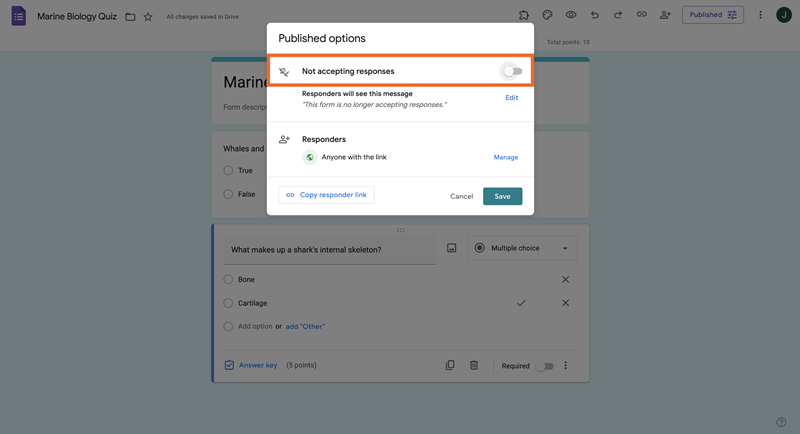
Kadang, ada juga situasi di mana kamu harus membatasi jumlah pendaftar Google Form secara manual. Cara ini biasanya dipakai kalau kamu nggak mau ribet install add-on atau acara kamu skalanya kecil.
Cara membatasi jumlah pendaftar Google Form secara manual ini memang butuh effort lebih, tapi tetap bisa diandalkan. Langkah-langkahnya:
- Buat Google Form seperti biasa dan bagikan link-nya ke calon peserta.
- Pantau terus jumlah pendaftar di tab “Responses”.
- Begitu jumlah pendaftar sudah sesuai kuota, langsung matikan toggle “Accepting responses” di tab “Responses”.
- Kamu juga bisa edit pesan penutupan form supaya peserta tahu kalau pendaftaran sudah ditutup.
Kelebihan dari cara ini adalah simpel dan nggak perlu install apa-apa. Kekurangannya, kamu harus rajin cek form dan siap-siap kalau tiba-tiba pendaftar melebihi kuota karena telat menutup form.
Cara Membatasi Jumlah Pendaftar Google Form dengan Batas Waktu
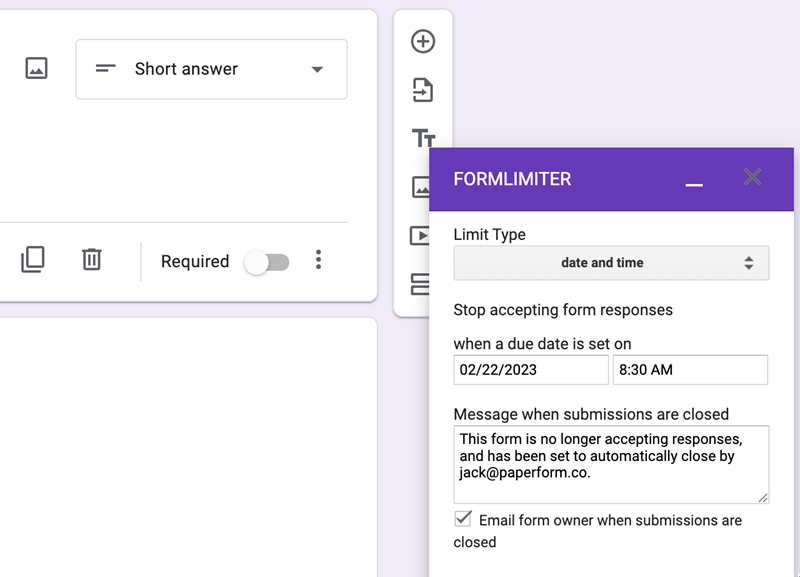
Selain membatasi jumlah pendaftar, kamu juga bisa membatasi waktu pendaftaran. Cara membatasi jumlah pendaftar Google Form dengan batas waktu ini cocok buat acara yang punya deadline pendaftaran. Jadi, form akan otomatis tertutup setelah tanggal dan jam yang kamu tentukan.
Caranya:
- Buka Google Form kamu.
- Klik ikon “Add-ons” dan pilih “FormLimiter”.
- Di panel FormLimiter, pilih “Date and time” pada bagian “Limit Type”.
- Tentukan tanggal dan waktu kapan form akan otomatis ditutup.
- Klik “Save and enable”.
Dengan cara ini, kamu nggak perlu repot-repot cek form setiap saat. Begitu waktu pendaftaran habis, form akan otomatis tertutup dan peserta nggak bisa daftar lagi.
Nah, itu dia pembahasan lengkap tentang tutorial membatasi jumlah pendaftar Google Form yang bisa kamu terapkan buat acara kampus, seminar, lomba, atau bahkan survei penelitian. Dengan tahu tutorial ini, kamu nggak cuma jadi panitia yang lebih profesional, tapi juga lebih siap menghadapi tantangan di dunia kerja nanti. Skill kayak gini tuh sering banget dicari perusahaan, apalagi kalau kamu nanti kerja di bidang event organizer, HR, atau marketing yang sering ngurus data dan pendaftaran.

Jangan lupa juga, kalau kamu sering kerja multitasking atau handle banyak data, pastikan laptop kamu juga mumpuni. Saya sendiri rekomendasiin ASUS Vivobook S14 (S3407CA) buat kamu yang butuh laptop tipis, ringan, tapi performanya ngebut. Dengan prosesor Intel® Core™ Ultra 5 atau Ultra 7, RAM 16GB, dan SSD 1TB, laptop ini cocok banget buat mahasiswa yang aktif, apalagi baterainya tahan sampai sekitar 20 jam.
Layarnya juga udah WUXGA, jadi nyaman buat kerja lama-lama, dan desainnya stylish banget buat dibawa ke kampus atau meeting. Harganya juga masih masuk akal, sekitar 12-13 jutaan, dan sudah dapat garansi internasional 3 tahun plus 1 tahun Accidental Damage Protection. Jadi, selain jago ngatur Google Form, kamu juga makin produktif dengan perangkat yang mendukung.
Akhir kata, semoga tips membatasi jumlah pendaftar Google Form ini bermanfaat buat kamu. Jangan ragu buat eksplorasi fitur-fitur lain di Google Form atau platform alternatif biar acara kamu makin lancar dan profesional. Kalau ada pertanyaan atau mau sharing pengalaman, boleh banget diskusi bareng lewat kolom komentar

