

Pernah nggak sih kamu bingung cara menggunakan Google Form secara maksimal, terutama buat urusan kuliah? Nah, di era digital kayak sekarang, tahu cara menggunakan Google Form itu bukan cuma sekadar skill tambahan, tapi udah jadi kebutuhan utama mahasiswa.
Cara menggunakan fitur Google Form bisa bantu kamu ngumpulin data, bikin survei, absen kelas, sampai ngatur pendaftaran acara kampus. Bahkan, Google Form juga sering banget dipakai buat tugas kelompok, kuis online, dan evaluasi dosen.
Jadi, kalau kamu udah terbiasa dengan caradalam menggunakan Google Form, kamu bakal punya nilai plus di mata HRD. Yuk, kita bahas bareng-bareng gimana sih caranya menggunakan Google Form yang efektif buat mahasiswa!
Cara Menggunakan Google Form
Sebelum masuk ke tutorialny, saya mau kasih gambaran dulu kenapa harus bisa pakai Google Form khususnya buat mahasiswa. Google Form itu ibarat alat serbaguna yang bisa dipakai buat banyak hal: mulai dari bikin kuesioner penelitian, absen kelas, pendaftaran lomba, sampai ngumpulin tugas kelompok.
Dengan menggunakan Google Form yang tepat bisa menghemat waktu, tenaga, dan bikin data yang kamu kumpulin jadi lebih rapi. Selain itu, Google Form juga terintegrasi sama Google Sheets, jadi hasilnya bisa langsung diolah tanpa ribet. Nah, berikut ini saya bakal jelasin tutorial menggunakan Google Form, lengkap dengan tips dan triknya.
Cara Membuat Formulir Baru
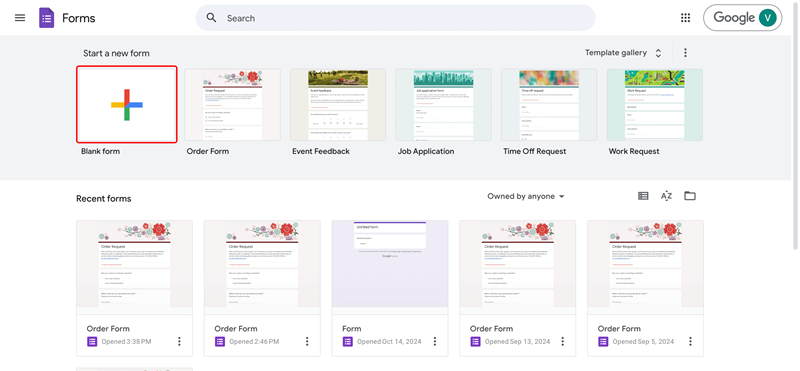
Kalau kamu baru pertama kali mau coba, tenang aja, menggunakan Google Form itu gampang banget. Berikut langkah-langkah dasarnya:
- Buka browser di laptop atau HP kamu, lalu login ke akun Google.
- Akses forms.google.com atau klik ikon Google Apps di pojok kanan atas, lalu pilih Google Form.
- Pilih “Blank Form” untuk mulai dari awal, atau pilih template kalau mau yang lebih praktis.
- Beri judul dan deskripsi pada form kamu. Pastikan judulnya jelas, misal “Absensi Kelas Pagi” atau “Survey Kepuasan Mahasiswa”.
- Tambahkan pertanyaan sesuai kebutuhan. Kamu bisa pilih jenis pertanyaan seperti short answer, paragraph, multiple choice, checkboxes, dropdown, linear scale, dan lain-lain.
- Atur tampilan form dengan memilih tema atau warna yang sesuai biar lebih menarik.
- Setelah selesai, klik tombol “Send” di pojok kanan atas buat membagikan form ke teman-teman atau dosen.
Dengan cara ini kamu bisa melakukannya di laptop maupun HP. Kalau kamu pakai laptop ASUS Vivobook S14 (S3407CA), prosesnya bakal makin lancar karena layarnya yang lega dan performanya ngebut, cocok banget buat multitasking sambil buka form, spreadsheet, dan aplikasi lain sekaligus.
Cara Pakai Google Form untuk Survei Penelitian
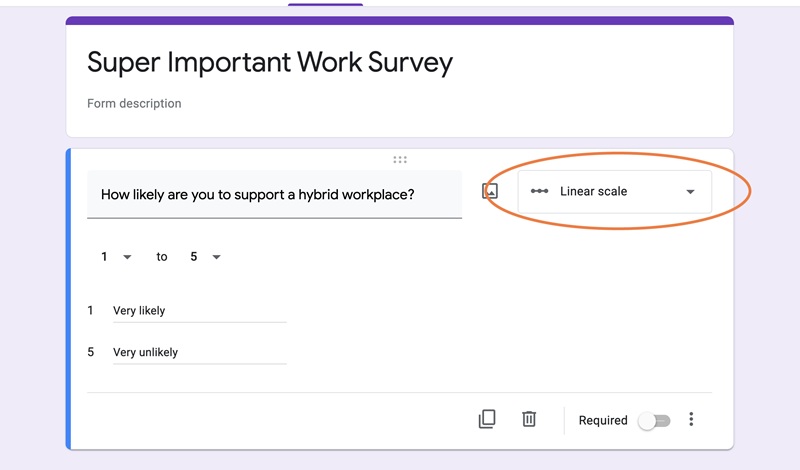
Sebagai mahasiswa, pasti kamu pernah dapat tugas bikin survei penelitian. Nah, kamu bisa menggunakan Google Form untuk survei dan pastinya akan sangat membantu karena:
- Kamu bisa bikin berbagai tipe pertanyaan, mulai dari pilihan ganda, isian singkat, sampai skala linier.
- Data yang masuk langsung tersimpan otomatis di Google Sheets, jadi gampang banget buat diolah.
- Bisa atur logika pertanyaan, misal pertanyaan tertentu hanya muncul kalau responden memilih jawaban tertentu.
- Formulir bisa dibagikan lewat link, email, atau bahkan di-embed ke website kampus.
Tips dari saya, sebelum membagikan survei, selalu lakukan preview dulu biar tahu tampilan form di mata responden. Jangan lupa aktifkan fitur “Required” di pertanyaan penting supaya nggak ada data yang kosong.
Cara Membuat Form Absensi Kelas
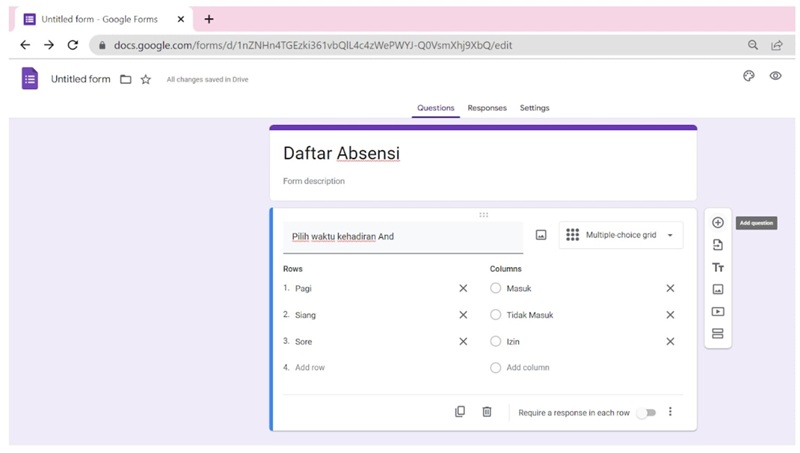
Absensi online sekarang udah jadi hal biasa, apalagi buat kelas hybrid atau daring. Nah, kalau kamu mau pakai Google Form untuk absensi sangat simpel kok, kuti langkah-langkah ini:
- Buat form baru dengan judul “Absensi Kelas [Nama Mata Kuliah]”.
- Tambahkan pertanyaan seperti nama lengkap, NIM, dan kelas.
- Kalau mau lebih praktis, tambahkan dropdown untuk pilihan kelas atau sesi.
- Aktifkan fitur “Collect email addresses” supaya data lebih valid.
- Setelah form diisi, kamu bisa langsung cek rekap absensi di Google Sheets.
Dengan menggunakan Google Form ini, kamu nggak perlu lagi ribet ngumpulin tanda tangan manual atau absen satu per satu. Semua data langsung rapi dan bisa diakses kapan aja.
Cara Pakai Google Form untuk Kuis Online
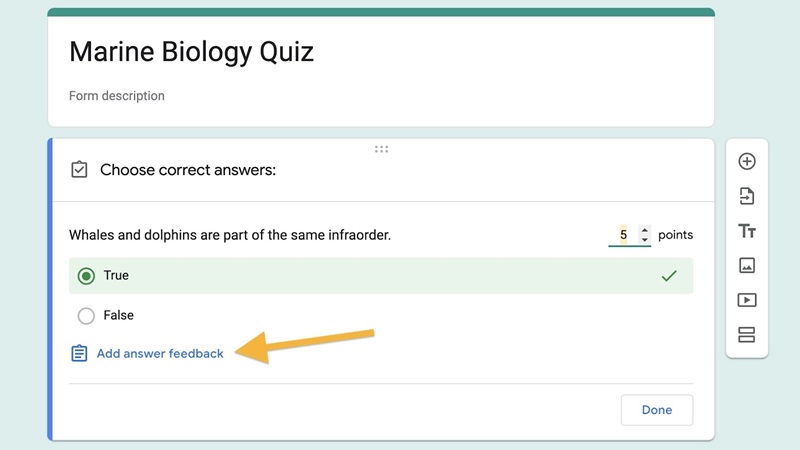
Buat kamu yang sering jadi panitia lomba atau asisten dosen, pasti pernah diminta bikin kuis online. Cara menggunakan Google Form untuk kuis juga gampang banget:
- Buat form baru, lalu masuk ke menu “Settings”.
- Aktifkan opsi “Make this a quiz”.
- Tambahkan pertanyaan, bisa pilihan ganda, isian singkat, atau skala.
- Atur kunci jawaban dan skor di setiap pertanyaan.
- Setelah selesai, bagikan link kuis ke peserta.
- Hasil kuis bisa langsung dilihat dan diunduh dalam bentuk spreadsheet.
Kelebihan menggunakan Google Form untuk kuis adalah proses penilaian bisa otomatis, jadi kamu nggak perlu cek satu per satu. Cocok banget buat dosen atau asisten yang pengen kerja lebih efisien.
Cara Pakai Google Form untuk Kolaborasi Tugas Kelompok
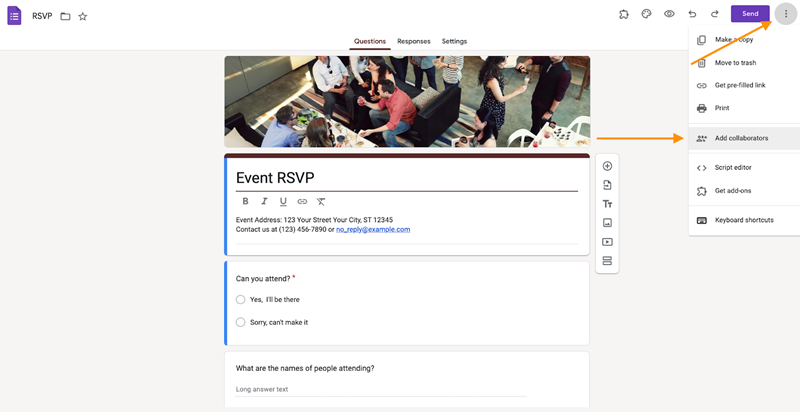
Kerja kelompok kadang bikin pusing, apalagi kalau harus ngumpulin data dari banyak orang. Cara menggunakan Google Form untuk kolaborasi bisa jadi solusi yang bagus lho, begini:
- Buat form khusus untuk anggota kelompok, misal buat ngumpulin ide, pembagian tugas, atau laporan progres.
- Aktifkan fitur “Add collaborators” supaya semua anggota bisa ikut edit form.
- Hasil isian bisa langsung dipantau bareng-bareng lewat Google Sheets.
- Setiap perubahan di form atau data langsung update real-time, jadi nggak ada yang ketinggalan info.
Dengan cara menggunakan Google Form ini, kerja kelompok jadi lebih terstruktur dan transparan. Semua anggota bisa akses data yang sama tanpa ribet kirim file bolak-balik.
Cara Menggunakan Google Form untuk Otomatisasi Data
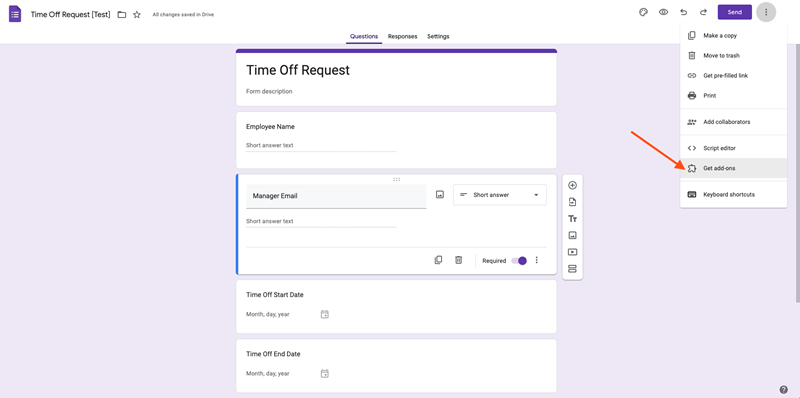
Salah satu keunggulan Google Form adalah integrasinya dengan Google Sheets dan aplikasi lain. Cara menggunakan Google Form untuk otomatisasi data bisa dilakukan dengan:
- Setelah form dibuat, klik tab “Responses” lalu pilih ikon Google Sheets untuk menghubungkan form ke spreadsheet.
- Data yang masuk akan otomatis tersimpan dan bisa diolah dengan rumus Excel atau Google Sheets.
- Kamu bisa pakai add-ons atau integrasi dengan aplikasi lain (misal, Zapier) untuk otomatisasi lebih lanjut, seperti mengirim notifikasi email atau membuat laporan otomatis.
Cara menggunakan Google Form yang satu ini cocok banget buat kamu yang suka ngulik data atau butuh laporan cepat.

Jadi, itulah pembahasan lengkap tentang cara menggunakan Google Form untuk kuliah dan mempermudah kehidupan mahasiswa. Mulai dari bikin survei, absen, kuis, pendaftaran acara, sampai kolaborasi tugas, semuanya bisa kamu lakukan dengan Google Form.
Jangan lupa, kalau kamu mau pengalaman yang lebih lancar dan nyaman, pakai laptop yang mumpuni seperti ASUS Vivobook S14 (S3407CA). Laptop ini punya performa kencang, baterai tahan lama sampai sekitar 20 jam, dan desain yang stylish, cocok banget buat mahasiswa aktif yang sering multitasking antara Google Form, Google Sheets, dan aplikasi lain.
Harganya juga masih masuk akal untuk kelas mahasiswa, sekitar 12-13 jutaan, dan sudah dapat garansi internasional 3 tahun plus perlindungan kerusakan 1 tahun.
Intinya, menguasai cara menggunakan Google Form itu bukan cuma buat tugas kuliah, tapi juga investasi skill buat masa depan. Siapa tahu nanti kamu jadi HRD, data analyst, atau project manager yang butuh ngatur data dan survei tiap hari. Jadi, jangan ragu buat eksplorasi fitur-fitur Google Form, dan terus upgrade skill digital kamu.
Kalau ada pertanyaan atau mau diskusi lebih lanjut soal cara menggunakan Google Form, feel free buat tanya ke saya. Semangat, ya, semoga kuliah dan karier kamu makin lancar!

