

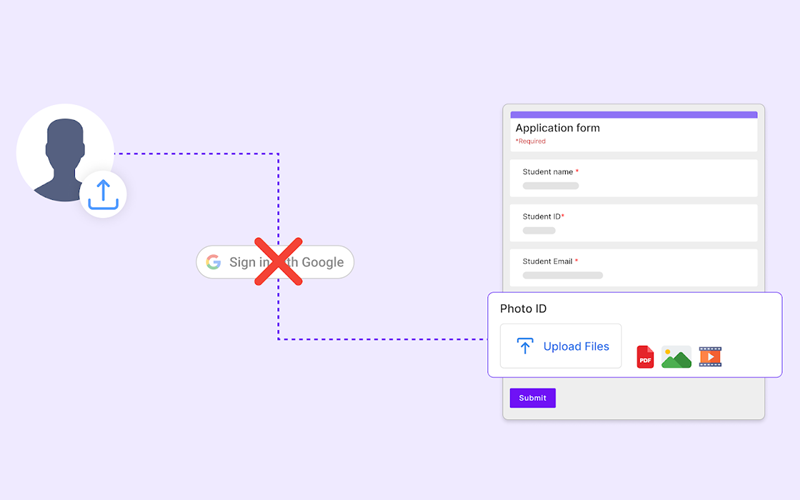
Kamu pasti udah nggak asing lagi sama Google Forms, kan? Apalagi buat mahasiswa, Google Forms itu udah kayak sahabat setia buat ngumpulin tugas, absen, survey, sampai pendaftaran lomba. Tapi, percaya nggak, masih banyak banget mahasiswa yang belum paham cara upload file di Google Forms. Padahal, fitur ini sering banget dipakai, apalagi kalau dosen minta tugas dikumpulin dalam bentuk file, bukan cuma jawaban singkat atau pilihan ganda.
Nah, oleh karena itu sekarang saya mau kasih tahu cara upload file di Google Forms. Dengan menguasai cara upload file di Google Forms, kamu nggak cuma mempermudah urusan kuliah, tapi juga siap banget kalau nanti masuk dunia kerja yang serba digital.
Cara upload file di Google Forms itu gampang, tapi tetap aja ada beberapa trik dan tips biar prosesnya lancar tanpa drama gagal upload. Jadi, yuk kita bahas tuntas cara upload file di Google Forms, biar kamu nggak jadi mahasiswa yang kudet soal teknologi!
Cara Upload File di Google Forms
Sebelum masuk ke tutorial, saya mau kasih gambaran dulu kenapa cara upload file di Google Forms itu penting banget buat mahasiswa. Fitur upload file di Google Forms memungkinkan kamu untuk mengirimkan dokumen, gambar, video, atau file lain langsung lewat form yang disediakan dosen atau panitia.
Semua file yang kamu upload bakal otomatis tersimpan di Google Drive milik pembuat form, jadi nggak perlu ribet kirim email satu-satu. Tutorial upload file di Google Forms ini juga bikin proses pengumpulan tugas jadi lebih rapi dan terorganisir. Nah, sekarang kita bahas step by step upload file di Google Forms, biar kamu nggak bingung lagi.
Cara Membuat Google Forms dengan Fitur Upload File
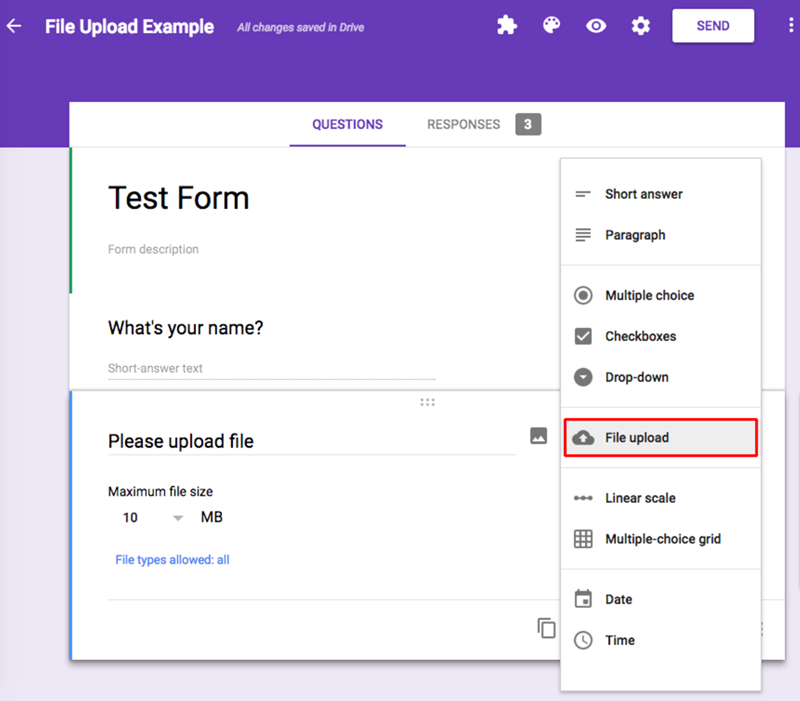
Buat kamu yang pengen tahu cara upload file di Google Forms dari sisi pembuat form (misal kamu jadi panitia lomba atau asisten dosen), berikut langkah-langkahnya. Tutorial upload file di Google Forms ini juga bisa kamu praktikkan kalau nanti kamu diminta bantuin organisasi atau komunitas.
- Buka browser favorit kamu, lalu login ke akun Google.
- Akses Google Forms lewat https://forms.google.com atau dari menu Google Apps (ikon 9 titik di pojok kanan atas).
- Klik “Blank” untuk membuat form baru, lalu beri nama form sesuai kebutuhan, misal “Pengumpulan Tugas Akhir”.
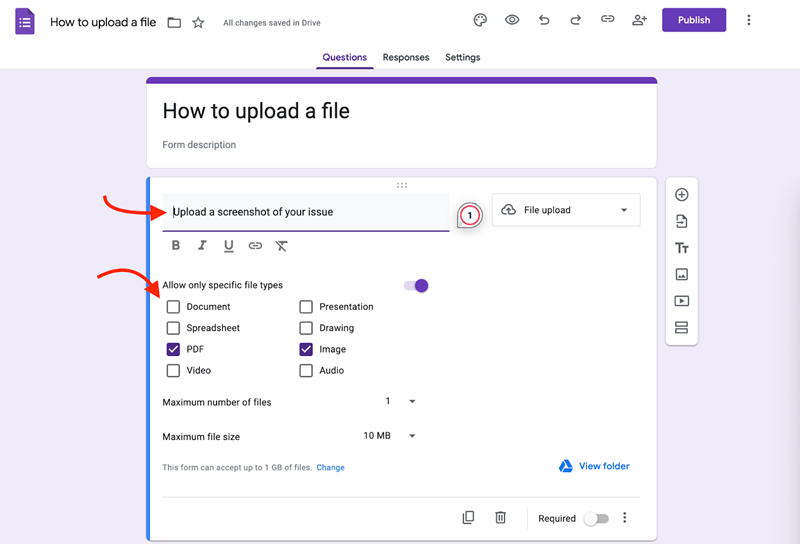
- Pada pertanyaan pertama, ubah tipe pertanyaan menjadi “File upload”. Caranya, klik dropdown di samping pertanyaan, lalu pilih “File upload”.
- Akan muncul notifikasi bahwa file yang diupload akan tersimpan di Google Drive kamu. Klik “Lanjutkan”.
- Atur jenis file yang boleh diupload (misal hanya PDF, gambar, atau dokumen Word), jumlah file maksimal, dan ukuran file maksimal (bisa pilih 1MB, 10MB, 100MB, 1GB, atau 10GB).
- Kalau ingin pertanyaan ini wajib diisi, aktifkan tombol “Required” di pojok kanan bawah pertanyaan.
- Tambahkan pertanyaan lain jika perlu, misal nama, NIM, atau kelas.
- Setelah selesai, klik ikon “mata” di pojok kanan atas untuk melihat preview form.
- Bagikan link form ke teman-teman atau peserta yang perlu mengisi.
Dengan langkah-langkah di atas, kamu udah bisa bikin Google Forms yang punya fitur upload file. Kalau ikutin cara upload file Google Forms ini kamu bisa menggunakannya untuk berbagai keperluan, mulai dari tugas kuliah, pendaftaran lomba, sampai rekrutmen kerja.
Cara Upload File di Google Forms Sebagai Responden
Nah, sekarang kita bahas tutorial upload file di Google Forms dari sisi kamu sebagai pengisi form. Biasanya, dosen atau panitia bakal kasih link Google Forms yang sudah ada fitur upload file-nya. Cara upload file di Google Forms sebagai responden juga gampang banget, asalkan kamu tahu triknya.
- Klik link Google Forms yang diberikan oleh dosen atau panitia.
- Isi data diri sesuai permintaan, misal nama, NIM, atau email.
- Pada bagian pertanyaan yang meminta upload file, klik tombol “Add file” atau “Tambahkan file”.
- Pilih file yang mau kamu upload dari laptop atau HP kamu. Pastikan file sesuai dengan format dan ukuran yang diminta.
- Tunggu proses upload sampai selesai. Biasanya ada indikator progress yang menunjukkan file sedang diunggah.
- Setelah file berhasil diupload, pastikan file sudah muncul di form.
- Lanjutkan mengisi pertanyaan lain jika ada, lalu klik “Submit” atau “Kirim” di akhir form.
Cara upload file di Google Forms ini sangat mudah, tapi kamu harus pastikan beberapa hal biar nggak gagal upload. Misalnya, pastikan koneksi internet stabil, file nggak corrupt, dan format file sesuai permintaan.
Cara Mengatasi Gagal Upload File di Google Forms
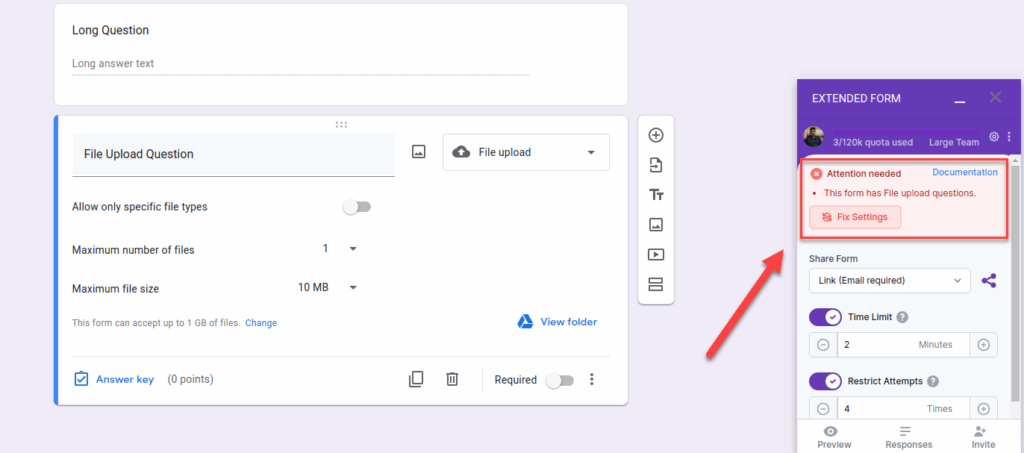
Kadang, meskipun kamu sudah ikutin step by step upload file di Google Forms dengan benar, tetap aja ada masalah yang bikin file gagal terupload. Nah, berikut beberapa penyebab umum dan solusinya, biar kamu nggak panik kalau tiba-tiba upload file gagal.
- Koneksi Internet Buruk: Salah satu penyebab utama gagal upload file di Google Forms adalah koneksi internet yang nggak stabil. Kalau kamu pakai WiFi kampus yang sering putus-nyambung, coba cari tempat dengan sinyal lebih kuat atau pakai tethering dari HP. Kalau perlu, restart modem atau perangkat kamu sebelum upload file penting.
- Format File Tidak Sesuai: Pembuat form biasanya membatasi jenis file yang bisa diupload, misal hanya PDF atau JPEG. Kalau file kamu formatnya beda, misal PNG atau DOCX, file nggak akan bisa diupload. Solusinya, convert dulu file ke format yang diminta sebelum upload.
- Ukuran File Terlalu Besar: Google Forms punya batasan ukuran file, mulai dari 1MB sampai 10GB, tergantung setting pembuat form. Kalau file kamu terlalu besar, kompres dulu pakai aplikasi seperti WinRAR, 7Zip, atau tools online. Untuk file gambar, bisa resize atau kompres kualitasnya.
- File Rusak atau Corrupt: File yang rusak nggak akan bisa diupload. Pastikan file bisa dibuka di laptop atau HP kamu sebelum upload. Kalau file corrupt, coba buat ulang atau minta file asli dari sumbernya.
- Masalah Teknis di Google Forms: Kadang, masalah bukan di kamu, tapi di Google Forms-nya. Bisa jadi server Google lagi down atau ada bug. Kalau semua cara udah dicoba tapi tetap gagal, tunggu beberapa saat lalu coba lagi. Atau, hubungi pembuat form untuk konfirmasi.
Jadi, upload file di Google Forms itu wajib banget kamu kuasai sebagai mahasiswa zaman sekarang. Selain memudahkan urusan kuliah, skill ini juga bakal kepake banget waktu kamu cari kerja atau ikut kegiatan organisasi. Jangan sampai kamu jadi mahasiswa yang gaptek cuma gara-gara nggak tahu cara upload file di Google Forms.
Mulai sekarang, biasakan cek format dan ukuran file sebelum upload, pastikan koneksi internet stabil, dan gunakan perangkat yang mumpuni seperti ASUS Vivobook 14 Flip TP3407 yang performanya udah terbukti buat multitasking dan upload file tanpa drama.
Dengan menguasai cara upload file di Google Forms, kamu bakal lebih siap menghadapi tantangan dunia digital, baik di kampus maupun di dunia kerja nanti. Selamat mencoba dan semoga sukses, ya!

