

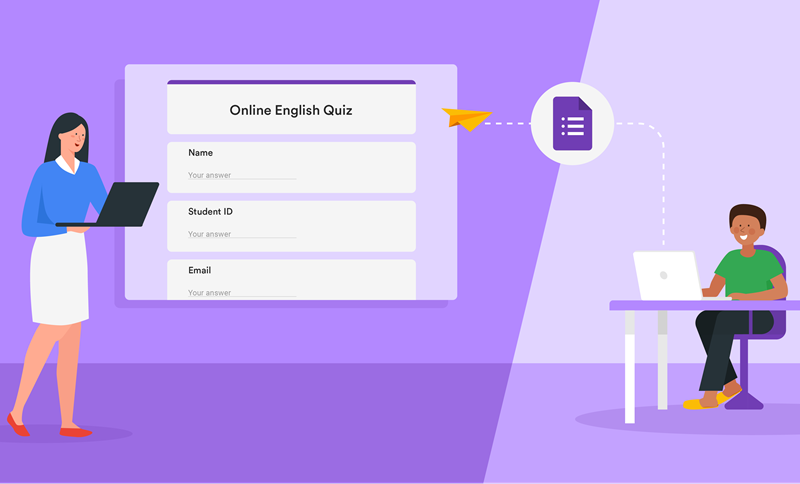
Belum pernah tahu cara membuat kuis di Google Form? Tenang, itu caranya gampang banget, sat set langsung beres dan bisa kamu lakukan secara gratis. Tapi, sebelum masuk ke tutorial cara membuat kuis di Google Form, kita cari tahu dulu kenapa sih harus tahu cara membuat kuis di Google Form?
Alasan simple kenapa kamu harus tahu cara membuat kuis di Google Form itu soal efisiensi, profesionalitas, dan kemampuan digital yang sekarang jadi nilai plus di CV. Bayangin aja, dengan cara membuat kuis di Google Form, kamu bisa bikin soal, ngatur penilaian otomatis, sampai ngumpulin data peserta dengan rapi.
Nggak perlu lagi repot-repot ngoreksi manual atau ribet ngatur format soal di Word. Pokoknya, cara membuat kuis di Google Form itu solusi praktis buat segala kebutuhan tugas, presentasi, bahkan seleksi anggota organisasi.
Selain itu, kemampuan cara membuat kuis di Google Form juga bisa jadi modal penting waktu kamu masuk dunia kerja nanti. Banyak perusahaan, startup, bahkan lembaga pendidikan yang udah beralih ke sistem digital buat segala urusan, termasuk penilaian dan rekrutmen.
Jadi, kalau kamu udah jago bikin kuis di Google Form, itu artinya kamu udah selangkah lebih siap menghadapi tantangan kerja yang serba digital. Nggak cuma itu, skill ini juga bisa kamu pakai buat bantu dosen, jadi asisten praktikum, atau bahkan freelance bikin soal online. Jadi, mau mulai belajar cara membuat kuis di Google Form?
Cara Membuat Kuis di Google Form
Oke, sekarang kita caranya membuat kuis di Google Form. Sebenarnya, prosesnya gampang banget dan bisa dilakukan siapa aja, asal punya akun Google. Google Form itu tools gratis dari Google yang bisa kamu akses lewat browser, baik di laptop maupun HP.
Dengan tutorial membuat kuis di Google Form, kamu bisa bikin soal pilihan ganda, isian singkat, sampai upload file. Fitur penilaian otomatisnya juga bikin kamu nggak perlu repot-repot ngoreksi satu per satu.
1. Login dan Akses Google Form
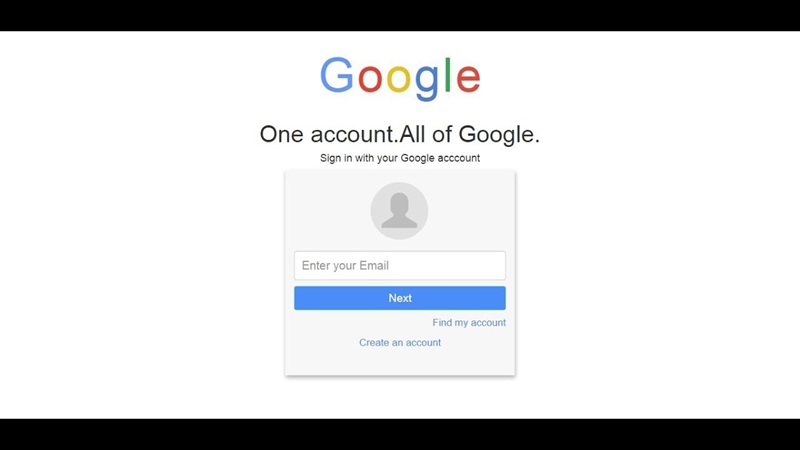
Sebelum mulai, pastikan kamu udah punya akun Gmail. Ini syarat mutlak buat bisa akses Google Form. Kalau udah, langsung aja buka browser favorit kamu (aku sih biasanya pakai Google Chrome di laptop ASUS Vivobook 14 Flip TP3407, layarnya touchscreen dan bisa diputar 360 derajat, enak banget buat multitasking, harganya juga sekitar 9 jutaan).
- Buka forms.google.com di browser.
- Login pakai akun Google kamu.
- Pilih “Blank” untuk mulai dari awal atau pilih template kalau mau yang instan.
2. Mengubah Formulir Menjadi Kuis
Setelah form terbuka, langkah penting dalam membuat kuis di Google Form adalah mengubah form biasa jadi kuis. Ini penting supaya kamu bisa pakai fitur penilaian otomatis.
- Klik ikon roda gigi (Settings) di pojok kanan atas.
- Pilih tab “Kuis” atau “Quiz”.
- Aktifkan opsi “Jadikan ini kuis” atau “Make this a quiz”.
- Simpan pengaturan.
Dengan langkah ini, Google Form kamu udah siap dipakai buat bikin soal kuis yang bisa dinilai otomatis.
3. Menambahkan Judul dan Deskripsi Kuis
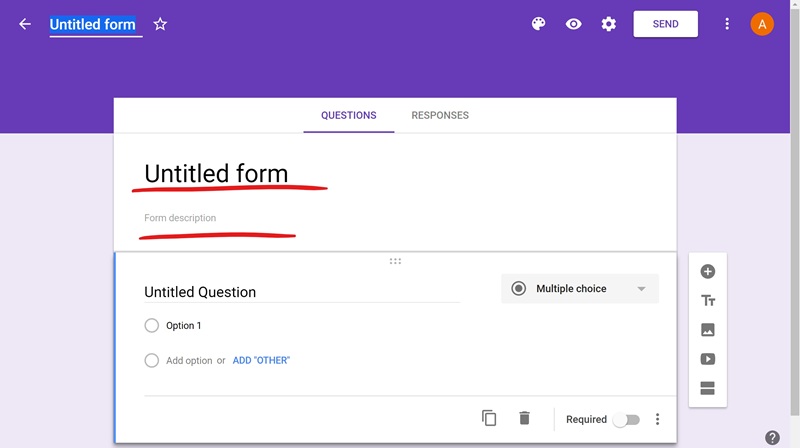
Langkah berikutnya dalam cara membuat kuis di Google Form adalah memberi judul dan deskripsi. Ini penting supaya peserta tahu topik dan tujuan kuis.
- Klik pada area “Untitled form” dan isi judul kuis, misal: “Kuis Pemrograman Dasar”.
- Di bawah judul, tambahkan deskripsi singkat, misal: “Kerjakan semua soal dengan jujur. Waktu pengerjaan 30 menit.”
4. Membuat Pertanyaan Kuis
Nah, bagian ini yang paling seru dari cara membuat kuis di Google Form. Kamu bisa bikin berbagai tipe soal, mulai dari pilihan ganda, isian singkat, sampai upload file.
- Klik ikon “+” di sidebar kanan untuk menambah pertanyaan.
- Pilih tipe pertanyaan: pilihan ganda, checkbox, dropdown, atau isian singkat.
- Tulis pertanyaan dan opsi jawabannya.
- Untuk soal pilihan ganda, klik “Kunci Jawaban” (Answer Key), pilih jawaban yang benar, dan tentukan poinnya.
- Aktifkan “Wajib diisi” (Required) kalau pertanyaan harus dijawab.
5. Menambahkan Poin dan Feedback Otomatis
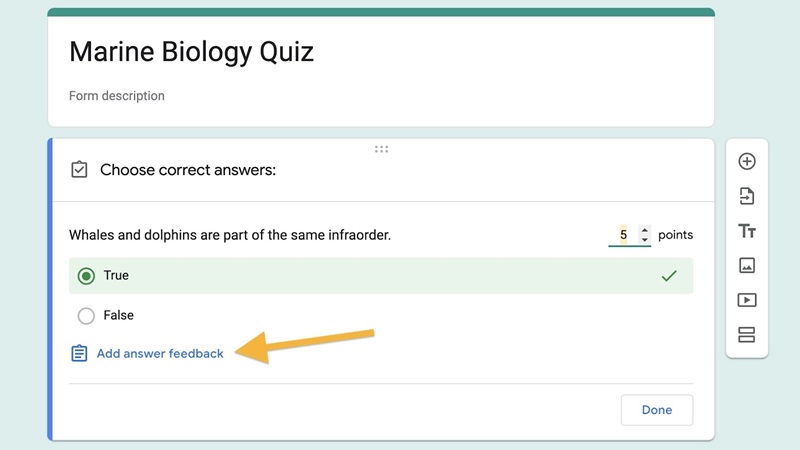
Salah satu keunggulan cara membuat kuis di Google Form adalah kamu bisa langsung atur poin dan feedback untuk setiap soal.
- Setelah pilih “Kunci Jawaban”, masukkan nilai poin untuk soal tersebut.
- Klik “Tambahkan masukan jawaban” (Add answer feedback) kalau mau kasih penjelasan atau link referensi buat jawaban benar/salah.
6. Mengatur Pengumpulan Email dan Batasan Respon
Supaya data peserta rapi, kamu bisa atur form untuk mengumpulkan email dan membatasi satu respon per orang.
- Di menu Settings, aktifkan “Kumpulkan alamat email” (Collect email addresses).
- Aktifkan “Batasi ke 1 respons” (Limit to 1 response) supaya peserta nggak bisa ngisi berkali-kali.
7. Menyesuaikan Tampilan Kuis
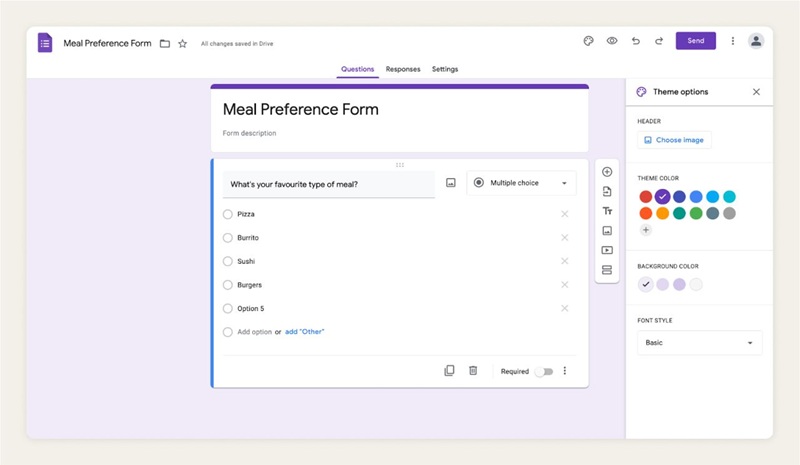
Biar kuis kamu nggak monoton, kamu bisa ganti tema, warna, atau tambahkan gambar header.
- Klik ikon palet di kanan atas.
- Pilih warna, font, atau upload gambar header sesuai selera.
8. Pratinjau dan Uji Coba Kuis
Sebelum dibagikan, cek dulu tampilan kuis yang sudah kamu buat tadi dengan cara:
- Klik ikon mata (Preview) di kanan atas.
- Coba isi kuis sebagai peserta untuk memastikan semua fungsi berjalan lancar.
9. Membagikan Kuis ke Peserta
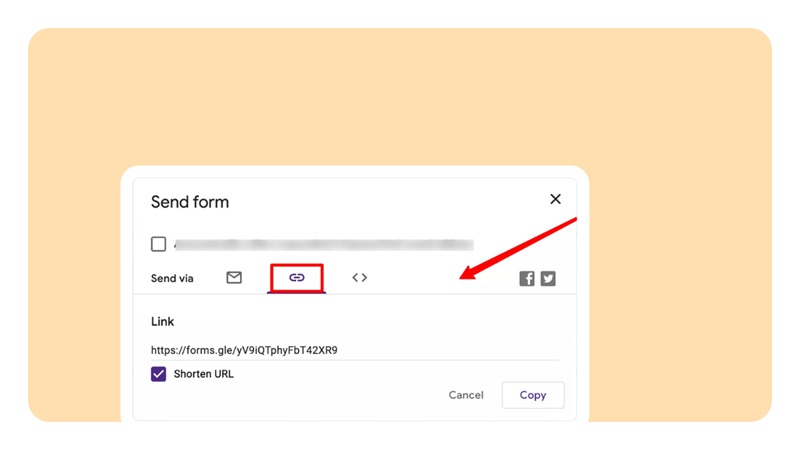
Setelah yakin kuis sudah oke, saatnya dibagikan ke peserta.
- Klik tombol “Kirim” (Send) di kanan atas.
- Pilih kirim lewat email, salin link, atau sematkan di website.
- Kalau link terlalu panjang, centang “Perpendek URL” (Shorten URL) biar lebih mudah dibagikan.
10. Melihat dan Menilai Hasil Kuis
Setelah peserta mengisi kuis, kamu bisa langsung lihat hasilnya di Google Form atau ekspor ke Google Sheets.
- Klik tab “Tanggapan” (Responses) di form kamu.
- Lihat ringkasan skor, jawaban benar/salah, dan analisis soal.
- Kalau perlu, nilai manual untuk soal esai atau upload file.
Jadi, itulah pembahasan lengkap tentang cara membuat kuis di Google Form khusus untuk mahasiswa yang lagi siap-siap lulus dan masuk dunia kerja. Dengan menguasai pembuatan kuis di Google Form, kamu nggak cuma jadi lebih produktif dan efisien dalam mengerjakan tugas kuliah, tapi juga punya skill digital yang sangat dibutuhkan di dunia kerja.
Mulai dari bikin soal, ngatur penilaian otomatis, sampai analisis data, semua bisa kamu lakukan dengan mudah dan praktis. Apalagi kalau kamu pakai laptop yang mumpuni kayak ASUS Vivobook 14 Flip TP3407, yang layarnya bisa diputar dan touchscreen, bikin proses bikin kuis makin nyaman dan fleksibel. Harganya juga masih terjangkau, sekitar 9 jutaan, cocok buat mahasiswa yang butuh laptop serbaguna.
Intinya, jangan ragu buat mulai belajar cara membuat kuis di Google Form dari sekarang. Skill ini bakal jadi nilai tambah, baik buat tugas kuliah, organisasi, maupun persiapan kerja. Kalau ada pertanyaan atau butuh tips lebih lanjut, jangan sungkan buat diskusi bareng teman atau cari referensi online. Selamat mencoba dan semoga sukses, ya!

