

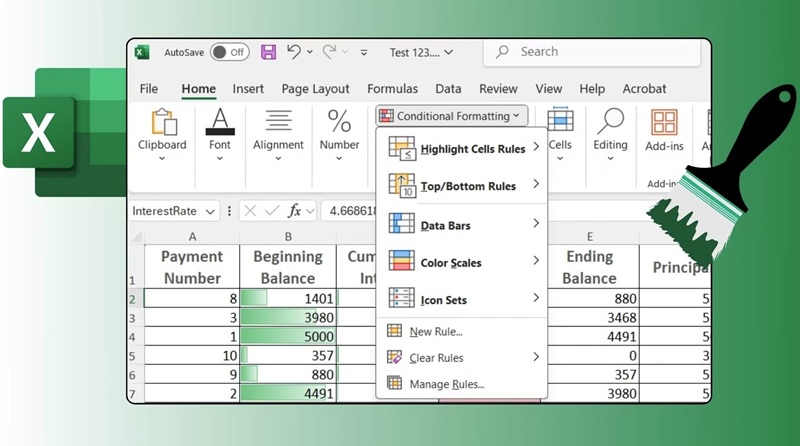
Bosen banget nggak sih lihat data di Google Sheet yang isinya cuma angka atau teks hitam di atas background putih, doang? Nah, agar tampilannya lebih menarik, kamu mungkin bakal tertarik untuk coba cara menggunakan Conditional Formatting.
Secara singkat Conditional Formatting ini bisa bikin data di Google Sheet jadi lebih hidup, gampang dibaca, dan pastinya lebih informatif. Nggak cuma itu, Conditional Formatting juga bisa bantu kamu buat highlight data penting, misal nilai yang di bawah KKM, deadline tugas, atau data yang perlu perhatian khusus.
Buat kamu yang sering kerja kelompok atau ngurus data organisasi kampus, Conditional Formatting di Google Sheet bisa bikin kolaborasi jadi lebih efisien. Misalnya, kamu bisa langsung tahu mana data yang butuh revisi, mana yang sudah oke, atau mana yang harus segera dikerjakan lewat warna-warna yang berbeda.
Dengan begitu, data di spreadsheet kamu nggak lagi membosankan, tapi lebih rapi dan powerful. Jadi, yuk kita bahas bareng-bareng tutorial menggunakan Conditional Formatting supaya kamu makin jago ngatur data di Google Sheet.
Cara Menggunakan Conditional Formatting
Sebelum masuk ke cara menggunakan Conditional Formatting, saya mau cerita dulu kenapa fitur ini sering jadi penyelamat mahasiswa. Permasalahan utamanya adalah data di Google Sheet itu sering numpuk dan bikin mata capek karena warnanya monoton cuma hitam dan putih doang.
Kalau kamu repot mengganti warnanya satu per satu, kamu bisa pakai Conditional Formatting secara otomatis dengan menandai data yang sesuai kriteria tertentu, misal nilai di bawah 60 langsung merah, atau deadline yang sudah lewat jadi kuning. Jadi, kamu nggak perlu lagi cek manual satu-satu.
Manfaat utama dari Conditional Formatting adalah membuat data lebih mudah dipahami secara visual. Selain itu, fitur ini juga bisa mengurangi human error karena kamu nggak perlu lagi menandai data secara manual. Semua bisa diatur otomatis sesuai aturan yang kamu buat. Mulai mau coba? Yuk, simak penjelasan di bawah ini!
Conditional Formatting untuk Menandai Nilai di Bawah KKM
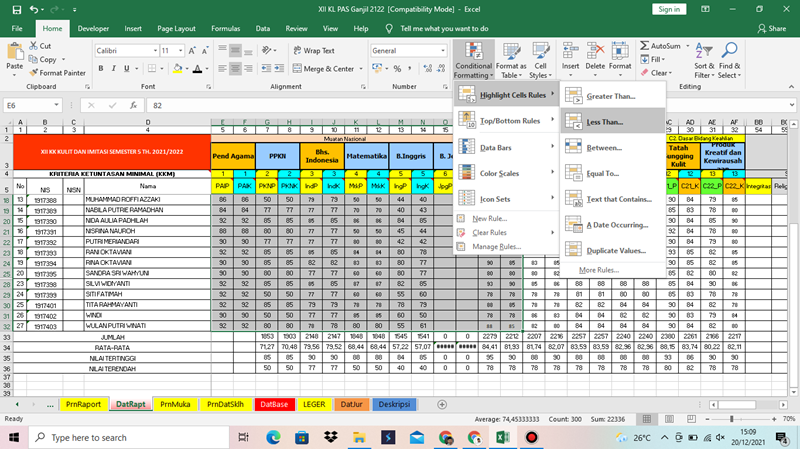
Salah satu kasus paling sering yang dihadapi mahasiswa adalah rekap nilai. Kadang, dosen atau asisten dosen minta kamu buat rekap nilai teman-teman sekelas, dan harus menandai nilai yang di bawah KKM pakai warna tertentu. Nah, kamu bisa gunakan Conditional Formatting dengan cara:
- Buka Google Sheet dan pilih range data nilai yang mau kamu format.
- Klik menu Format, lalu pilih Conditional formatting.
- Di panel sebelah kanan, pastikan range yang kamu pilih sudah benar.
- Pilih Single color.
- Pada bagian Format cells if, pilih Less than, lalu masukkan nilai KKM (misal 60).
- Pilih warna background atau teks yang kamu mau, misal merah untuk nilai di bawah KKM.
- Klik Done.
Dengan cara menggunakan Conditional Formatting ini, semua nilai di bawah KKM akan otomatis berubah warna, jadi kamu bisa langsung tahu siapa saja yang perlu remedial.
Conditional Formatting untuk Deadline Tugas
Permasalahan lain yang sering muncul adalah lupa deadline tugas. Kadang, saking banyaknya tugas, kamu jadi nggak sadar kalau ada deadline yang sudah lewat. Conditional Formatting bisa banget dipakai buat menandai deadline yang sudah lewat atau yang sudah mepet, begini caranya:
- Pilih range tanggal deadline di Google Sheet kamu.
- Klik Format, lalu Conditional formatting.
- Pilih Single color.
- Pada Format cells if, pilih Date is before, lalu masukkan formula =TODAY() untuk menandai deadline yang sudah lewat.
- Pilih warna, misal kuning atau oranye.
- Klik Done.
Dengan cara menggunakan Conditional Formatting ini, kamu bisa langsung tahu mana tugas yang sudah lewat deadline dan harus segera dikerjakan.
Menggunakan Conditional Formatting dengan Color Scale
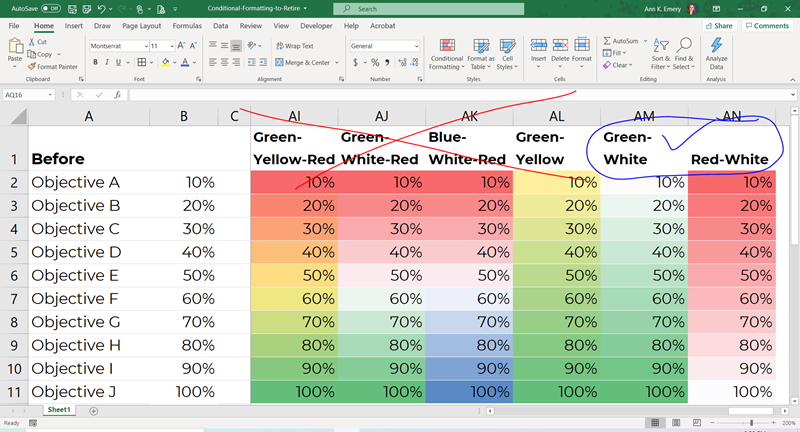
Kadang, kamu pengen lihat sebaran data, misal nilai dari yang terendah sampai tertinggi tapi dengan warna berbeda, nah dengan color scale bisa bikin data kamu jadi gradasi warna, dari merah ke hijau misalnya, sesuai nilai. Langkah-langkahnya:
- Pilih range data yang mau kamu beri color scale.
- Klik Format, lalu Conditional formatting.
- Pilih tab Color scale.
- Atur warna untuk nilai minimum, tengah, dan maksimum. Misal, merah untuk nilai terendah, kuning untuk tengah, hijau untuk tertinggi.
- Klik Done.
Dengan cara ini, kamu bisa langsung lihat pola data, misal siapa yang nilainya paling tinggi atau paling rendah.
Conditional Formatting Berdasarkan Teks
Kadang, kamu butuh menandai data berdasarkan teks, misal status tugas: “Selesai”, “Belum”, atau “Proses”. Kamu bisa coba cara menggunakan Conditional Formatting dengan tutorial ini:
- Pilih range data status.
- Klik Format, lalu Conditional formatting.
- Pilih Single color.
- Pada Format cells if, pilih Text contains, lalu masukkan kata kunci, misal “Belum”.
- Pilih warna yang sesuai, misal merah untuk “Belum”, hijau untuk “Selesai”.
- Klik Done.
Conditional Formatting dengan Custom Formula
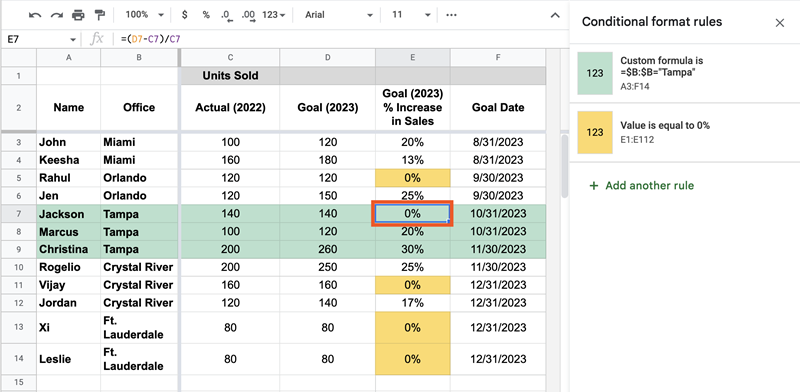
Buat kamu yang suka eksperimen, cara menggunakan Conditional Formatting juga bisa pakai custom formula. Misal, kamu mau menandai seluruh baris jika nilai di kolom tertentu di bawah 60. Caranya?
- Pilih seluruh range data (misal A2:E20).
- Klik Format, lalu Conditional formatting.
- Pilih Single color.
- Pada Format cells if, pilih Custom formula is.
- Masukkan formula, misal =$C2<60 (jika kolom C adalah nilai).
- Pilih warna yang kamu mau.
- Klik Done.
Tutorial cara menggunakan Conditional Formatting ini membuat seluruh baris yang memenuhi kriteria akan otomatis berubah warna.
Cara Menghapus Conditional Formatting
Kadang, kamu ingin menghapus aturan yang sudah dibuat dan kamu bisa menggunakan Conditional Formatting untuk menghapus dengan mudah lewat tutorial ini:
- Pilih range yang sudah ada formatnya.
- Klik Format, lalu Conditional formatting.
- Di panel kanan, klik ikon tempat sampah di samping aturan yang mau dihapus.
Aturan Conditional Formatting akan langsung hilang dari range tersebut.
Conditional Formatting untuk Highlight Duplikat
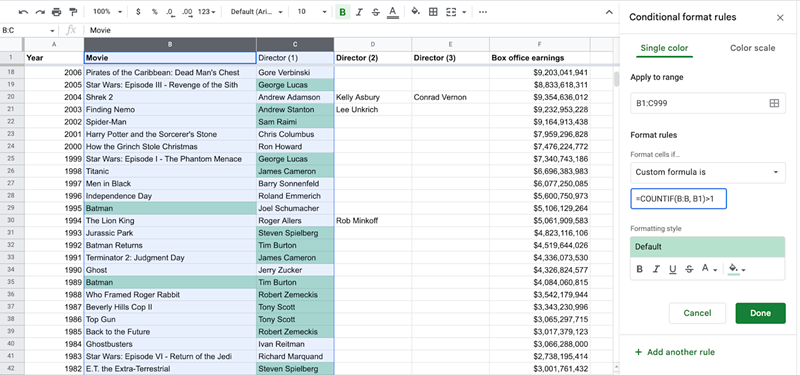
Masalah lain yang sering muncul adalah data ganda atau duplikat. Cara menggunakan Conditional Formatting bisa dipakai untuk menandai data yang sama dalam satu kolom. Langkah-langkahnya:
- Pilih range data yang mau dicek duplikatnya.
- Klik Format, lalu Conditional formatting.
- Pilih Single color.
- Pada Format cells if, pilih Custom formula is.
- Masukkan formula =COUNTIF(A\2:A\100,A2)>1 (misal range di kolom A).
- Pilih warna yang kamu mau.
- Klik Done.
Dengan cara ini, semua data yang muncul lebih dari sekali akan otomatis berubah warna.
Conditional Formatting Berdasarkan Nilai di Sel Lain
Kalau kamu ingin menandai data berdasarkan nilai di sel lain, misal menandai nilai yang lebih besar dari rata-rata kelas yang ada di sel tertentu. Coba tutorial ini:
- Hitung dulu rata-rata kelas dan simpan di satu sel, misal di F1.
- Pilih range nilai yang mau dibandingkan.
- Klik Format, lalu Conditional formatting.
- Pilih Single color.
- Pada Format cells if, pilih Custom formula is.
- Masukkan formula =A2>F\1 (misal nilai di kolom A).
- Pilih warna yang kamu mau.
- Klik Done.
Dengan cara menggunakan Conditional Formatting ini, kamu bisa langsung tahu siapa saja yang nilainya di atas rata-rata.
Jadi, cara menggunakan Conditional Formatting di Google Sheet itu solusi buat mahasiswa yang sering ngurus data, baik itu nilai, deadline, status tugas, atau data organisasi. Dengan fitur ini, kamu nggak cuma bikin data jadi lebih menarik, tapi juga lebih mudah dianalisis. Nggak perlu lagi cek satu-satu, cukup setting conditional formatting sekali, data akan otomatis berubah sesuai kriteria bahkan warna yang kamu mau.
Kalau kamu sering kerja di Google Sheet, pastikan juga laptop kamu mendukung kerja multitasking dan layar yang nyaman buat mata. Saya rekomendasiin ASUS Vivobook Go 15 OLED (E1504F) karena layarnya sudah OLED, warna lebih tajam, dan nyaman buat kerja lama-lama. Harganya juga masih sekitar 7 jutaan, jadi cocok buat mahasiswa yang butuh laptop tangguh tapi tetap terjangkau.
Jadi, mulai sekarang jangan ragu buat coba cara menggunakan Conditional Formatting di Google Sheet. Dengan fitur ini, tugas-tugas kuliah kamu bakal lebih gampang, data lebih rapi, dan pastinya kamu jadi makin produktif. Selamat mencoba!

