

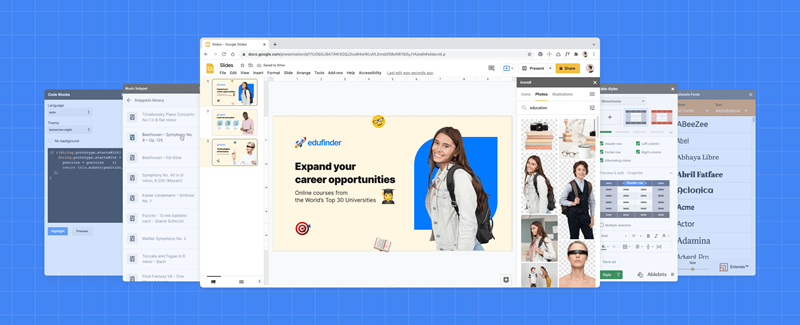
Pernah nggak sih kamu ngerasa fitur bawaan Google Docs kurang lengkap? Nah, berarti kamu bisa coba nih beberapa Add-Ons Google Docs! Tapi, sebelumnya kita akan bahas dulu apa itu Add-Ons di Google Docs.
Jadi, Add-Ons di Google Docs adalah ekstensi atau aplikasi tambahan yang bisa kamu pasang langsung di Google Docs untuk memberikan fungsi tambahan. Dengan Add-Ons Google Docs, kamu bisa ngerjain tugas lebih cepat, lebih rapi, dan pastinya lebih efisien.
Mau tahu se-efisien dan serapi apa jika kamu menggunakan Add-Ons di Google Docs? Mari bahas satu per satu semuany!
Add-Ons Google Docs untuk Mahasiswa
Permasalahan utama yang sering dihadapi mahasiswa yang sering pakai Google Docs adalah, biasanya mereka membutuhkan fitur lebih untuk Google Docs standar.
Misalnya, kamu butuh format kutipan otomatis, pengaturan tata letak yang lebih fleksibel, atau tools buat kolaborasi yang lebih interaktif. Nah, Add-Ons yang ada di Google Docs bisa jadi jawaban dari semua masalah itu.
Cara pasangnya juga gampang banget: tinggal buka dokumen Google Docs, klik menu Extensions > Add-ons > Get add-ons, lalu cari dan install Add-Ons Google Docs yang kamu butuhkan. Setelah itu, fitur baru langsung muncul di dokumenmu dan siap dipakai.
Tapi, apakah hanya itu saja? Tidak, mari kita lihat apa saja Add-Ons Google Docs yang bagus untuk kuliah, dan gimana cara pakainya. Yuk, simak satu per satu!
EasyBib Bibliography Creator
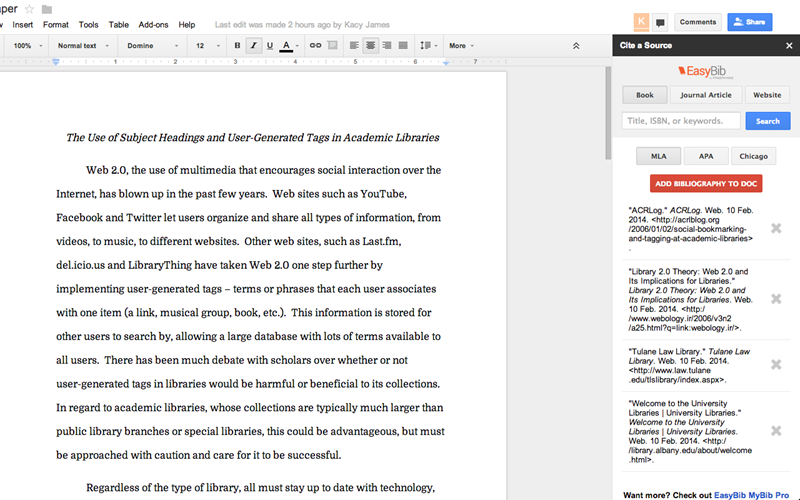
Salah satu masalah klasik mahasiswa adalah bikin daftar pustaka. Kadang, formatnya suka bikin pusing, apalagi kalau harus pakai gaya APA, MLA, atau Chicago. Nah, Add-Ons Google Docs bernama EasyBib Bibliography Creator.
Dengan EasyBib, kamu tinggal masukin judul buku, artikel, atau website, lalu add-on ini bakal otomatis bikin kutipan sesuai format yang kamu pilih. Nggak perlu lagi ribet cek manual satu-satu. Cara pakainya juga gampang banget:
- Buka dokumen Google Docs kamu.
- Klik Extensions > Add-ons > Get add-ons, lalu cari “EasyBib Bibliography Creator”.
- Install dan jalankan add-on-nya.
- Masukkan sumber referensi yang kamu pakai, pilih format kutipan, dan klik Generate Bibliography.
- Daftar pustaka otomatis muncul di akhir dokumen.
Grammarly
Pernah nggak sih kamu ngerasa nggak pede sama grammar atau ejaan waktu nulis tugas dalam bahasa Inggris? Nah, Add-Ons Google Docs yang satu ini wajib banget kamu install. Grammarly bakal otomatis ngecek grammar, ejaan, dan bahkan gaya bahasa di dokumenmu. Jadi, kamu bisa nulis dengan lebih percaya diri tanpa takut typo atau salah grammar.
Meski memang Google Docs punya fitur untuk cek grammar dan typo, tapi itu basic banget. Sementara Grammarly bisa kasih saran perbaikan secara real-time, bahkan untuk kalimat yang kompleks sekalipun. Cara pakainya juga simpel:
- Install Grammarly dari Google Workspace Marketplace.
- Aktifkan di dokumen Google Docs kamu.
- Grammarly bakal langsung kasih highlight dan saran perbaikan di dokumen.
Docs Paragraph Translate
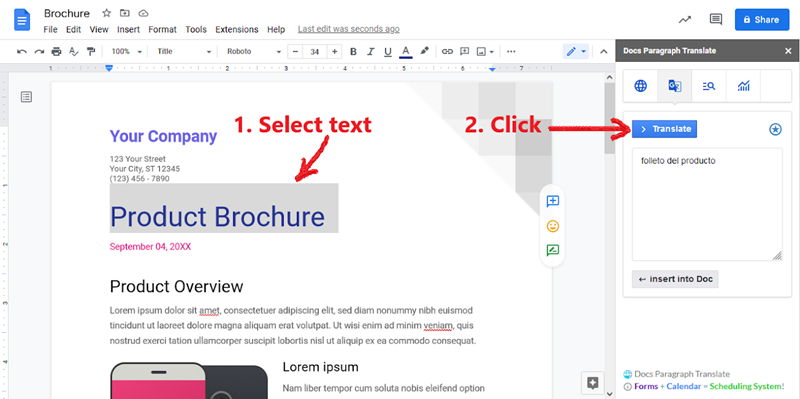
Kadang, kamu harus ngerjain tugas yang butuh referensi dari sumber berbahasa asing. Atau, kamu diminta dosen buat translate artikel ke bahasa Indonesia. Masalahnya, fitur translate bawaan Google Docs cuma bisa nerjemahin satu dokumen penuh, bukan per paragraf. Nah, Add-Ons Google Docs bernama Docs Paragraph Translate ini solusinya. Cara pakainya:
- Highlight teks yang mau diterjemahkan.
- Pilih bahasa asal dan bahasa tujuan.
- Klik Translate, dan hasil terjemahan langsung muncul di dokumen.
Code Blocks
Buat kamu yang kuliah di jurusan IT atau sering ngoding, pasti tahu betapa ribetnya ngoding di Google Docs. Formatnya suka berantakan, dan kadang susah dibaca. Nah, Add-Ons Google Docs bernama Code Blocks ini bisa bikin kode kamu tampil lebih rapi dan mudah dibaca. Dengan Code Blocks, kamu bisa:
- Highlight kode yang mau diformat.
- Pilih bahasa pemrograman dan tema warna.
- Klik Format, dan kode kamu langsung tampil rapi.
MathType
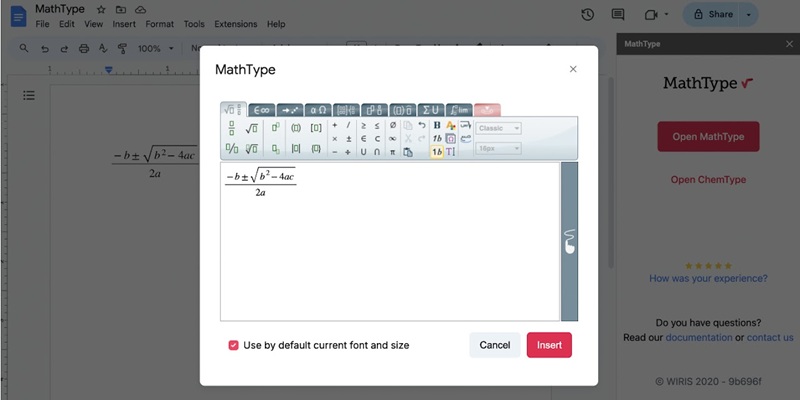
Kalau kamu anak MIPA atau teknik, pasti sering banget nulis rumus atau persamaan matematika di tugas. Masalahnya, Google Docs biasa tidak mendukung penulisan rumus yang kompleks. Nah, Add-Ons Google Docs MathType ini bisa jadi solusi.
Bahkan ada fitur handwriting juga, jadi kamu bisa gambar rumus dan langsung diubah jadi teks. Cara pakainya:
- Install MathType dari Google Workspace Marketplace.
- Buka dokumen, klik MathType, dan mulai nulis rumus.
- Rumus otomatis muncul di dokumen dalam bentuk gambar yang bisa diatur posisinya.
Lucidchart Diagrams
Tugas presentasi atau laporan kadang butuh diagram biar lebih jelas. Tapi, bikin diagram di Google Docs itu ribet dan fiturnya terbatas. Nah, Add-Ons Google Docs Lucidchart Diagrams ini bisa bantu kamu bikin diagram keren langsung dari dokumen. Dengan Lucidchart, kamu bisa:
- Bikin flowchart, mind map, atau diagram lain dengan template yang tersedia.
- Drag and drop elemen diagram sesuai kebutuhan.
- Insert diagram langsung ke dokumen Google Docs.
Add-Ons di Google Docs ini cocok banget buat tugas presentasi, laporan, atau bahkan skripsi yang butuh visualisasi data.
Table of Contents
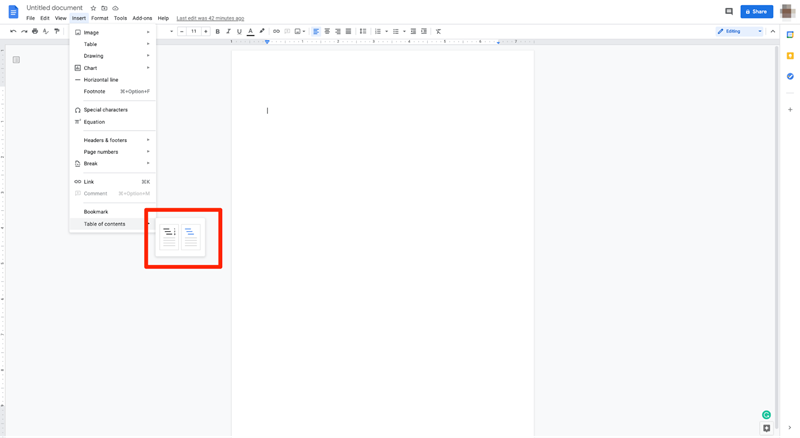
Kalau kamu nulis dokumen panjang kayak makalah atau skripsi, pasti butuh daftar isi yang rapi dan bisa diklik. Google Docs standar memang punya fitur daftar isi, tapi kadang kurang fleksibel. Add-Ons Google Docs Table of Contents ini bisa bikin daftar isi otomatis yang interaktif. Cara pakainya:
- Install Table of Contents dari Google Workspace Marketplace.
- Klik add-on, dan daftar isi otomatis muncul di sidebar.
- Daftar isi ini bisa diklik untuk langsung lompat ke bagian tertentu di dokumen.
Add-Ons di Google Docs ini bikin dokumen kamu lebih terstruktur dan mudah dinavigasi, apalagi buat dosen yang suka cek-cek bagian tertentu.
DocSecrets
Kadang, kamu perlu nulis dokumen yang isinya sensitif, misal data pribadi atau password. Google Docs nggak punya fitur buat nyembunyiin info kayak gini tapi kamu bisa pakai DocSecrets sebagai Add-Ons untuk menyembunyikan dan mengenkripsi bagian tertentu di dokumen. Cara kerjanya:
- Install DocSecrets dari Google Workspace Marketplace.
- Pilih teks yang mau disembunyikan, lalu masukkan passphrase.
- Teks akan berubah jadi highlight dan cuma bisa dibuka dengan passphrase yang sama.
Image Extractor
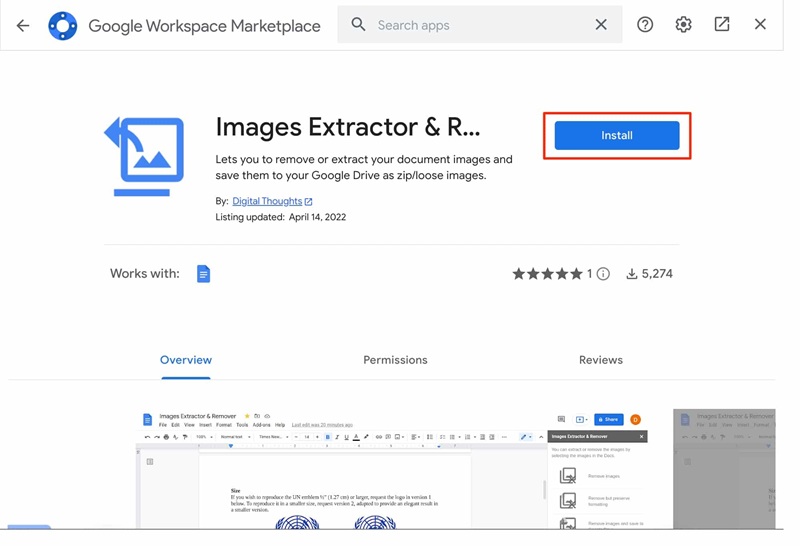
Kadang, kamu butuh download gambar dari dokumen Google Docs buat dipakai di presentasi atau blog. Add-Ons Google Docs Image Extractor bisa bantu kamu download gambar langsung ke laptop tanpa ribet screenshot. Cara pakainya:
- Jalankan Image Extractor dari menu Add-ons.
- Pilih gambar yang mau di-download.
- Klik Download Image, dan gambar langsung tersimpan di laptop.
draw.io
Buat kamu yang suka visualisasi data, Add-Ons Google Docs draw.io bisa bantu bikin diagram, flowchart, atau mind map langsung dari dokumen. Kamu bisa import diagram dari draw.io ke Google Docs dengan mudah. Cara pakainya:
- Bikin diagram di draw.io.
- Import ke Google Docs lewat add-on.
- Edit diagram di draw.io kalau butuh perubahan.
Nah, itu dia beberapa Add-Ons di Google Docs yang menurut saya wajib banget kamu coba sebagai mahasiswa. Dengan Add-Ons ini, nugas jadi lebih gampang, cepat, dan hasilnya juga lebih profesional. Kamu nggak perlu lagi ribet pindah-pindah aplikasi atau pusing mikirin format, karena semua bisa di-handle langsung dari Google Docs.
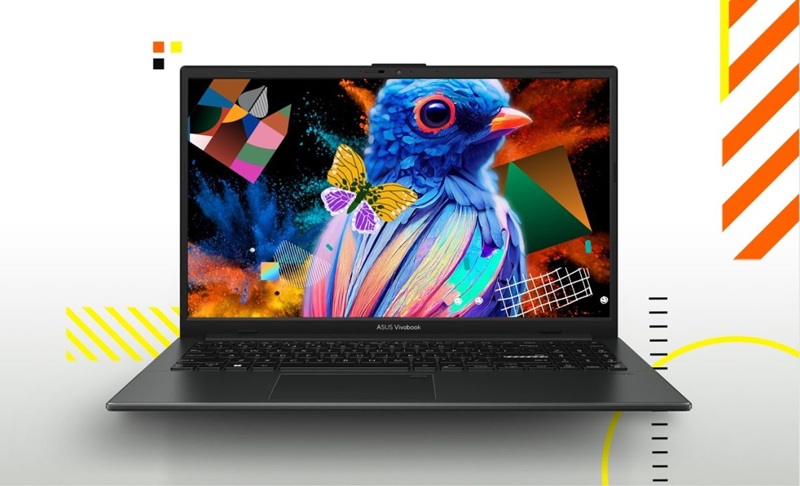
Jangan lupa juga, biar pengalaman nugas makin lancar, pastikan kamu pakai laptop yang mumpuni. Saya sendiri rekomendasiin ASUS Vivobook Go 15 OLED (E1504F) yang punya layar 15,6 inci FHD, prosesor AMD Ryzen, RAM 16GB, dan SSD 512GB. Harganya juga masih terjangkau, sekitar 7 jutaan, dan udah support fitur-fitur kekinian kayak Wi-Fi 6E, backlit keyboard, dan baterai tahan lama. Laptop ini ringan banget, cuma 1,6 kg, jadi enak dibawa ke kampus atau nugas di mana aja.
Jadi, yuk mulai eksplor Add-Ons untuk Google Docs yang sesuai kebutuhan kamu dan upgrade juga perangkatmu biar makin produktif! Kalau kamu punya tips Add-Ons Google Docs lain yang keren, share juga ke teman-temanmu. Selamat mencoba dan semoga nugas makin lancar, ya!

