

Kamu pasti pernah ngalamin situasi di mana dosen ngasih file PDF buat bahan kuliah atau tugas, tapi kamu butuh ngedit atau nambahin catatan di file itu. Nah, sebenarnya kamu bisa edit PDF tapi kalau kamu lebih nyaman pakai Google Docs, cara ekspor PDF ke Google Docs akan lebih membantumu.
Dengan menguasai cara ekspor PDF ke Google Docs, kamu bisa mengubah file PDF yang tadinya “mati” jadi dokumen yang bisa diedit, dikomentari, bahkan dikerjain bareng temen sekelompok. Apalagi buat mahasiswa yang sering dapet materi kuliah, jurnal, atau e-book dalam format PDF, cara ekspor PDF ke Google Docs ini bakal sangat membantu.
Selain itu, cara ekspor PDF ke Google Docs juga bikin hidup kamu lebih efisien. Nggak perlu lagi repot-repot install aplikasi tambahan atau ribet cari software bajakan. Cukup modal browser dan koneksi internet, kamu udah bisa langsung edit PDF di Google Docs.
Jadi, buat kamu yang lagi ngerjain skripsi, tugas kelompok, atau sekadar pengen nyusun catatan kuliah, coba deh praktikkan cara ekspor PDF ke Google Docs. Dengan begitu, semua urusan akademik jadi lebih lancar dan nggak ada lagi drama file PDF yang nggak bisa diedit.
Cara Ekspor PDF ke Google Docs
Permasalahan utama saat ekspor PDF ke Google Docs biasanya ada di bagian format. Misalnya, tabel jadi berantakan, gambar nggak muncul, atau font berubah. Tapi tenang, ada beberapa cara yang bisa kamu coba supaya hasil konversinya tetap rapi dan bisa diedit dengan nyaman.
Di bawah ini, saya bakal jelasin beberapa metode cara ekspor PDF ke Google Docs yang bisa kamu pilih sesuai kebutuhan.
Google Drive
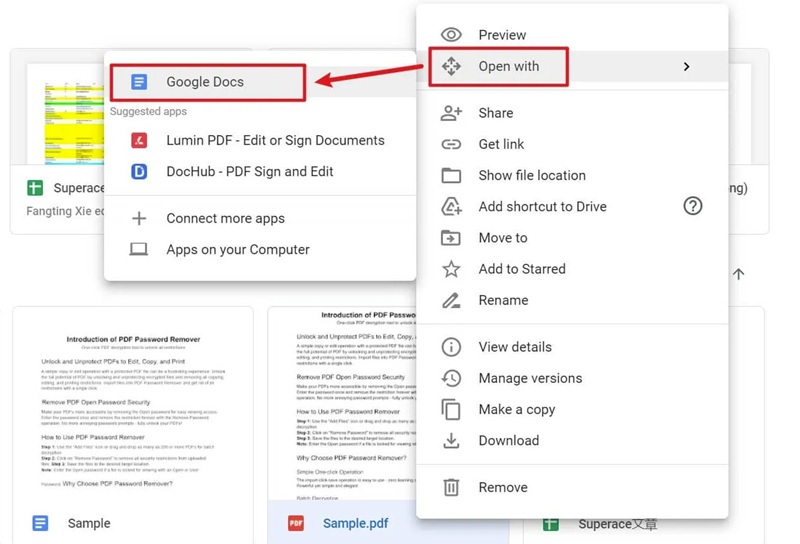
Metode pertama yang paling simpel dan gratis adalah lewat Google Drive. Cara ini cocok banget buat kamu yang pengen langsung edit PDF tanpa aplikasi tambahan. Berikut langkah-langkah cara ekspor PDF ke Google Docs lewat Google Drive:
- Pertama, kamu harus login ke akun Google kamu dulu.
- Setelah itu, buka Google Drive dan pilih folder tempat kamu mau simpan file PDF-nya. Nah, di sini kamu bisa langsung upload file PDF yang mau dikonversi.
- Klik tombol “+ Baru” di pojok kiri atas Google Drive.
- Pilih “Upload file” lalu cari file PDF yang mau kamu ekspor.
- Setelah file PDF ter-upload, klik kanan pada file tersebut.
- Pilih “Buka dengan” lalu klik “Google Dokumen”.
- Setelah proses ini, file PDF kamu akan otomatis terbuka di Google Docs. Di sini kamu bisa langsung edit, tambahin catatan, atau bahkan share ke temen-temen kamu.
Tapi, perlu diingat, kadang formatnya bisa berubah, terutama kalau PDF-nya banyak gambar atau tabel. Tapi buat file PDF yang isinya cuma teks, biasanya hasilnya cukup rapi.
iLovePDF
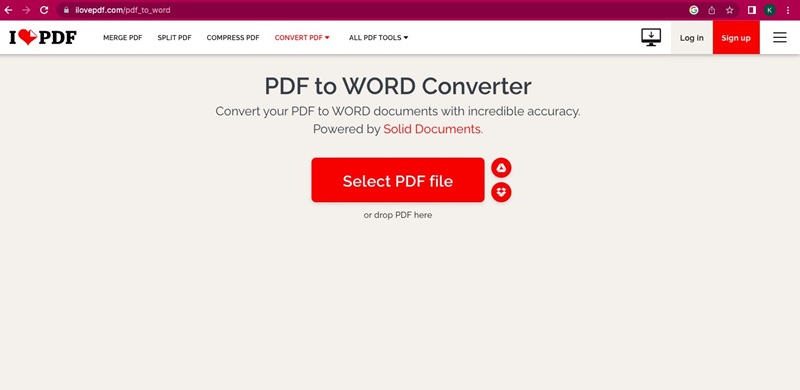
Kalau kamu pengen hasil konversi yang lebih rapi, terutama buat file PDF yang banyak gambar atau tabel, kamu bisa coba pakai iLovePDF. Tools ini gratis dan gampang banget dipakai. Cara ekspor PDF ke Google Docs dengan iLovePDF juga nggak ribet, cocok buat mahasiswa yang pengen hasil maksimal tanpa ribet. Langkah-langkahnya seperti ini:
- Buka situs iLovePDF di browser kamu.
- Pilih menu “PDF to Word” supaya file PDF kamu diubah dulu ke format Word (.docx).
- Upload file PDF yang mau dikonversi.
- Setelah proses konversi selesai, download file Word-nya.
- Buka Google Drive, lalu upload file Word yang tadi udah kamu download.
- Klik kanan file Word di Google Drive, pilih “Buka dengan” lalu klik “Google Dokumen”.
Dengan cara ini, biasanya format dokumen lebih terjaga, gambar dan tabel juga lebih rapi. Jadi, buat kamu yang sering dapet file PDF dari dosen yang isinya tabel atau grafik, metode ini recommended banget.
EasePDF
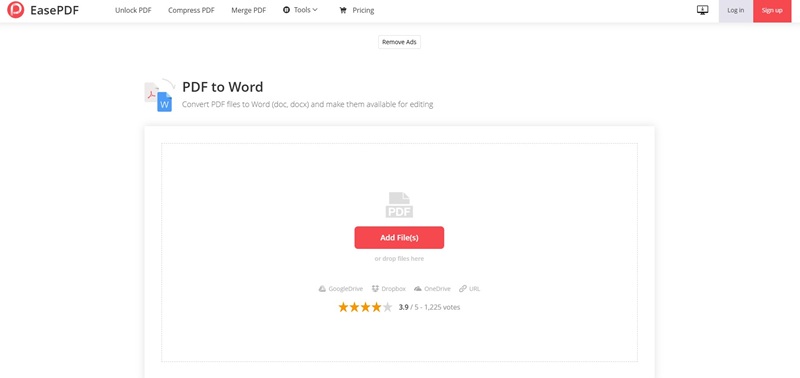
Selain iLovePDF, ada juga EasePDF yang bisa jadi alternatif buat ekspor PDF ke Google Docs. EasePDF ini punya banyak fitur, mulai dari edit PDF, tanda tangan digital, sampai konversi ke berbagai format. Cocok banget buat kamu yang pengen ngedit PDF dulu sebelum di-upload ke Google Docs. Tutorialnya:
- Buka situs EasePDF di browser kamu.
- Pilih fitur “Edit PDF” kalau kamu mau nambahin catatan atau tanda tangan dulu sebelum ekspor.
- Upload file PDF yang mau diedit atau dikonversi.
- Setelah selesai edit, pilih menu “PDF to Word” untuk mengubah file ke format Word.
- Download file Word hasil konversi.
- Upload file Word ke Google Drive, lalu buka dengan Google Docs seperti cara sebelumnya.
Keunggulan EasePDF adalah kamu bisa edit PDF dulu sebelum dikonversi, jadi kalau ada bagian yang mau dihapus atau ditambahin, bisa langsung diatur sebelum masuk ke Google Docs.
Tips Maksimalin Cara Ekspor PDF ke Google Docs
Biar hasil ekspor PDF ke Google Docs makin maksimal, ada beberapa tips yang bisa kamu coba. Tips ini saya kumpulin dari pengalaman pribadi dan sharing temen-temen mahasiswa lain yang sering ngulik menggunakan Google Docs untuk mengelola file.
- Pertama, pastikan file PDF yang mau kamu ekspor nggak dikunci atau diproteksi. Kalau file-nya dikunci, biasanya proses konversi bakal gagal atau hasilnya nggak sempurna. Jadi, cek dulu status file PDF sebelum mulai proses ekspor. Bagaimana caranya? Cek artikelnya di: Cara Mengunci File di Google Drive.
- Kedua, kalau file PDF kamu banyak gambar atau tabel, lebih baik konversi dulu ke Word pakai iLovePDF atau EasePDF sebelum upload ke Google Docs. Cara ini biasanya bikin format dokumen lebih terjaga dan nggak berantakan.
- Ketiga, setelah file PDF berhasil diekspor ke Google Docs, cek lagi hasilnya. Kadang ada bagian yang perlu diperbaiki manual, misalnya paragraf yang kepisah atau gambar yang geser. Jangan lupa juga simpan file hasil editan kamu di Google Drive biar gampang diakses kapan aja.
- Keempat, manfaatin fitur kolaborasi di Google Docs. Setelah file PDF berhasil diekspor, kamu bisa share dokumen ke temen sekelompok buat dikerjain bareng. Fitur komentar dan revisi di Google Docs juga sangat membantu buat diskusi tugas atau revisi skripsi.
- Kelima, kalau kamu sering kerja dengan file PDF dan Google Docs, pakai laptop yang performanya oke. Misalnya, ASUS Vivobook 14 Flip TP3407 yang udah pakai prosesor Intel® Core™ Ultra, RAM 16GB, dan layar OLED 14 inci. Laptop ini ringan, baterainya awet, dan udah support stylus, jadi enak banget buat ngerjain tugas atau edit dokumen di mana aja. Harganya juga masih masuk akal buat mahasiswa, sekitar Rp 15.999.000 sampai Rp 16.299.000.
Jadi, itulah panduan lengkap cara ekspor PDF ke Google Docs yang bisa kamu coba sebagai mahasiswa. Sekarang, kamu nggak perlu lagi pusing kalau dapet file PDF dari dosen atau download jurnal buat referensi skripsi. Semua bisa diedit, dikomentari, dan dibagikan ke temen-temen dengan mudah lewat Google Docs.
Baca Juga: 9 Cara Edit PDF di Google Docs, Berguna Buat Kuliah Nih!
Jangan lupa juga, kalau kamu pengen pengalaman nugas yang lebih lancar, pakai laptop yang performanya mumpuni kayak ASUS Vivobook 14 Flip TP3407. Dengan spesifikasi tinggi dan fitur lengkap, laptop ini siap nemenin kamu ngerjain tugas, skripsi, atau presentasi kapan aja dan di mana aja. Selamat mencoba dan semoga tugas-tugas kamu makin lancar, ya!

