


Pernah nggak sih kamu lagi semangat ngerjain tugas kuliah, tiba-tiba laptop malah lemot parah? Rasanya pengen banting laptop, ya kan? Nah, makanya di sini saya mau kasih cara mengatasi laptop lemot supaya kuliahmu tetap mulus tanpa drama loading lama.
Kalau laptop lemot, semua kerjaan jadi ketunda, mood nugas anjlok, bahkan bisa bikin deadline kelewat. Apalagi buat mahasiswa, laptop itu udah kayak nyawa kedua. Jadi, kalau kamu tahu cara mengatasi laptop lemot maka kamu bisa lebih hemat murah karena kamu bisa lakukan sendiri tanpa harus buru-buru ke tukang servis. Yuk, langsung praktikkan!
Penyebab Laptop Lemot

Sebelum kita bahas cara mengatasi laptop lemot, kamu harus tahu dulu apa aja sih penyebab laptop bisa jadi lemot. Soalnya, beda penyebab, beda juga solusinya.
Banyak mahasiswa yang langsung panik dan buru-buru install ulang, padahal kadang masalahnya cuma sepele. Dengan tahu akar masalahnya, kamu bisa lebih tepat dalam memilih cara mengatasi laptop lemot yang paling efektif. Biasanya, laptop lemot itu disebabkan oleh beberapa hal berikut:
- Terlalu banyak aplikasi berjalan bersamaan. Sering banget nih, kita buka banyak aplikasi sekaligus, dari browser, Word, Excel, sampai Spotify. Akhirnya, RAM dan prosesor jadi kerja ekstra keras.
- Startup program yang numpuk. Banyak aplikasi yang otomatis jalan pas laptop dinyalain, padahal nggak semuanya penting.
- Hard disk penuh atau sudah tua. Kalau penyimpanan hampir penuh, sistem jadi susah buat nyimpen file sementara. Hard disk yang udah lama juga biasanya performanya menurun.
- RAM kecil. Kapasitas RAM yang minim bikin laptop gampang kehabisan memori, apalagi kalau sering multitasking.
- Virus atau malware. Ini musuh utama yang sering bikin laptop lemot tanpa sebab jelas.
- Sistem operasi atau driver belum update. Update itu penting buat perbaikan bug dan peningkatan performa.
- Kipas kotor atau laptop overheat. Debu yang numpuk di kipas bikin laptop cepat panas dan akhirnya performa turun.
- Terlalu banyak file sampah. Cache, temporary files, dan file-file nggak penting yang numpuk bikin sistem jadi berat.
Cara Mengatasi Laptop Lemot
Oke, kalau udah tahu penyebabnya, sekarang saatnya ke solusi. Tidak sulit kok kalau mau tahu cara mengatasi laptop lemot, asalkan kamu tahu permasalahannya. Selain itu, kamu juga nggak harus langsung service mahal untuk mengatasinya, langsung ikuti saja cara mengatasi laptop lemot berikut ini:
1. Bersihkan File Sampah dan Cache
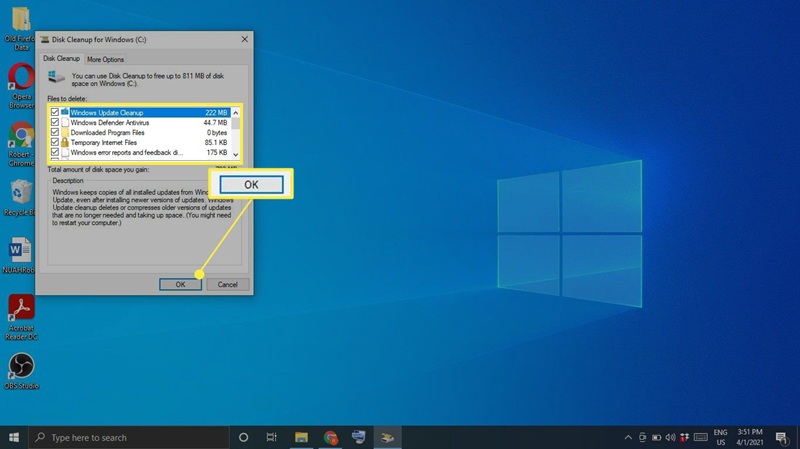
Salah satu cara mengatasi laptop lemot yang paling simpel adalah rutin bersihin file sampah dan cache. File-file ini biasanya numpuk dari hasil browsing, install aplikasi, atau update sistem. Kalau dibiarkan, hard disk jadi penuh dan laptop makin berat.
Kamu bisa pakai fitur bawaan Windows, yaitu Disk Cleanup. Caranya gampang banget:
- Ketik “Disk Cleanup” di kolom pencarian Windows, lalu buka aplikasinya.
- Pilih drive yang mau dibersihkan (biasanya C:).
- Centang semua file yang mau dihapus, seperti Temporary files, Recycle Bin, dan lain-lain.
- Klik OK, lalu tunggu prosesnya selesai.
Selain itu, kamu juga bisa pakai aplikasi pihak ketiga seperti CCleaner buat bersihin cache dan registry yang nggak kepake. Tapi hati-hati, jangan asal hapus file sistem penting, ya!
2. Uninstall Aplikasi yang Nggak Penting
Kadang kita suka iseng install aplikasi yang jarang dipakai, padahal aplikasi itu tetap makan memori dan ruang penyimpanan. Cara mengatasi laptop lemot berikutnya adalah uninstall aplikasi yang nggak penting. Langkah-langkahnya:
- Buka Control Panel > Programs and Features.
- Lihat daftar aplikasi yang terinstall.
- Pilih aplikasi yang jarang atau nggak pernah dipakai, lalu klik Uninstall.
Dengan mengurangi aplikasi yang nggak perlu, laptop jadi lebih ringan dan ruang penyimpanan lebih lega.
3. Matikan Program Startup yang Nggak Diperlukan
Banyak aplikasi yang otomatis jalan pas laptop dinyalain, padahal nggak semuanya kamu butuhin setiap saat. Ini bikin proses booting lama dan laptop jadi lemot sejak awal. Cara mengatasi laptop lemot di bagian ini adalah dengan:
- Tekan Ctrl + Shift + Esc buat buka Task Manager.
- Klik tab Startup.
- Lihat aplikasi yang statusnya Enabled, lalu klik kanan dan pilih Disable untuk aplikasi yang nggak penting.
Misal, aplikasi seperti Spotify, Discord, atau aplikasi update otomatis bisa kamu disable dari startup. Tapi jangan disable antivirus atau driver penting, ya!
4. Upgrade RAM
Kalau kamu sering multitasking atau buka aplikasi berat, RAM yang kecil bisa jadi biang kerok laptop lemot. Cara mengatasi laptop lemot yang satu ini memang butuh modal, tapi tentu saja bikin laptop kamu lebih ngebut.
Cek dulu kapasitas RAM laptop kamu. Kalau masih 4GB dan sering ngelag, coba upgrade ke 8GB atau bahkan 16GB kalau punya budget lebih. Proses upgrade RAM biasanya gampang, tapi kalau ragu, mending minta bantuan teknisi.
5. Ganti Hard Disk ke SSD
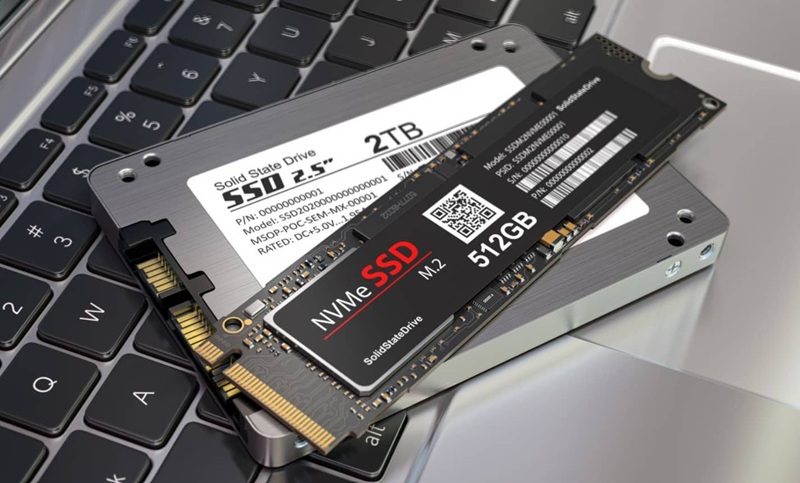
Ini salah satu cara mengatasi laptop lemot yang paling ampuh. SSD (Solid State Drive) punya kecepatan baca-tulis data jauh lebih cepat dibanding hard disk biasa (HDD). Hasilnya, booting lebih cepat, buka aplikasi juga ngebut.
Kalau laptop kamu masih pakai HDD, pertimbangkan buat upgrade ke SSD. Harga SSD sekarang udah makin terjangkau, dan memindahkan data dari HDD ke SSD juga nggak ribet. Setelah ganti SSD, dijamin laptopmu serasa baru lagi!
6. Rutin Update Sistem Operasi dan Driver
Update sistem operasi dan driver itu penting banget buat menjaga performa laptop tetap optimal. Kadang, bug atau masalah kompatibilitas bisa bikin laptop lemot. Dengan update, biasanya masalah itu bisa teratasi dengan mudah. Cara mengatasi laptop lemot lewat update:
- Buka Settings > Update & Security > Windows Update.
- Klik Check for updates dan install semua update yang tersedia.
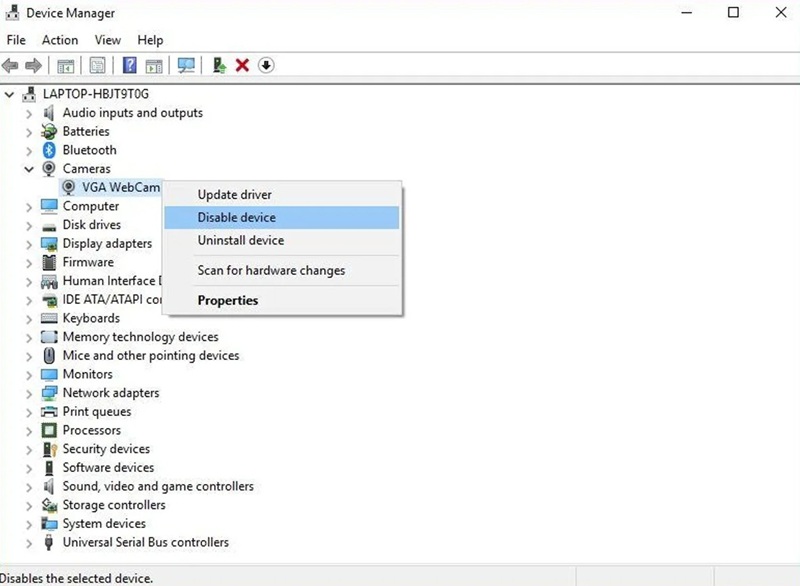
- Untuk driver, kamu bisa cek di Device Manager atau download langsung dari website resmi produsen laptop.
7. Scan dan Hapus Virus atau Malware
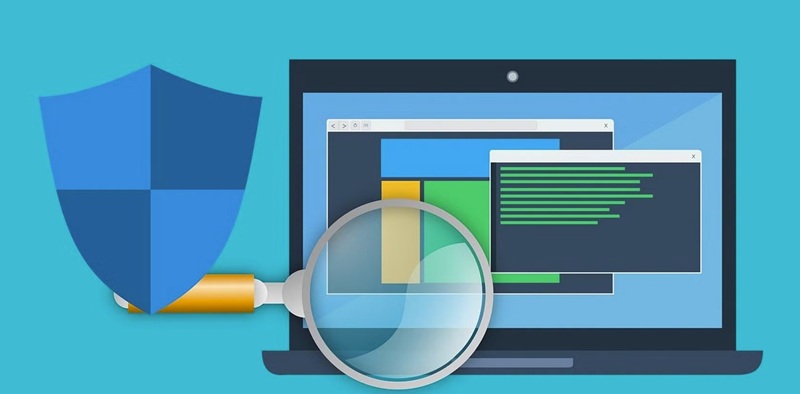
Virus dan malware bisa bikin laptop lemot, bahkan kadang bikin data kamu hilang atau rusak. Makanya, kamu wajib rutin scan laptop pakai antivirus. Langkah-langkahnya:
- Install antivirus terpercaya, misal Windows Defender, Avast, atau AVG.
- Lakukan full scan secara berkala.
- Hapus atau karantina file yang terdeteksi sebagai virus atau malware.
Jangan lupa update database antivirus secara rutin biar perlindungan tetap maksimal.
8. Bersihkan Desktop dan Folder Download
Desktop yang penuh ikon dan file bisa bikin laptop lemot, apalagi kalau file-nya berat-berat. Folder Download juga sering jadi tempat numpuknya file nggak penting. Cara mengatasi laptop lemot pakai cara ini mudah kok, coba ikuti tutorialnya:
- Pindahkan file penting ke folder yang lebih terorganisir.
- Hapus file yang udah nggak dipakai.
- Kosongkan Recycle Bin secara rutin.
9. Defragmentasi Hard Disk (Khusus HDD)
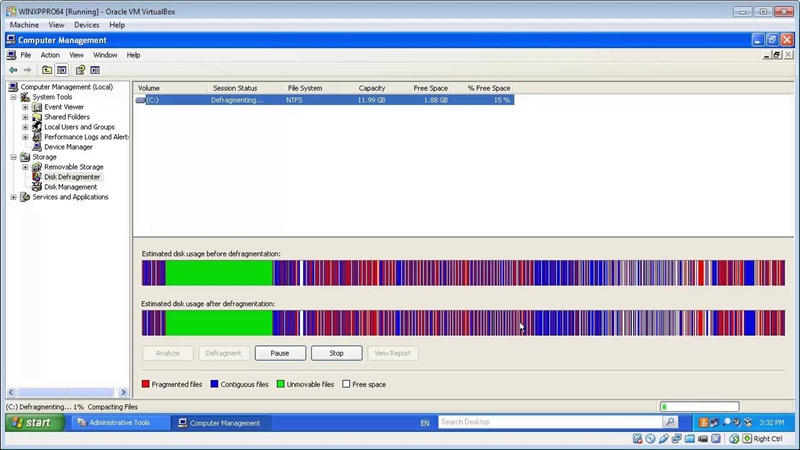
Kalau laptop kamu masih pakai HDD, lakukan defragmentasi secara berkala. Defrag ini fungsinya buat merapikan data di hard disk supaya aksesnya lebih cepat. Caranya:
- Ketik “Defragment and Optimize Drives” di kolom pencarian Windows.
- Pilih drive yang mau di-defrag, lalu klik Optimize.
Tapi kalau sudah pakai SSD, kamu nggak perlu defrag, ya. SSD nggak butuh proses ini.
10. Batasi Aplikasi yang Berjalan di Background
Banyak aplikasi yang jalan di background tanpa kamu sadari, misal update otomatis, cloud sync, atau aplikasi chat. Ini bisa makan RAM dan CPU. Cara mengatasi laptop lemot dengan cara ini, bisa coba langkah-langkah berikut:
- Buka Task Manager, cek tab Processes.
- Tutup aplikasi yang nggak penting.
- Atur aplikasi background di Settings > Privacy > Background apps.
11. Bersihkan Kipas dan Ventilasi Laptop
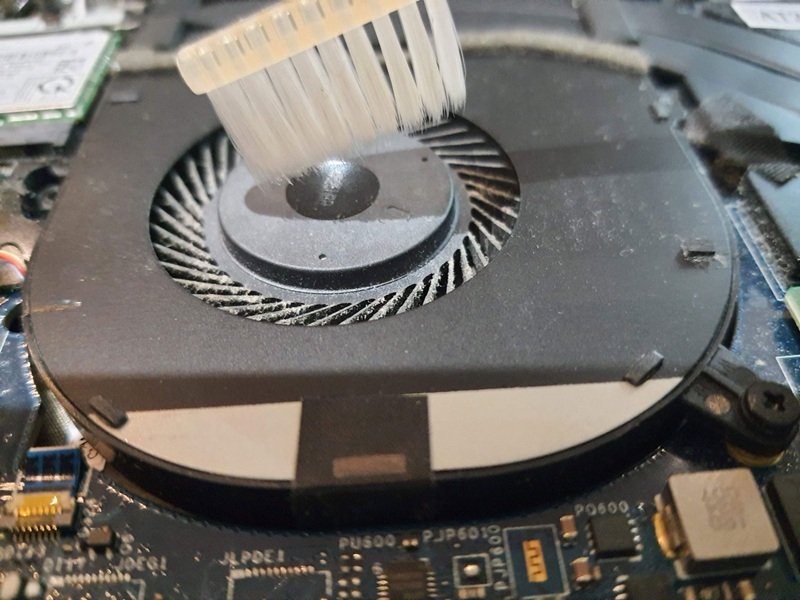
Laptop yang sering panas biasanya performanya turun. Salah satu penyebabnya adalah kipas dan ventilasi yang kotor. Debu yang numpuk bikin sirkulasi udara nggak lancar. Tips membersihkan kipas:
- Matikan dan cabut laptop dari listrik.
- Buka casing bagian bawah (kalau bisa).
- Bersihkan kipas dan ventilasi pakai kuas kecil atau vacuum cleaner mini.
Kalau nggak berani bongkar sendiri, bawa ke tempat servis buat dibersihkan.
12. Matikan Efek Visual yang Nggak Penting
Windows punya banyak efek visual yang bikin tampilan keren, tapi kadang bikin laptop lemot, apalagi kalau spesifikasi pas-pasan. Cara mematikan efek visual:
- Klik kanan This PC > Properties > Advanced system settings.
- Di tab Performance, klik Settings.
- Pilih “Adjust for best performance” atau matikan efek yang nggak penting.
13. Restart Laptop Secara Berkala
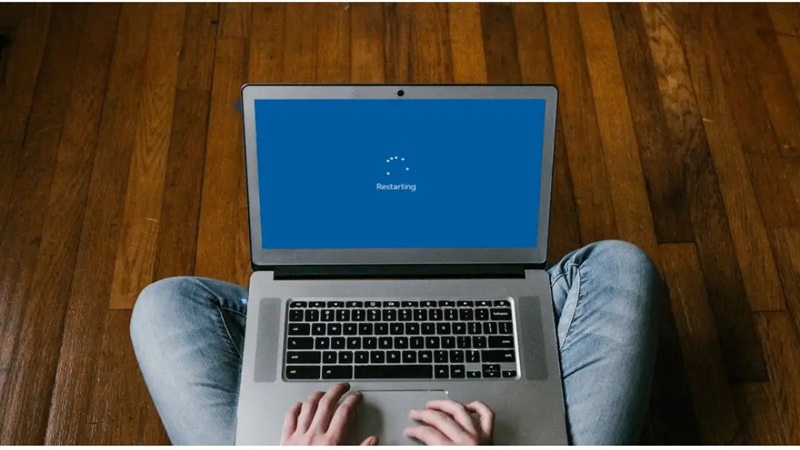
Laptop yang jarang di-restart biasanya performanya menurun karena cache dan memori numpuk. Biasakan restart laptop minimal seminggu sekali, apalagi kalau sering dipakai multitasking.
14. Gunakan Cooling Pad
Kalau laptopmu sering panas, pakai cooling pad bisa jadi solusi. Cooling pad membantu menjaga suhu laptop tetap stabil, terutama saat dipakai nugas berat atau main game.
15. Install Ulang Sistem Operasi (Opsi Terakhir)
Kalau semua cara di atas udah dicoba tapi laptop masih lemot, mungkin saatnya install ulang sistem operasi. Ini bisa menghapus semua file sampah, virus, dan error yang bikin laptop berat. Tapi pastikan backup data penting dulu sebelum install ulang, ya!
Pilih Laptop yang Tepat untuk Mahasiswa

Kadang, semua cara mengatasi laptop lemot udah dicoba, tapi laptop tetap aja ngadat. Bisa jadi, laptopmu memang udah terlalu tua atau spesifikasinya nggak lagi memadai buat kebutuhan kuliah zaman sekarang. Kalau kamu punya budget lebih, nggak ada salahnya upgrade ke laptop baru yang lebih kencang dan tahan lama.
Salah satu rekomendasi dari saya adalah ASUS Zenbook S 14 OLED UX5406. Laptop ini tipis banget (cuma 1,1 cm), ringan (sekitar 1,2 kg), dan udah pakai prosesor Intel® Core™ Ultra 7 generasi terbaru. RAM-nya 32GB, storage 1TB SSD, dan layarnya 3K OLED yang super jernih. Cocok banget buat mahasiswa yang butuh laptop kencang buat multitasking, desain, coding, atau sekadar nonton film dengan kualitas visual mantap.
Selain itu, ASUS Zenbook S 14 OLED juga punya fitur AI canggih, sistem pendinginan yang senyap, dan baterai tahan lama. Harganya memang sekitar Rp27 jutaan, tapi sebanding sama performa dan daya tahannya. Apalagi, ASUS kasih garansi global 3 tahun, jadi kamu nggak perlu khawatir kalau ada masalah.
Nah, itu dia pembahasan lengkap tentang cara mengatasi laptop lemot biar kuliahmu makin lancar tanpa drama loading lama. Intinya, jangan panik dulu kalau laptop mulai lemot. Coba cek penyebabnya, lalu terapkan tips-tips di atas.

