

Google Drive udah jadi sahabat setia mahasiswa di setiap zaman, apalagi buat kamu yang suka nyimpen tugas, skripsi, atau materi kuliah biar gampang diakses kapan aja. Tapi, pernah nggak sih kamu kepikiran soal keamanan file-file penting itu? Biar kamu memastikan apakah file di drive aman, coba deh tutorial cara mengunci file Google Drive ini.
Pokoknya, setelah baca ini, kamu bakal paham kenapa cara mengunci file Google Drive itu wajib banget buat mahasiswa, dan gimana caranya supaya file kamu nggak gampang diutak-atik orang lain. Yuk, simak sampai habis, karena cara mengunci file Google Drive ini bisa jadi penyelamat data kuliah kamu!
Manfaat Mengunci File di Google Drive

Sebelum masuk ke tutorial, saya mau ajak kamu mikir dulu: kenapa sih kita harus repot-repot belajar cara mengunci file Google Drive? Jawabannya simpel biar data kuliah kamu tetap aman, rapi, dan nggak gampang diakses atau diubah orang lain tanpa izin.
Di era digital kayak sekarang, keamanan data itu udah jadi kebutuhan utama, bukan sekadar pilihan. Apalagi buat mahasiswa yang sering kerja kelompok, sharing file, atau bahkan ngumpulin tugas lewat Google Drive. Kalau file kamu bocor atau diubah orang lain, bisa-bisa nilai kamu jadi taruhannya!
Mengunci file di Google Drive artinya kamu membatasi akses dan hak edit pada file atau folder tertentu. Jadi, cuma orang yang kamu izinkan aja yang bisa lihat atau edit file itu. Selain itu, fitur ini juga bikin file kamu lebih rapi, karena kamu bisa atur siapa aja yang boleh akses dan ngapain aja sama file tersebut.
Nah, berikut ini beberapa manfaat utama dari cara mengunci file Google Drive yang wajib kamu tahu:
- Mencegah File Diubah Sembarangan: Dengan mengunci file, kamu bisa pastikan nggak ada yang bisa edit, hapus, atau bahkan nambahin komentar tanpa izin kamu.
- Melindungi Data Pribadi dan Sensitif: Kadang, ada aja file yang isinya data pribadi, seperti scan KTP, transkrip nilai, atau dokumen penting lainnya. Dengan mengunci file, kamu bisa jaga privasi data tersebut biar nggak bocor ke orang lain.
- Mengatur Hak Akses Secara Spesifik: Google Drive bisa dibuat untuk atur siapa aja yang bisa lihat, edit, atau cuma nonton file kamu. Jadi, file kuliah bisa tetap rapi.
- Menghindari Plagiarisme dan Penyalahgunaan: File yang dikunci nggak bisa diunduh atau disalin sembarangan, jadi mengurangi risiko plagiarisme atau penyalahgunaan data.
- Membantu Kolaborasi yang Lebih Aman: Kalau kamu kerja kelompok, fitur kunci file ini bikin kolaborasi jadi lebih aman dan terkontrol. Nggak ada lagi drama file hilang atau berubah tanpa sepengetahuan anggota kelompok.
Cara Mengunci File Google Drive
Oke, sekarang kita masuk ke bagian inti, yaitu cara mengunci file Google Drive. Saya bakal jelasin step by step, mulai dari fitur bawaan Google Drive sampai aplikasi tambahan yang bisa kamu pakai buat proteksi ekstra. Tenang aja, semua tutorialnya gampang diikutin, bahkan buat kamu yang baru pertama kali pakai Google Drive.
Cara Mengunci File Google Drive dengan Fitur Lock File
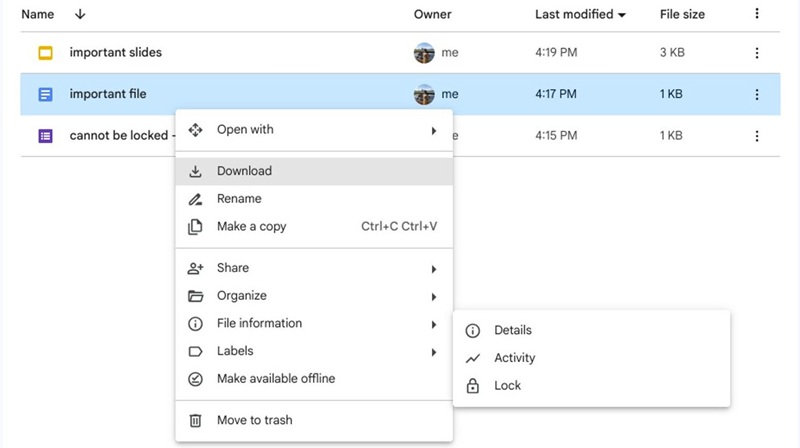
Fitur lock file ini adalah update terbaru dari Google Drive yang bikin cara mengunci file Google Drive ini lebih mudah. Dengan fitur ini, kamu bisa langsung ngunci file biar nggak bisa diedit, dihapus, atau dikomentarin orang lain. Cocok banget buat file tugas akhir, proposal, atau dokumen penting lainnya. Langkah-langkah cara mengunci file Google Drive dengan fitur Lock File:
- Buka Google Drive lewat laptop atau PC kamu.
- Cari file yang mau kamu kunci, lalu klik kanan pada file tersebut.
- Pilih opsi “File Information”, lalu klik “Lock”.
- Akan muncul pesan konfirmasi, klik “Lock” lagi buat mengunci file.
- Setelah file terkunci, nggak ada yang bisa edit, hapus, atau nambahin komentar sampai kamu buka kuncinya lagi.
Fitur ini ngebantu buat kamu yang sering sharing file ke banyak orang, tapi nggak mau file itu diubah-ubah sembarangan. Kalau suatu saat kamu mau edit lagi, tinggal ulangi langkah di atas dan pilih “Unlock”.
Cara Mengunci File Google Drive Lewat Pengaturan Izin Akses
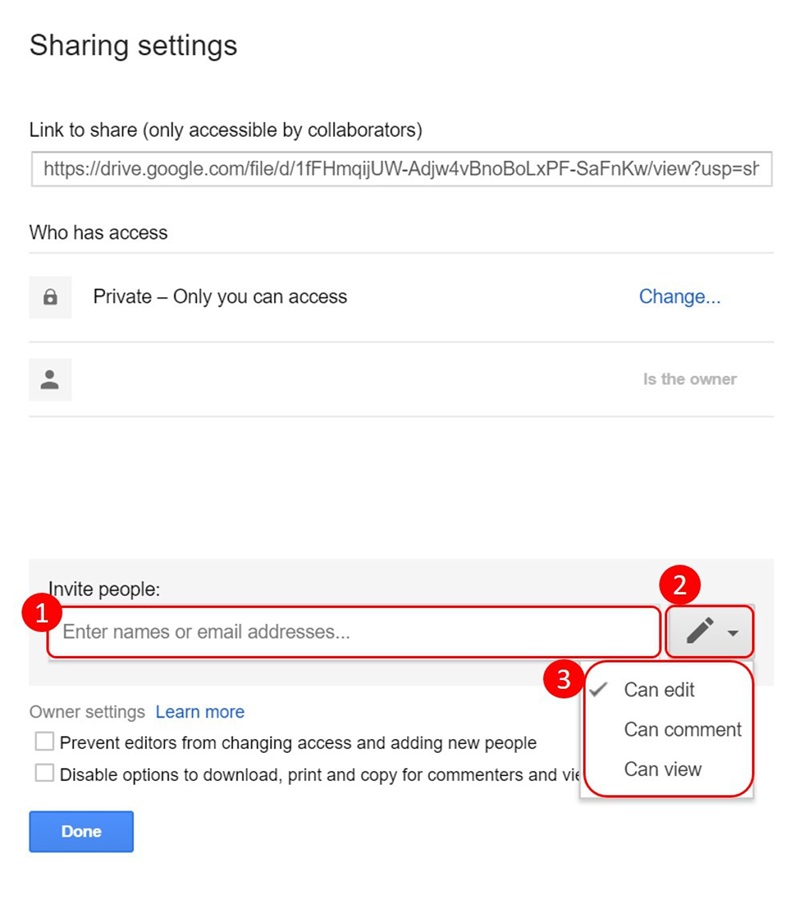
Selain fitur lock, Google Drive juga punya pengaturan izin akses yang bisa kamu manfaatin buat ngunci file atau folder tertentu. Cara ini cocok buat kamu yang pengen atur siapa aja yang bisa lihat atau edit file kamu. Caranya?
- Buka Google Drive, lalu pilih file atau folder yang mau kamu kunci.
- Klik kanan, pilih “Bagikan”.
- Di bagian “Kelola orang dan tautan”, ubah pengaturan jadi “Dibatasi”.
- Tambahkan email orang yang kamu izinkan buat akses file.
- Pilih hak akses: “Hanya melihat” kalau cuma boleh lihat, atau “Editor” kalau boleh edit.
- Simpan perubahan.
Dengan cara ini, file kamu nggak bakal muncul di hasil pencarian publik dan cuma bisa diakses sama orang yang kamu pilih. Ini penting banget buat file tugas kelompok atau dokumen sensitif.
Cara Mengunci File Google Drive dengan Enkripsi File
Kalau kamu pengen pengamanan file yang lebih ekstra, kamu bisa mengenkripsi file sebelum diupload ke Google Drive. Cara ini bikin file kamu tetap aman meskipun ada yang berhasil download, karena mereka tetap butuh password buat buka file tersebut. Yuk, cobain!
- Kompres file atau folder yang mau diupload pakai aplikasi seperti WinRAR atau 7-Zip.
- Saat proses kompresi, aktifkan opsi “Set Password” atau “Enkripsi”.
- Masukkan password yang kuat dan mudah diingat.
- Upload file ZIP atau RAR yang udah dienkripsi ke Google Drive.
Dengan cara mengunci file Google Drive ini, file kamu bakal tetap aman walaupun ada yang berhasil download, karena mereka tetap butuh password buat buka file tersebut.
Cara Mengunci File Google Drive di HP Android
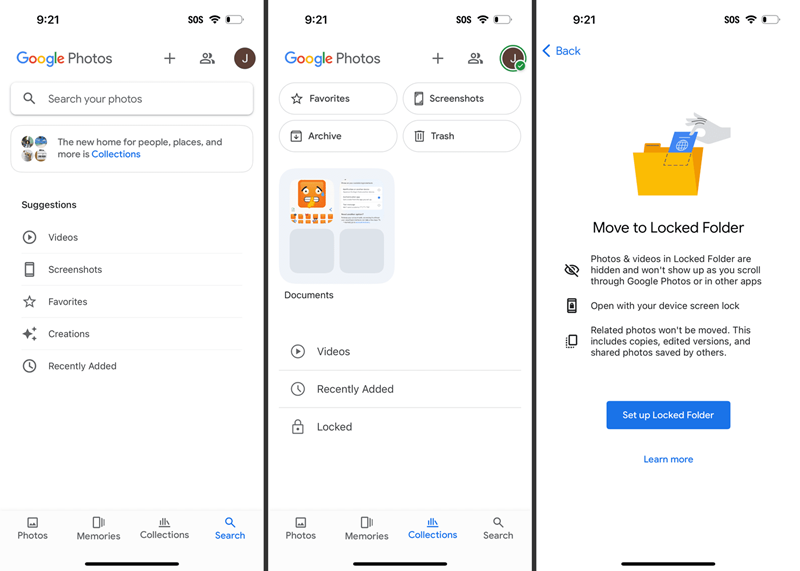
Buat kamu yang lebih sering akses Google Drive lewat HP, ada beberapa cara mengunci file Google Drive yang bisa kamu coba. Selain fitur lock dan izin akses, kamu juga bisa pakai aplikasi tambahan buat mengamankan file lebih kuat. Begini caranya:
- Aktifkan verifikasi dua langkah di akun Google kamu lewat menu “Keamanan” di pengaturan akun.
- Gunakan fitur App Lock bawaan HP atau aplikasi pihak ketiga seperti AppLock buat ngunci aplikasi Google Drive.
- Atur izin akses file atau folder lewat aplikasi Google Drive, sama seperti di laptop.
- Kalau mau proteksi ekstra, enkripsi file dulu sebelum diupload ke Drive.
Dengan kombinasi cara-cara di atas, file kamu di Google Drive bakal jauh lebih aman dari risiko akses nggak diinginkan.
Cara Mengunci File Google Drive Agar Tidak Bisa Didownload
Kadang, kamu pengen share file ke orang lain tapi nggak mau mereka bisa download atau salin file tersebut. Google Drive punya fitur pembatasan unduhan yang bisa kamu aktifkan. Langkah-langkah cara mengunci file Google Drive agar tidak bisa didownload:
- Buka Google Drive lewat browser di laptop.
- Klik kanan pada file yang mau dibatasi, pilih “Bagikan”.
- Klik ikon roda gigi di pojok kanan atas.
- Hilangkan centang pada opsi “Penampil dapat mengunduh, mencetak, dan menyalin”.
- Simpan perubahan.
Sekarang, orang yang kamu beri akses cuma bisa lihat file secara online tanpa bisa download atau salin. Fitur ini cocok banget buat file presentasi, dokumen kerja, atau materi kuliah yang nggak mau disebar sembarangan.
Cara Mengunci File Google Drive dengan Aplikasi Tambahan
Selain fitur bawaan Google Drive, kamu juga bisa pakai aplikasi tambahan buat proteksi ekstra. Beberapa aplikasi yang bisa kamu coba antara lain:
- AppLock (Android): Aplikasi ini bisa ngunci Google Drive dan aplikasi lain pakai PIN atau sidik jari. Ringan dan gampang dipakai.
- Norton App Lock: Selain ngunci aplikasi, Norton juga punya fitur proteksi dari malware. Cocok buat kamu yang sering sinkronisasi file di banyak perangkat.
- Folder Lock (Windows & Android): Aplikasi ini bisa mengenkripsi file dan folder sebelum diupload ke Google Drive. Cocok buat file rahasia atau dokumen penting.
Nah, itu dia pembahasan lengkap tentang cara mengunci file Google Drive biar data kuliah kamu tetap aman. Intinya, jangan pernah anggap remeh soal keamanan file, apalagi kalau file itu penting banget buat masa depan kamu.
Dengan fitur lock file, pengaturan izin akses, enkripsi, dan aplikasi tambahan, kamu bisa tidur nyenyak tanpa takut file diutak-atik orang lain. Jangan lupa juga buat selalu update password, aktifkan verifikasi dua langkah, dan cek aktivitas akun secara rutin.
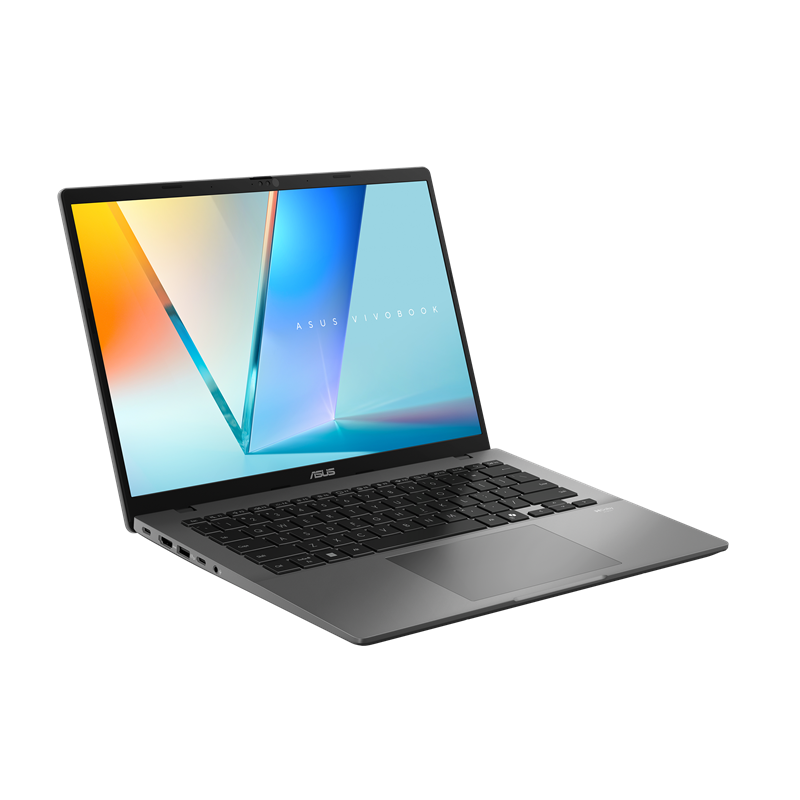
Buat kamu yang sering kerja mobile, punya laptop yang aman dan nyaman juga penting banget. Saya sendiri rekomendasiin ASUS Vivobook S14 (S3407CA) buat mahasiswa yang butuh laptop tangguh, stylish, dan baterai awet.
Dengan harga sekitar 12 jutaan, laptop ini udah dibekali prosesor Intel® Core™ Ultra, RAM 16GB, dan SSD 1TB yang bikin kerjaan kuliah makin lancar. Layarnya juga cakep banget, cocok buat ngerjain tugas, streaming, atau sekadar santai. Jadi, selain tahu cara mengunci file Google Drive, pastikan juga perangkat kamu mendukung produktivitas dan keamanan data.
Akhir kata, semoga tips dan tutorial di atas bermanfaat buat kamu. Jangan lupa share ke teman-teman yang juga butuh info soal cara mengunci file Google Drive. Kalau ada pertanyaan atau pengalaman seputar keamanan file di Google Drive, boleh banget sharing di kolom komentar.

