

Mahasiswa pasti pernah mengandalkan Google Drive kan? Nah, salah satu hal paling bagus dengan menggunakan Google Drive adalah sharing file tugas. Ngomongin soal cara share file tugas Google Drive, ini tuh jadi salah satu skill wajib buat mahasiswa zaman sekarang.
Kenapa? Karena cara share file tugas Google Drive itu gampang banget, bisa diakses dari mana aja, dan pastinya bikin kerja kelompok atau ngumpulin tugas jadi lebih efisien. Bahkan, banyak dosen dan mahasiswa yang sekarang lebih milih pakai cara share file tugas Google Drive daripada harus ribet kirim file satu-satu lewat email atau WhatsApp.
Selain itu, cara share file tugas Google Drive juga bikin file kamu tetap aman dan nggak gampang hilang, karena semuanya tersimpan di cloud.
Jadi, di artikel ini saya bakal bahas tuntas tentang cara share file tugas Google Drive mulai dari manfaatnya, langkah-langkah detailnya, sampai tips-tips biar sharing file kamu makin optimal. Yuk, simak sampai habis biar kamu makin jago pakai Google Drive!
Manfaat Sharing File di Google Drive
Sebelum kita masuk ke tutorial cara share file tugas Google Drive, saya mau ajak kamu memahami dulu kenapa sih sharing file di Google Drive itu penting banget buat mahasiswa. Google Drive bukan cuma tempat nyimpen file, tapi juga jadi alat kolaborasi yang powerful banget.
Dengan fitur sharing-nya, kamu bisa kerja bareng temen satu kelompok, diskusi bareng dosen, atau bahkan ngumpulin tugas tanpa ribet. Nah, berikut ini beberapa manfaat utama sharing file di Google Drive yang wajib kamu tahu:
- Kolaborasi Real-Time: Dengan Google Drive, kamu dan temen-temen bisa ngedit dokumen, presentasi, atau spreadsheet secara bersamaan. Jadi, nggak perlu lagi kirim file bolak-balik lewat email. Semua perubahan langsung kelihatan real-time, dan kamu bisa diskusi lewat fitur komentar.
- Akses File dari Mana Saja: Mau buka file dari laptop, HP, atau tablet? Gampang! Asal ada koneksi internet, kamu bisa akses file tugas kapan aja dan di mana aja. Ini penting banget buat mahasiswa yang mobilitasnya tinggi.
- Kontrol Akses yang Fleksibel: Kamu bisa atur siapa aja yang boleh lihat, komen, atau edit file kamu. Jadi, file tugas tetap aman dan nggak sembarangan orang bisa ngacak-ngacak dokumen kamu.
- Penyimpanan Gratis dan Kapasitas Besar: Google Drive ngasih 15GB gratis buat setiap akun. Cukup banget buat nyimpen tugas, materi kuliah, foto, dan video presentasi.
- Backup Otomatis: File yang kamu upload ke Google Drive bakal otomatis tersimpan di cloud. Jadi, kalau laptop atau HP kamu rusak, file tetap aman dan bisa diakses kapan aja.
- Integrasi dengan Aplikasi Google Lain: Google Drive terintegrasi langsung sama Google Docs, Sheets, Slides, dan Gmail. Jadi, kamu bisa langsung bikin, edit, dan share file tanpa harus download aplikasi tambahan.
- Mudah Dipakai dan User Friendly: Interface Google Drive itu simpel dan gampang dipahami, bahkan buat yang baru pertama kali pakai. Nggak heran kalau banyak mahasiswa milih Google Drive buat sharing file tugas.
Dengan semua manfaat di atas, nggak heran kalau Google Drive jadi andalan mahasiswa buat urusan tugas dan kolaborasi. Sekarang, yuk kita bahas cara share file tugas Google Drive step by step!
Cara Share File Tugas Google Drive
Oke, sekarang kita masuk ke bagian inti: cara share file tugas Google Drive. Saya bakal jelasin langkah-langkahnya secara detail, biar kamu nggak bingung lagi pas mau sharing file ke temen atau dosen. Tenang aja, tutorial ini bisa kamu ikuti baik lewat laptop maupun HP, jadi fleksibel banget buat segala situasi.
Cara Share File Tugas Google Drive Lewat Laptop/PC
Buat kamu yang lebih sering nugas pakai laptop, berikut ini langkah-langkah cara share file tugas Google Drive lewat desktop:
- Pastikan kamu udah login ke akun Google kamu. Kalau belum punya, daftar dulu di accounts.google.com.
- Akses drive.google.com lewat browser favorit kamu. Di sini, kamu bisa lihat semua file dan folder yang udah kamu simpan.
- Klik tombol “+ Baru” di pojok kiri atas, lalu pilih “Upload File” atau “Upload Folder” kalau mau upload banyak file sekaligus. Pilih file tugas yang mau kamu share, lalu tunggu sampai proses upload selesai.
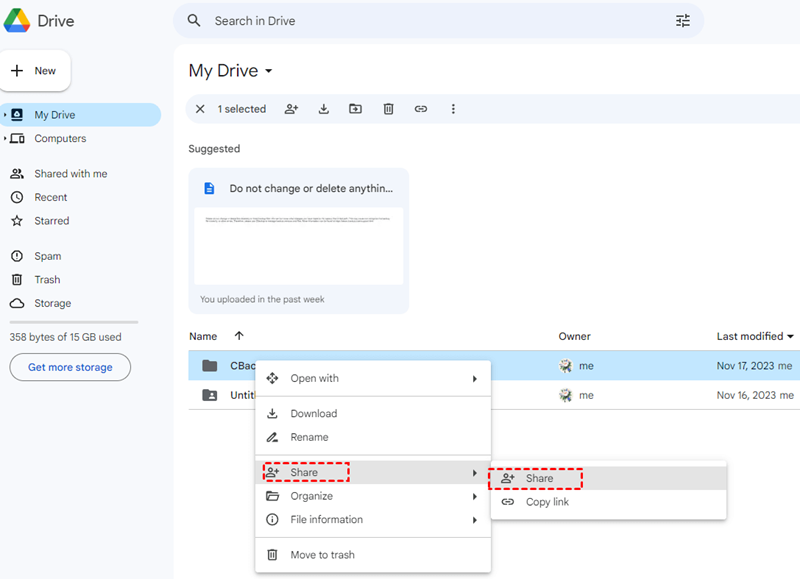
- Setelah file ter-upload, cari file tersebut di Google Drive kamu. Klik kanan pada file, lalu pilih “Bagikan”.
- Di menu sharing, kamu bisa masukkan email temen atau dosen yang mau kamu ajak kolaborasi. Pilih hak akses mereka:
- Viewer (Pelihat): Hanya bisa lihat file
- Commenter (Pengomentar): Bisa lihat dan kasih komentar
- Editor (Editor): Bisa edit file
Kamu juga bisa tambahin pesan biar penerima tahu konteks file yang kamu share.
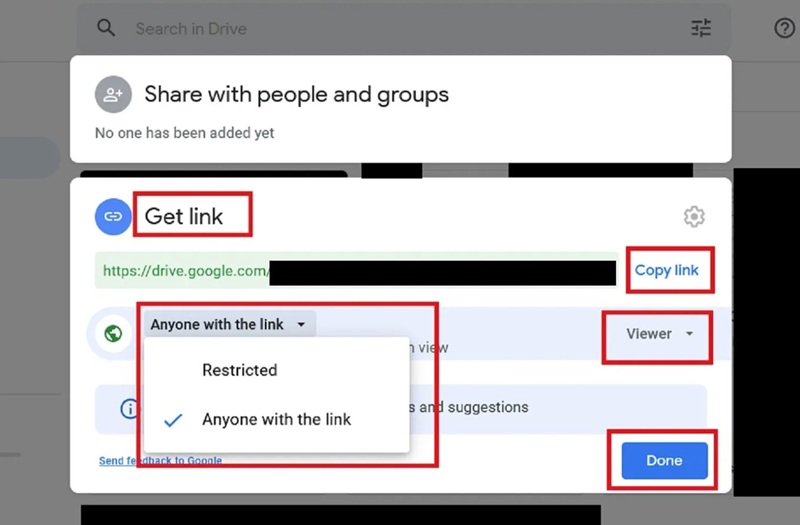
- Kalau mau share ke banyak orang sekaligus, klik “Dapatkan link”. Ubah pengaturan akses jadi “Siapa saja yang memiliki link” dan tentukan peran (Viewer, Commenter, Editor). Klik “Salin link”, lalu bagikan ke grup WhatsApp, Telegram, atau email.
- Setelah file dibagikan, kamu bisa cek siapa aja yang udah akses file lewat menu “Aktivitas”. Ini penting buat memastikan file kamu nggak disalahgunakan.
Cara Share File Tugas Google Drive Lewat HP
Buat kamu yang lebih sering mobile, berikut cara share file tugas Google Drive lewat aplikasi di HP:
- Download dan install aplikasi Google Drive dari Play Store atau App Store, lalu login pakai akun Google kamu.
- Tap ikon “+” di pojok kanan bawah, pilih “Upload”, lalu pilih file dari galeri atau file manager HP kamu.
- Setelah file ter-upload, tap ikon tiga titik di samping file, lalu pilih “Bagikan”.
- Masukkan email penerima, pilih peran (Viewer, Commenter, Editor), lalu tap “Kirim”. Kalau mau share lewat link, tap “Kelola akses”, ubah jadi “Siapa saja yang memiliki link”, lalu salin link dan bagikan.
- Kamu bisa cek siapa aja yang udah akses file lewat menu “Aktivitas” di aplikasi Google Drive.
Cara Share Folder Tugas Google Drive untuk Pengumpulan Tugas
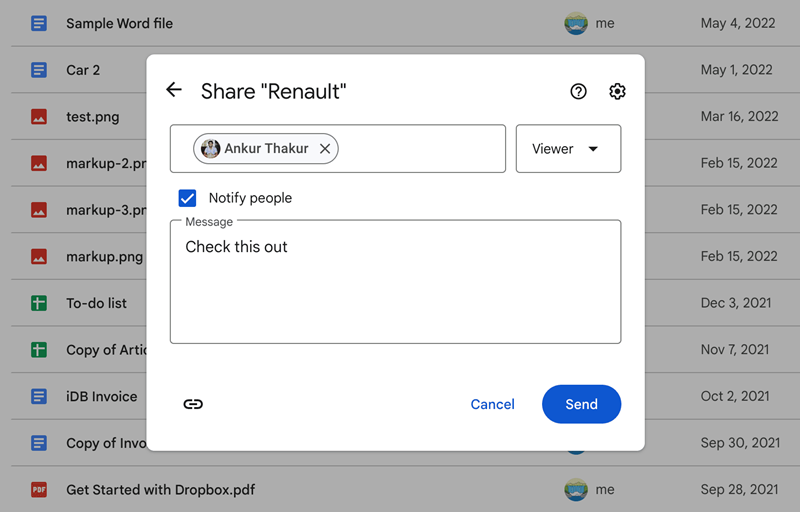
Kadang, dosen atau ketua kelompok minta kamu buat bikin folder khusus buat pengumpulan tugas. Nah, berikut cara share file tugas Google Drive dalam bentuk folder:
- Klik “+ Baru” lalu pilih “Folder”. Kasih nama folder sesuai mata kuliah atau nama tugas.
- Masukkan semua file tugas ke dalam folder tersebut.
- Atur akses folder seperti langkah sebelumnya. Kalau mau semua anggota kelas bisa upload tugas, ubah peran jadi “Editor”.
- Klik “Dapatkan link”, ubah akses jadi “Siapa saja yang memiliki link”, lalu bagikan ke grup kelas.
Dengan cara ini, semua anggota kelas bisa upload tugas ke satu folder tanpa ribet kirim file satu-satu ke dosen.
Cara Share File Tugas Google Drive dengan Batasan Akses
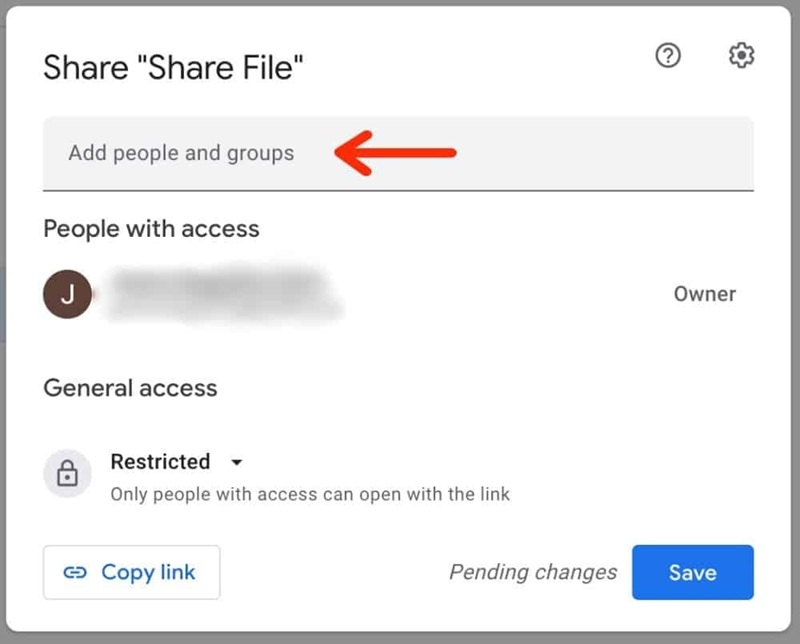
Kadang, kamu pengen file tugas cuma bisa diakses sama orang tertentu aja. Nah, berikut cara share file tugas Google Drive dengan pengaturan akses terbatas:
- Klik kanan pada file atau folder, pilih “Bagikan”.
- Kemudian, kamu bisa hanya masukkan email orang yang kamu percaya untuk mendapatkan akses tersebut.
- Pilih apakah mereka bisa lihat, komen, atau edit file.
- Nonaktifkan opsi “Siapa saja yang memiliki link”. Pastikan akses file hanya terbatas pada email yang kamu masukkan.
- Klik “Kirim” dan penerima akan dapat notifikasi lewat email.
Cara ini cocok banget buat sharing file tugas yang sifatnya rahasia atau sensitif.
Nah, itu dia pembahasan lengkap tentang cara share file tugas Google Drive untuk mahasiswa. Intinya, Google Drive itu udah jadi kebutuhan wajib buat mahasiswa zaman sekarang, apalagi buat yang sering kerja kelompok, sharing materi, atau ngumpulin tugas bareng-bareng.
Dengan menguasai cara share file tugas Google Drive, kamu nggak cuma jadi lebih produktif, tapi juga bisa bantu temen-temen dan dosen buat kerja lebih efisien.
Jangan lupa, kalau kamu mau pengalaman sharing file yang makin lancar, pakai laptop yang mumpuni kayak ASUS Vivobook S 14 OLED S5406. Selain performanya kenceng, layarnya juga nyaman buat kerja lama-lama, dan pastinya bikin kamu makin semangat nugas bareng temen-temen.
Semoga artikel ini bermanfaat dan bisa jadi referensi kamu buat makin jago pakai Google Drive. Selamat mencoba dan semoga tugas-tugas kamu lancar terus!

