

Mau nugas yang lebih fleksibel bisa diakses kapan pun, di mana pun? Berarti kamu harus tahu cara pakai Google Drive bersama. Kenapa? Dengan cara pakai Google Drive bersama, kamu bisa nugas bareng secara real-time, nggak perlu ribet kirim file lewat email satu-satu, dan pastinya semua file tugas bisa diakses kapan aja, di mana aja.
Pokoknya, cara pakai Google Drive bersama ini bakal bikin kerja kelompok kamu jadi lebih efisien dan nggak ada lagi tuh drama file hilang atau revisi nggak nyampe ke semua anggota.
Selain itu, cara pakai Google Drive bersama juga ngebantu banget buat kamu yang suka kerja di tempat berbeda-beda, misal di kampus, kosan, atau bahkan di kafe. Semua anggota kelompok bisa akses file yang sama, edit bareng, kasih komentar, dan update tugas tanpa harus ketemuan langsung. Asyik kan? Langsung simak, yuk!
Manfaat Kolaborasi Google Drive
Sebelum masuk ke tutorial cara pakai Google Drive bersama, saya mau bahas dulu nih, kenapa sih kolaborasi di Google Drive itu penting banget buat mahasiswa? Google Drive bukan cuma tempat nyimpen file, tapi juga jadi platform kolaborasi yang powerful banget. Dengan fitur-fitur yang ada, kamu dan tim bisa kerja bareng secara efisien, transparan, dan pastinya lebih terorganisir.
Kolaborasi di Google Drive artinya kamu dan teman-teman bisa mengakses, mengedit, dan mengelola file yang sama secara bersamaan. Nggak cuma dokumen, tapi juga presentasi, spreadsheet, gambar, bahkan video. Semua perubahan yang dilakukan akan langsung tersimpan otomatis, jadi nggak ada alasan lagi file revisi tercecer atau versi file yang beda-beda.
Lalu, apa manfaatnya dari kolaborasi ini? Beberapa manfaat utama kolaborasi Google Drive yang wajib kamu tahu, terutama buat nugas bareng, antara lain:
- Akses File Kapan Saja, di Mana Saja: Dengan Google Drive, kamu nggak perlu bawa flashdisk atau harddisk eksternal. Cukup login ke akun Google, semua file tugas kelompok bisa diakses dari laptop, HP, atau tablet.
- Edit Bareng Secara Real-Time: Fitur ini bikin kamu dan teman-teman bisa ngerjain dokumen yang sama secara bersamaan. Misal, kamu lagi nulis bab 1, teman kamu bisa langsung lanjut ke bab 2 tanpa harus nunggu giliran.
- Komentar dan Diskusi Langsung di Dokumen: Kalau ada bagian yang perlu direvisi atau didiskusikan, kamu bisa langsung kasih komentar di dokumen. Teman-teman lain juga bisa balas komentar itu, jadi diskusi lebih terarah dan nggak tercecer di chat grup.
- History Revisi Otomatis: Google Drive menyimpan semua perubahan yang pernah dilakukan di file. Jadi, kalau ada kesalahan atau mau balik ke versi sebelumnya, tinggal cek history revisi aja.
- Penyimpanan Aman dan Terorganisir: Semua file tersimpan di cloud, jadi nggak bakal hilang walaupun laptop atau HP kamu rusak. Selain itu, kamu bisa bikin folder khusus untuk setiap mata kuliah atau kelompok.
- Kontrol Akses yang Fleksibel: Kamu bisa atur siapa aja yang bisa lihat, edit, atau cuma komentar di file. Jadi, file tugas kelompok tetap aman dan nggak sembarang orang bisa ubah isinya.
Cara Pakai Google Drive Bersama
Nah, sekarang kita masuk ke bagian inti, yaitu cara pakai Google Drive bersama. Di bagian ini, kamu bisa langsung coba kolaborasi dengan teman untuk nugas di Google Drive. Mulai dari bikin drive bersama, atur akses, sampai tips biar kerja kelompok makin lancar.
Cara Membuat Drive Bersama di Google Drive
Sebelum mulai, pastikan kamu pakai akun Google Workspace kampus atau sekolah, karena fitur Drive Bersama biasanya cuma tersedia di akun institusi, bukan akun Gmail pribadi. Kalau belum punya, kamu bisa pakai cara alternatif dengan folder bersama di Google Drive pribadi.
- Pertama, pastikan kamu udah login ke akun Google kampus atau sekolah. Kalau belum, login dulu di drive.google.com.
- Di sidebar kiri, cari dan klik menu “Drive Bersama”. Kalau belum pernah bikin, biasanya menu ini masih kosong.
- Klik tombol “Baru” di pojok kiri atas, lalu masukkan nama drive bersama sesuai nama kelompok atau mata kuliah. Misal, “Tugas Kelompok Manajemen Proyek”.
- Setelah drive bersama jadi, klik drive tersebut, lalu pilih “Kelola Anggota”. Masukkan email teman-teman kelompok kamu, lalu atur peran mereka (Pengelola, Pengelola Konten, Kontributor, Pengomentar, atau Pengakses Lihat Saja).
- Pilih otoritas akses yang sesuai buat tiap anggota. Misal, semua anggota kelompok bisa dikasih akses Pengelola Konten biar bisa upload, edit, dan hapus file. Kalau ada dosen pembimbing, bisa dikasih akses Pengomentar atau Pengakses Lihat Saja.
- Sekarang kamu bisa mulai upload file tugas, bikin dokumen baru, atau edit bareng-bareng di drive bersama. Semua anggota bisa akses file yang sama dan kerja bareng secara real-time.
Cara Pakai Google Drive Bersama dengan Folder Pribadi
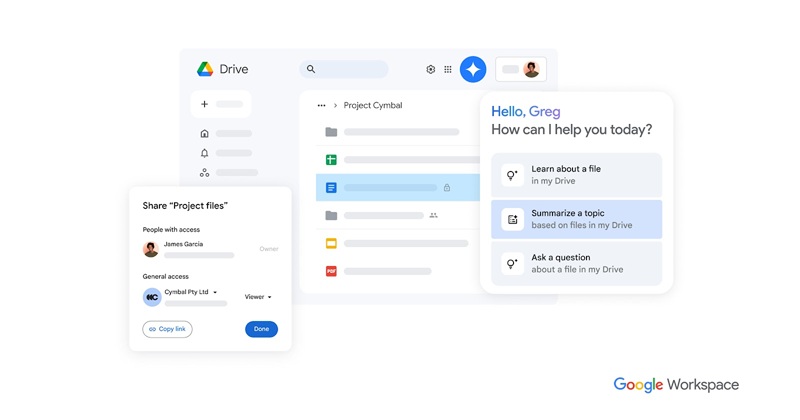
Kalau kamu belum punya akun Google Workspace, jangan khawatir. Kamu tetap bisa kolaborasi dengan cara pakai Google Drive bersama lewat folder di Google Drive pribadi.
- Login ke drive.google.com, klik “Baru”, lalu pilih “Folder”. Kasih nama folder sesuai kebutuhan.
- Masukkan semua file tugas ke dalam folder tersebut. Kamu juga bisa langsung bikin Google Docs, Sheets, atau Slides di dalam folder.
- Klik kanan folder, pilih “Bagikan”, lalu masukkan email teman-teman kelompok. Atur hak akses mereka (Editor, Komentator, atau Viewer).
- Kalau mau lebih praktis, kamu bisa klik “Dapatkan link”, lalu atur siapa saja yang bisa akses link tersebut. Kirim link ke grup chat atau email kelompok.
- Semua anggota yang punya akses bisa upload, edit, dan diskusi langsung di file yang ada di folder tersebut.
Cara Mengatur Hak Akses di Google Drive Bersama
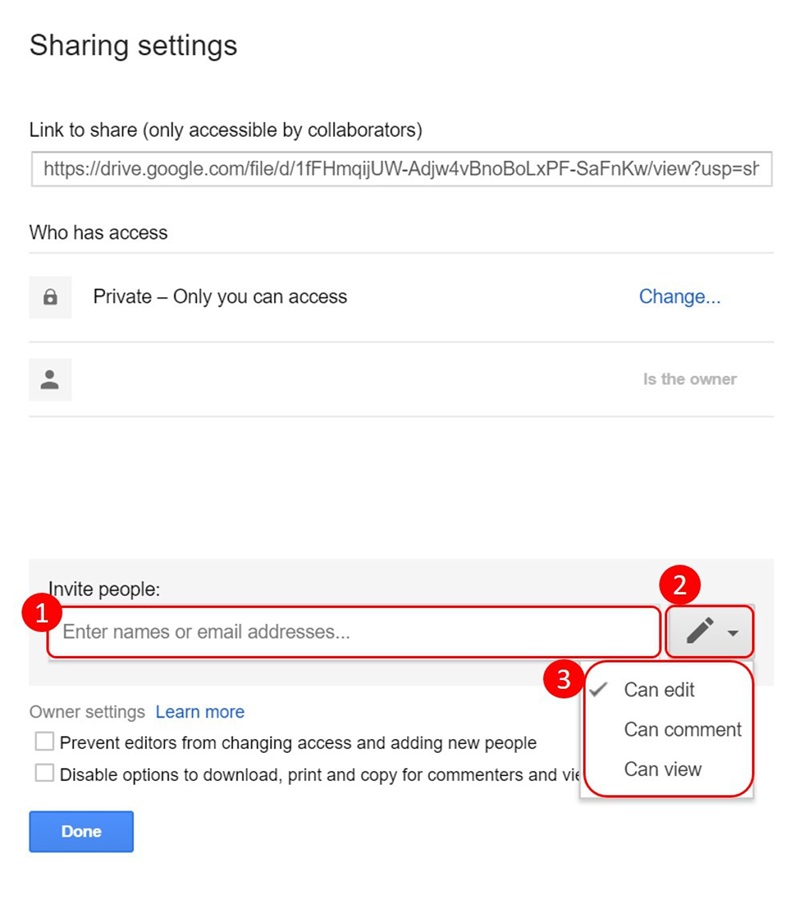
Salah satu keunggulan cara pakai Google Drive bersama adalah kamu bisa atur hak akses tiap anggota sesuai kebutuhan. Ini penting banget biar file tugas tetap aman dan nggak sembarang orang bisa ubah isinya.
- Pengelola: Bisa atur semua hal, termasuk nambah/hapus anggota, ganti nama drive, dan hapus drive bersama.
- Pengelola Konten: Bisa upload, edit, hapus file, dan atur folder, tapi nggak bisa nambah/hapus anggota.
- Kontributor: Bisa upload dan edit file, tapi nggak bisa hapus file atau atur folder.
- Pengomentar: Cuma bisa kasih komentar di file, nggak bisa edit atau hapus.
- Pengakses Lihat Saja: Cuma bisa lihat file, nggak bisa edit atau komentar.
Kamu bisa atur hak akses ini saat nambah anggota atau kapan aja lewat menu “Kelola Anggota”.
Cara Berbagi File dan Folder di Google Drive Bersama
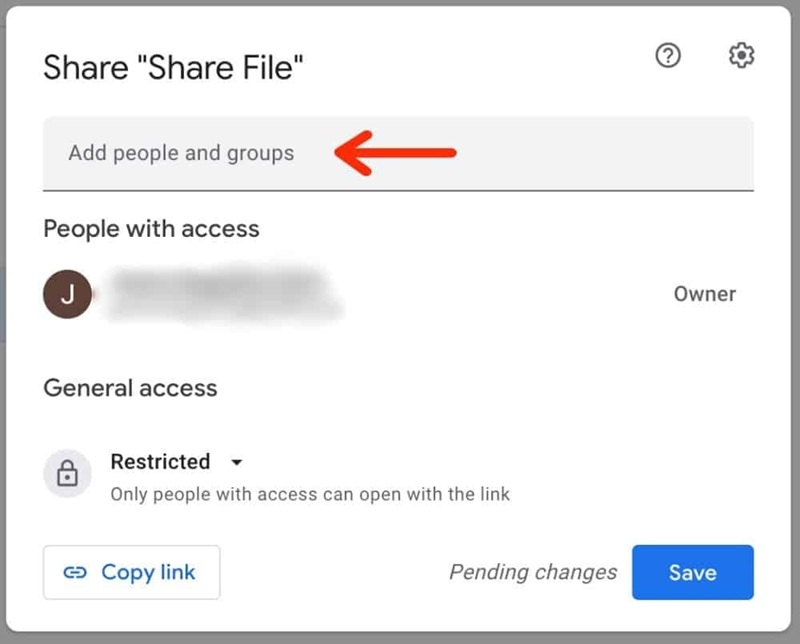
Selain kolaborasi di dokumen, cara pakai Google Drive bersama juga bisa bantu kamu buat berbagi file atau folder ke orang di luar kelompok, misal ke dosen atau asisten dosen.
- Klik kanan file atau folder yang mau dibagikan.
- Pilih “Bagikan”.
- Masukkan email penerima atau klik “Dapatkan link”.
- Atur hak akses (Editor, Komentator, Viewer).
- Klik “Kirim” atau salin link dan bagikan ke penerima.
Cara Memindahkan File ke Drive Bersama
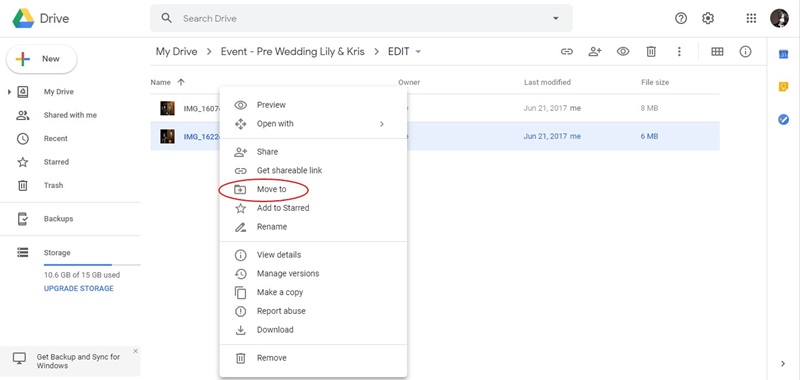
Kadang, file tugas udah terlanjur dibuat di Drive pribadi. Tenang, kamu bisa pindahin file itu ke drive bersama biar semua anggota bisa akses. Gimana cara pakai Google Drive bersama dalam kasus ini?
- Buka Google Drive pribadi kamu.
- Pilih file atau folder yang mau dipindahkan.
- Drag and drop ke drive bersama di sidebar kiri, atau bisa klik kanan dan klik “Move To” untuk kemudian pilih folder tujuannya.
- Selesai! Sekarang file udah jadi milik drive bersama dan bisa diakses semua anggota.
Cara Menghapus atau Mengatur Ulang Anggota di Drive Bersama
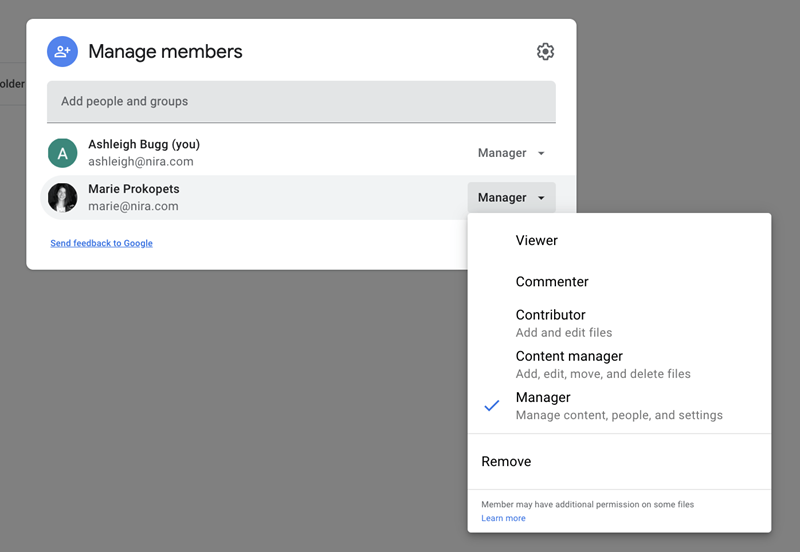
Kalau ada anggota yang udah nggak aktif atau keluar dari kelompok, kamu bisa hapus atau atur ulang hak aksesnya.
- Masuk ke drive bersama.
- Klik “Kelola Anggota”.
- Cari nama anggota yang mau dihapus atau diubah perannya.
- Klik panah di samping nama, pilih “Remove” atau ganti peran.
- Klik “Simpan”.
Nah, gampang kan cara pakai Google Drive bareng untuk nugas sama teman kuliah? Dengan memanfaatkan fitur kolaborasi di Google Drive, kerja kelompok jadi lebih efisien, transparan, dan minim drama. Jangan lupa juga untuk selalu backup file penting dan atur struktur folder biar file tugas tetap rapi.
Buat kamu yang pengen pengalaman kolaborasi makin maksimal, pakai laptop yang mumpuni kayak ASUS Vivobook S 14 OLED S5406 juga bisa jadi pilihan paling tepat. Dengan spesifikasi tinggi dan layar OLED yang nyaman di mata, nugas bareng di Google Drive jadi makin seru dan produktif. Selamat mencoba cara pakai Google Drive bersama ini dan semoga tugas kelompok kamu lancar tanpa hambatan!

