

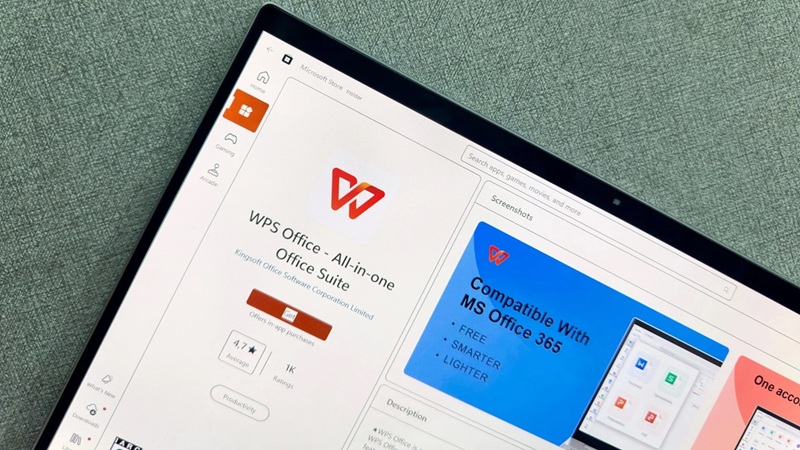
Mau tugas lebih menarik tanpa banyak effort? Kalau begitu kamu harus coba cara pakai template WPS Office. Cara pakainya gampang dan ini bisa bikin dokumen, presentasi, bahkan laporan apapun kebutuhan tugasmu itu jadi lebih cepat dan rapi.
Cara pakai template WPS Office juga bikin kamu nggak perlu pusing mikirin desain dari awal kok, tinggal pilih, edit, dan langsung pakai. Pokoknya, cara pakai template WPS Office ini wajib banget kamu kuasai biar tugas-tugas kuliah makin lancar dan hasilnya maksimal.
Nggak cuma itu, saya bakal selipin juga rekomendasi laptop yang cocok buat mahasiswa, kayak ASUS Vivobook 14 A1404 yang performanya ngegas buat multitasking, termasuk ngedit template di WPS Office. Yuk, simak sampai habis!
Apa Itu Fitur Template di WPS Office?
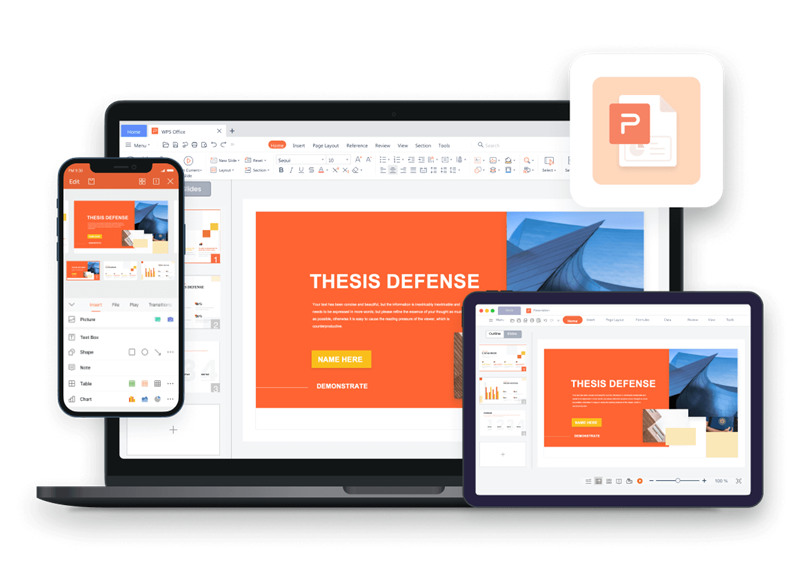
Sebelum masuk ke cara pakai template WPS Office, saya mau jelasin dulu nih apa sih sebenarnya fitur template di WPS Office itu. Jadi, template di WPS Office adalah dokumen atau file yang sudah didesain dan diatur sedemikian rupa, sehingga kamu tinggal mengisi atau mengedit sesuai kebutuhan.
Fitur ini tersedia di semua aplikasi WPS Office, mulai dari Writer (buat dokumen), Spreadsheet (buat tabel/keuangan), sampai Presentation (buat presentasi atau PPT). Dengan template, kamu bisa menghemat waktu, tenaga, dan pastinya hasil kerjaan kamu jadi lebih profesional.
Kalau kamu masih ragu buat mulai pakai template, coba deh lihat beberapa fungsi dan manfaatnya berikut ini:
- Menghemat Waktu: Kamu nggak perlu bikin desain dari awal, tinggal pilih template yang sesuai, edit sedikit, dan selesai.
- Desain Profesional: Semua template di WPS Office didesain oleh profesional, jadi hasil dokumen kamu pasti terlihat rapi dan menarik.
- Meningkatkan Produktivitas: Dengan template, kamu bisa fokus ke isi tugas, bukan ke desain atau format.
- Bisa Dipakai untuk Berbagai Kebutuhan: Mulai dari makalah, laporan praktikum, proposal, skripsi, hingga presentasi, semua ada templatenya.
- Mudah Dicari dan Digunakan: Tinggal cari di Template Store, pilih, dan klik “Use Now”.
Cara Pakai Template WPS Office
Nah, sekarang kita masuk ke bagian inti, yaitu cara pakai template WPS Office yang bakal berguna banget nih buat kebutuhan tugas kuliahmu. Yuk, langsung coba!
Cara Pakai Template WPS Office untuk Dokumen Kuliah
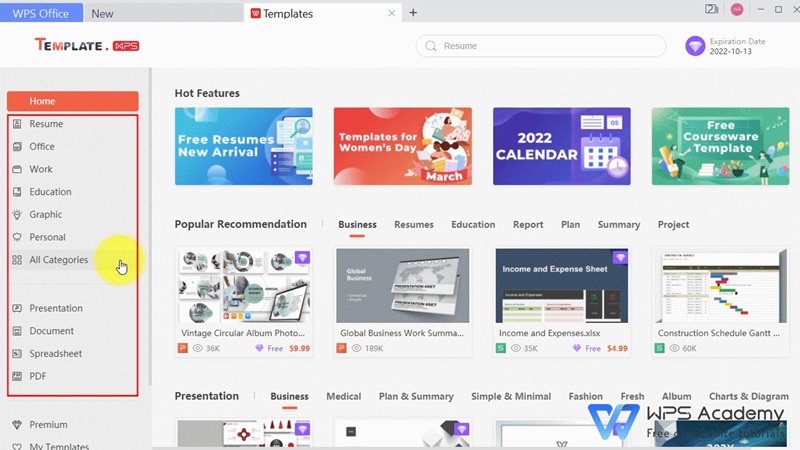
Buat kamu yang sering ngerjain makalah, laporan, atau skripsi, cara pakai template WPS Office di WPS Writer ini bakal jadi penyelamatmu dan bikin tugas lebih mudah. Dengan fitur ini, kamu bisa langsung pakai format yang udah rapi dan tinggal isi aja sesuai kebutuhan tugas. Caranya?
- Buka WPS Writer (buat dokumen seperti makalah, laporan, atau skripsi).
- Klik “Template Store” di bagian atas atau sidebar.
- Cari template dengan kata kunci, misal “skripsi”, “makalah”, atau “laporan”.
- Pilih template yang sesuai, klik “Use Now”.
- Edit isi template seperti ganti judul, nama, NIM, dan isi sesuai kebutuhan tugas kamu.
- Simpan atau Export ke format .docx atau PDF.
Cara Pakai Template WPS Office untuk Presentasi (PPT)
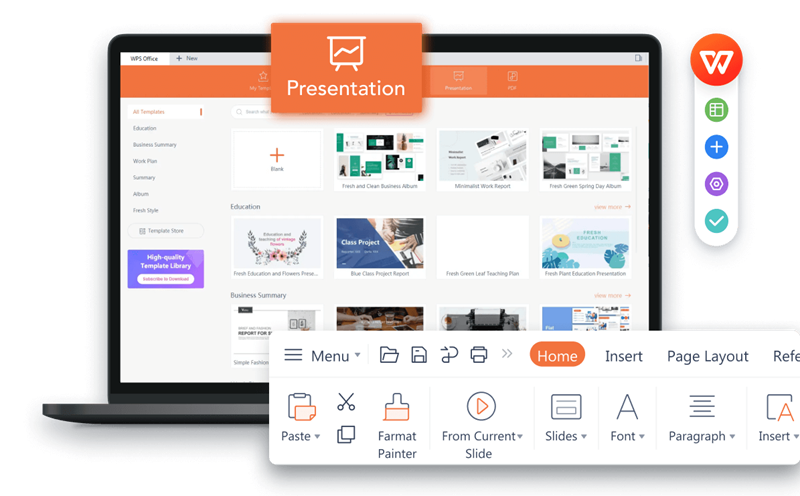
Kalau kamu lagi dapat tugas presentasi atau sidang skripsi, cara pakai template WPS Presentation ini bakal bikin slide kamu lebih menarik dan profesional. Nggak perlu ribet bikin desain dari awal, tinggal pilih template yang sesuai aja.
- Buka WPS Presentation.
- Klik “Template Store” atau langsung pilih “Presentation” di sidebar.
- Cari template dengan kata kunci, misal “presentasi”, “seminar”, atau “sidang skripsi”.
- Preview dan pilih template yang kamu suka, klik “Use Now” atau “Free Use”.
- Edit Slide untuk ganti teks, gambar, dan layout sesuai materi presentasi kamu.
- Simpan atau Export ke .pptx atau PDF.
Cara Pakai Template WPS Office untuk Spreadsheet (Tabel/Keuangan)
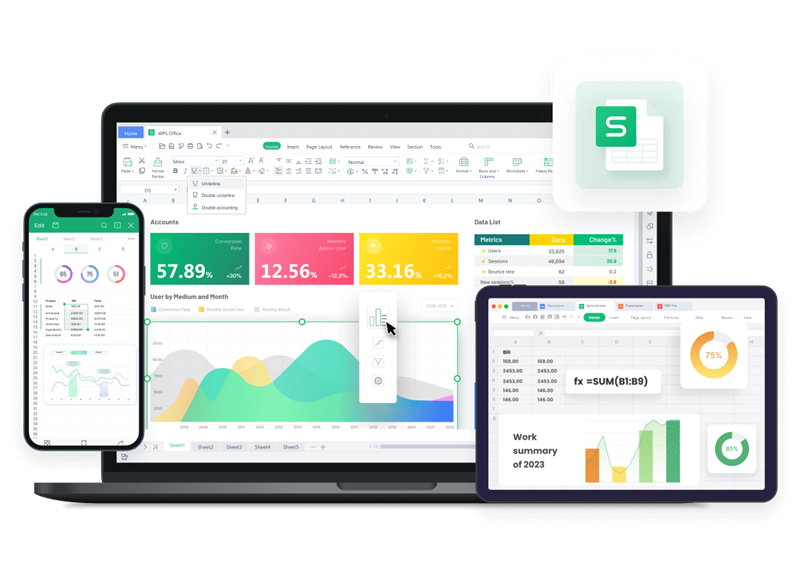
Buat kamu yang sering ngurus data keuangan, tabel, atau neraca, kamu bisa pakai template WPS Spreadsheet. Semua format tabel udah siap pakai, tinggal masukin data aja dengan cara:
- Buka WPS Spreadsheet.
- Masuk ke “Template Store”.
- Cari template dengan kata kunci, misal “keuangan”, “neraca”, atau “anggaran”.
- Pilih template yang sesuai, klik “Use Now”.
- Edit Datanya, bisa masukkan data keuangan, tabel, atau grafik sesuai kebutuhan tugas.
- Terakhir, kamu bisa simpan atau Export ke .xlsx atau PDF.
Tips Menemukan Template WPS Office untuk Kebutuhan Kuliah
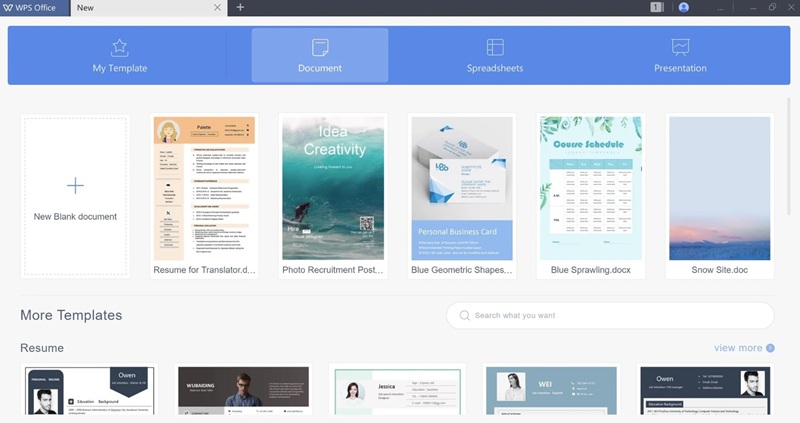
Nah, dari semua tutorial tadi bisa disimpulkan bahwa untuk menggunakan template WPS Office itu soal cara kamu mencari templatenya. Nah, template untuk WPS Office itu juga ada banyak banget. Biar kamu nggak bingung milih template yang pas, saya punya beberapa tips cara pakai template WPS Office yang bisa kamu coba:
- Gunakan Kata Kunci yang Spesifik: Misal, kalau kamu cari template skripsi, ketik “skripsi” atau “thesis” di kolom pencarian.
- Pilih Kategori yang Tepat: Misal, untuk tugas kuliah pilih kategori “Education” atau “Office”.
- Preview Sebelum Pakai: Selalu lihat preview template sebelum klik “Use Now”, biar kamu lihat apakah cocok untuk tugasmu atau tidak.
- Cek Fitur Edit: Pastikan template bisa diedit sesuai kebutuhan, terutama bagian judul, isi, dan format.
- Simpan ke “My Templates”: Kalau kamu suka sama satu template, klik ikon hati biar gampang dicari lagi nanti.
- Update Secara Berkala: Sering-sering cek Template Store, karena WPS Office rutin update template baru yang lebih fresh dan kekinian.
- Manfaatkan Template Gratis: Banyak template gratis yang kualitasnya nggak kalah menariknya sama template yang berbayar, jadi manfaatkan dulu yang free sebelum beli template, ya.
Lihat kan bahwa cara pakai template WPS Office ini sangat bermanfaat untuk segala kebutuhan kuliah? Mulai dari dokumen, presentasi, sampai laporan keuangan, semua bisa kamu kerjain dengan lebih cepat dan hasilnya tetap profesional.
Oh iya, biar pengalaman pakai WPS Office makin maksimal, saya saranin kamu pakai laptop yang performanya oke kayak ASUS Vivobook 14 A1404. Laptop ini punya spesifikasi yang pas banget buat mahasiswa, mulai dari prosesor Intel Core i5 atau i7 generasi terbaru, RAM 8GB, dan storage SSD yang bikin loading aplikasi super cepat.
Layarnya juga 14 inci Full HD, nyaman buat ngetik atau ngedit presentasi. Harganya juga masih terjangkau, sekitar Rp 6.799.000 sampai Rp 6.899.000, jadi cocok banget buat kamu yang butuh laptop tangguh buat kuliah dan nugas. Selamat mencoba, semoga tugas dan skripsi kamu lancar terus!

