

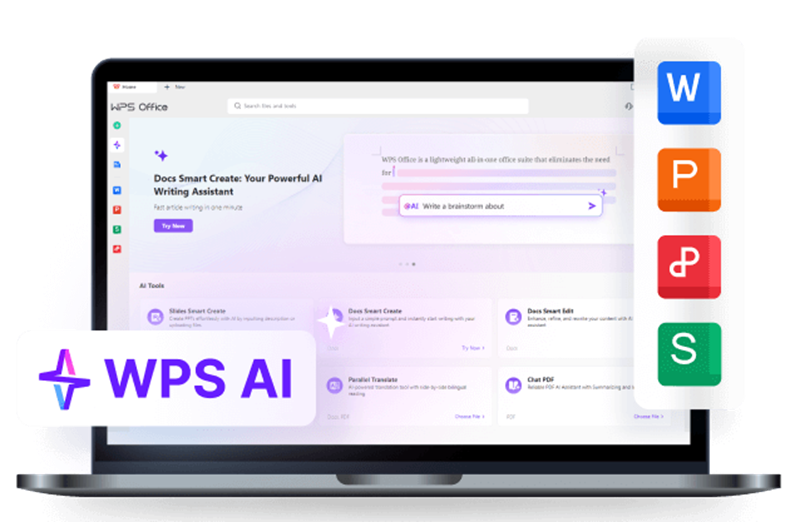
Cara pakai AI Writing Assistant di WPS office ini bisa jadi solusi ketika kamu lagi pusing banget kalau dikejar deadline tugas yang numpuk. Kadang, ide mentok, waktu mepet, dan rasanya pengen ada alat ajaib yang bisa bantu ngerjain semuanya, dan itulah kenapa saya di sini mau kasih tutorial cara pakai AI Writing Assistant di WPS office.
Dengan fitur ini, kamu bisa bikin tulisan, ngerangkum, atau bahkan nyusun ide dengan lebih cepat dan efisien. Tapi, artikel ini bukan hanya bahas lengkap tentang cara pakai AI Writing Assistant di WPS office, khususnya buat bantu nugas, tapi juga etika memakainya. Yuk, simak sampai habis cara pakai AI Writing Assistant di WPS office!
Apa Itu AI Writing Assistant di WPS Office?
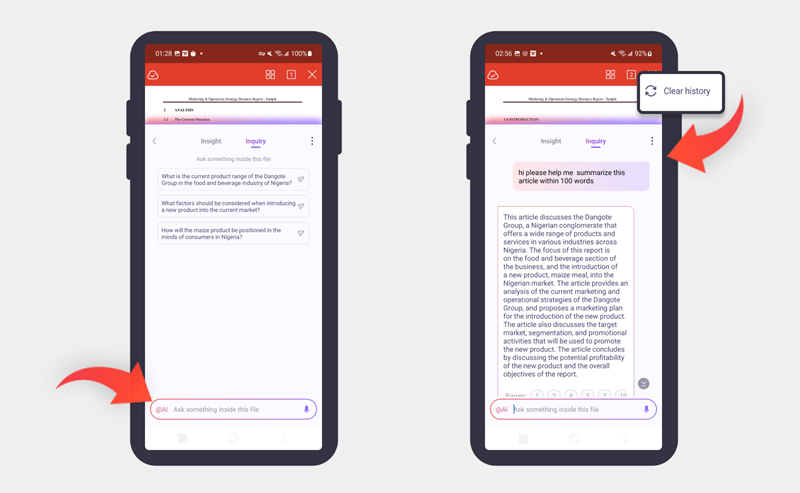
Sebelum kita bahas cara pakai AI Writing Assistant di WPS office, kamu perlu tahu dulu apa itu AI Writing Assistant di WPS Office.
Jadi, AI Writing Assistant di WPS ini merupakan fitur berbasis kecerdasan buatan yang dirancang untuk membantu kamu menulis dengan lebih mudah. Fitur ini bisa digunakan untuk berbagai keperluan, seperti bikin esai, laporan, artikel, atau bahkan sekadar brainstorming ide.
Manfaatnya? Banyak banget! Berikut beberapa kegunaan utama AI Writing Assistant di WPS Office:
- Membantu Menulis Cepat: Kamu tinggal masukkan topik atau kata kunci, dan AI akan menghasilkan teks sesuai kebutuhanmu.
- Meringkas Dokumen: Kalau kamu punya bahan bacaan panjang, AI ini bisa bikin ringkasan yang lebih mudah dipahami.
- Memperbaiki Teks: AI ini juga bisa bantu proofreading, seperti memperbaiki tata bahasa, ejaan, atau struktur kalimat.
- Mengembangkan Ide: Bingung mulai dari mana? AI Writing Assistant bisa kasih saran ide atau kerangka tulisan.
- Menerjemahkan Teks: Cocok buat kamu yang butuh referensi dalam bahasa lain.
Dengan fitur ini, tugas-tugas yang biasanya makan waktu lama bisa selesai lebih cepat. Cocok banget buat mahasiswa yang sering dikejar deadline!
Cara Pakai AI Writing Assistant di WPS Office
Nah, sekarang kita masuk ke bagian yang paling penting: cara pakai AI Writing Assistant di WPS Office. Fitur ini dirancang supaya mudah digunakan, bahkan buat kamu yang belum pernah coba AI sebelumnya.
Dengan langkah-langkah sederhana dalam cara pakai AI Writing Assistant di WPS office, kamu bisa memanfaatkan teknologi ini untuk menyelesaikan tugas-tugasmu dengan lebih cepat dan efisien. Berikut panduan lengkapnya:
1. Aktivasi AI Writing Assistant
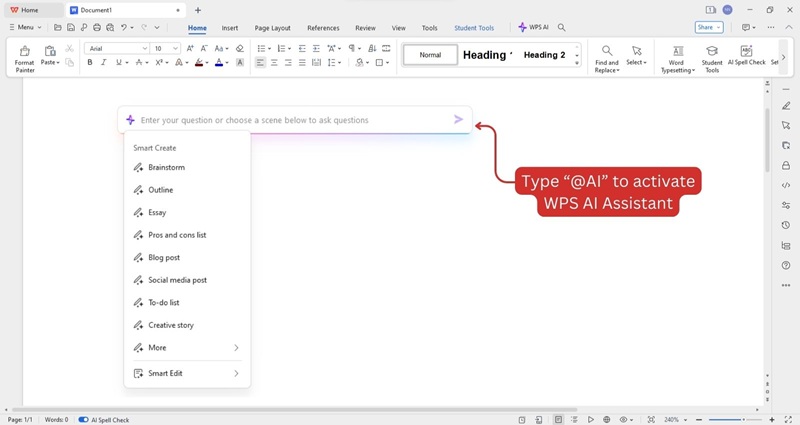
Langkah pertama dalam cara pakai AI Writing Assistant di WPS office adalah memastikan fitur AI Writing Assistant sudah aktif di WPS Office. Caranya gampang banget:
- Buka aplikasi WPS Office, lalu pilih Writer (mirip dengan Microsoft Word).
- Di toolbar atas, cari dan klik menu WPS AI, atau kamu juga bisa langsung mengetik
@AIdi dokumen untuk memanggil asisten AI.
Setelah fitur ini aktif, kamu siap untuk mulai menggunakan AI Writing Assistant sesuai kebutuhanmu.
2. Masukkan Prompt atau Perintah
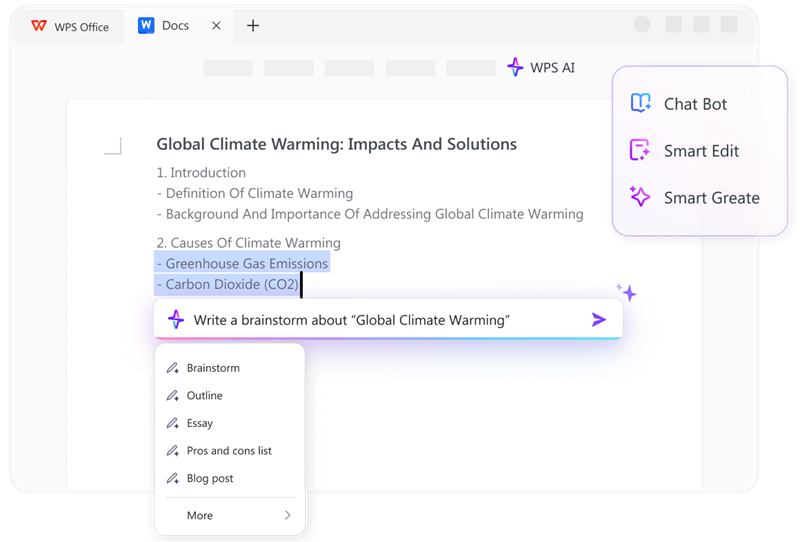
Setelah AI aktif, kamu bisa lanjut ke cara pakai AI Writing Assistant di WPS office dengan memasukkan perintah atau prompt yang spesifik sesuai dengan tugas yang ingin kamu selesaikan. Contohnya:
- “Buatkan esai tentang perubahan iklim.”
- “Tolong rangkum artikel ini dalam 200 kata.”
- “Bantu saya bikin kerangka laporan penelitian.”
Semakin detail dan jelas perintah yang kamu berikan, semakin relevan hasil yang akan dihasilkan oleh AI Writing Assistant.
3. Tunggu Hasilnya
Setelah kamu memasukkan perintah, AI Writing Assistant akan memprosesnya dan menghasilkan teks dalam hitungan detik. Hasilnya akan langsung muncul di dokumenmu, sehingga kamu bisa langsung melihat dan mengevaluasi apakah sudah sesuai dengan kebutuhan.
4. Edit dan Sesuaikan
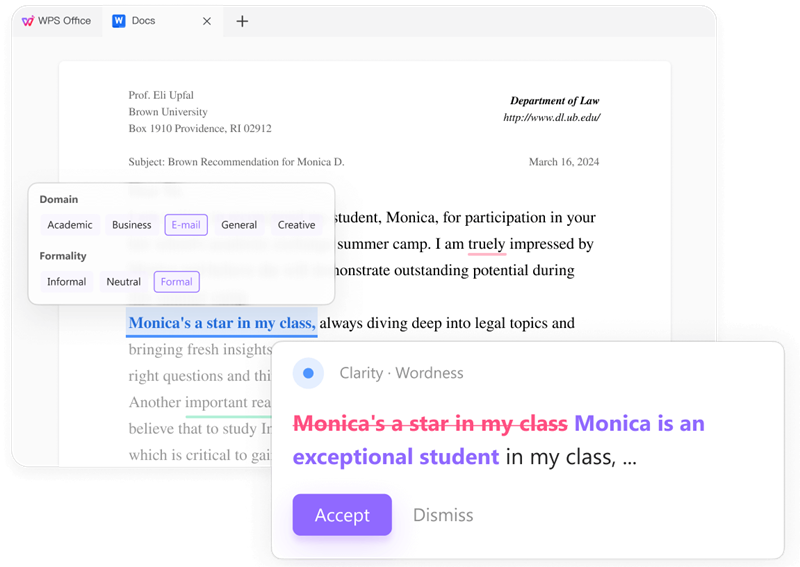
Nah, langkah berikutnya dalam cara pakai AI Writing Assistant di WPS office adalah edit. Kalau hasil yang diberikan AI belum sepenuhnya sesuai, kamu bisa langsung mengedit atau menyesuaikannya. Kamu juga bisa memberikan perintah tambahan untuk memperbaiki atau mengembangkan teks lebih lanjut, seperti:
- “Buat lebih formal.”
- “Tambahkan data pendukung.”
- “Perbaiki tata bahasa.”
Fitur ini sangat fleksibel, jadi kamu bisa terus mengutak-atik hasilnya sampai sesuai dengan yang kamu inginkan.
5. Gunakan Fitur Proofreading
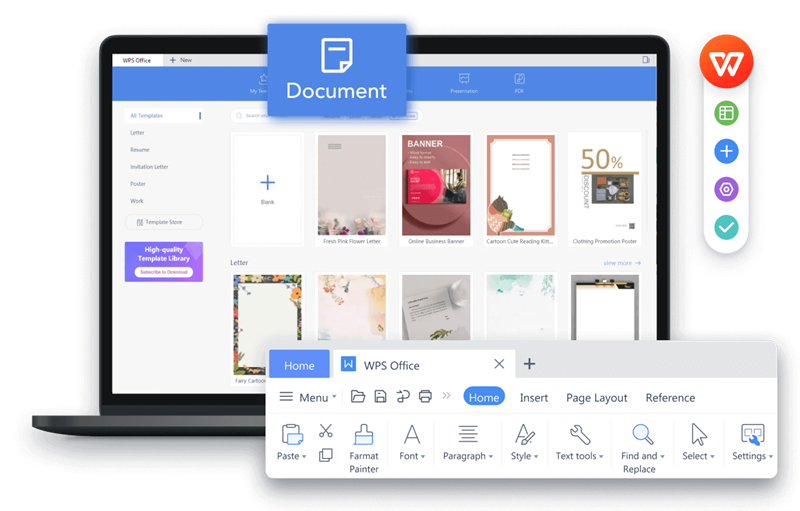
Kalau kamu sudah punya draft tulisan, cara pakai AI Writing Assistant di WPS office juga bisa membantu proofreading untuk memperbaiki kesalahan tata bahasa, ejaan, atau struktur kalimat. Caranya:
- Pilih teks yang ingin diperbaiki.
- Klik AI Assistant di toolbar, lalu pilih opsi seperti grammar check atau improve text.
Fitur ini sangat berguna untuk memastikan tulisanmu bebas dari kesalahan dan terlihat lebih profesional.
6. Simpan dan Ekspor
Setelah selesai mengedit dan memastikan hasilnya sesuai, kamu bisa lanjut cara pakai AI Writing Assistant di WPS office dengan menyimpan dokumenmu dalam berbagai format. Caranya:
- Klik File > Save As, lalu pilih format yang diinginkan, seperti .docx, .pdf, atau lainnya.
Dengan fitur ini, kamu bisa langsung membagikan hasil tulisanmu atau menggunakannya untuk keperluan tugas.
Dengan cara pakai AI Writing Assistant di WPS office di atas, kamu bisa memanfaatkan AI Writing Assistant di WPS Office untuk berbagai keperluan, mulai dari menulis esai, membuat laporan, hingga proofreading. Fitur ini sangat membantu, terutama buat mahasiswa yang sering dikejar deadline tugas. Jadi, jangan ragu untuk mencobanya dan rasakan sendiri kemudahannya!
Etika Menggunakan AI Writing Assistant
Meskipun AI Writing Assistant di WPS Office sangat membantu untuk menyelesaikan tugas dengan cepat, penting untuk tetap menggunakan teknologi ini secara etis. AI adalah alat bantu, bukan pengganti kreativitas dan tanggung jawabmu sebagai mahasiswa.
Jadi, sebelum benar-benar kamu coba cara pakai AI Writing Assistant di WPS office, berikut beberapa panduan etika yang perlu kamu perhatikan:
1. Jangan Copas Mentah-Mentah
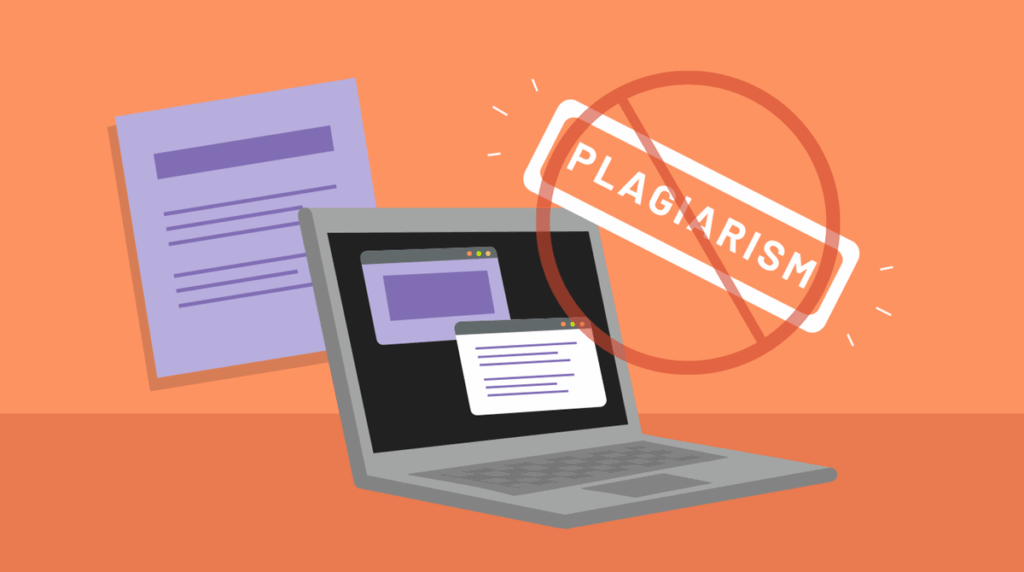
AI Writing Assistant memang bisa menghasilkan teks yang relevan, tapi bukan berarti kamu bisa langsung menyalinnya tanpa membaca atau memahami isinya. Pastikan kamu memeriksa ulang hasilnya, menyesuaikan dengan gaya tulisanmu, dan memastikan kontennya sesuai dengan kebutuhan tugas.
2. Lakukan Riset Tambahan
AI tidak selalu sempurna, terutama dalam hal fakta atau data. Jadi, ketika kamu coba cara pakai AI Writing Assistant di WPS office ini sebaiknya jangan sepenuhnya bergantung pada hasil yang diberikan AI.
Selalu lakukan riset tambahan untuk memastikan informasi yang kamu gunakan akurat dan relevan. Tambahkan referensi dari sumber terpercaya untuk memperkuat argumenmu.
3. Gunakan untuk Belajar, Bukan Curang

AI Writing Assistant sebaiknya digunakan sebagai alat untuk belajar, bukan untuk mempermudah kecurangan. Misalnya, gunakan AI untuk memahami konsep yang sulit, menyusun kerangka tulisan, atau mencari inspirasi. Hindari mengandalkan AI sepenuhnya untuk menyelesaikan tugas tanpa usaha dari dirimu sendiri.
4. Hargai Hak Cipta
Jika AI menghasilkan teks yang mengacu pada sumber tertentu, pastikan kamu mencantumkan kredit atau referensi yang sesuai. Ini penting untuk menghormati hak cipta dan menghindari plagiarisme. Selalu periksa apakah ada kutipan atau data yang perlu dirujuk saat kamu coba cara pakai AI Writing Assistant di WPS office, ya.
5. Periksa Plagiarisme

Sebelum mengumpulkan tugas, pastikan hasil tulisanmu bebas dari plagiarisme. Gunakan alat pendeteksi plagiarisme untuk memastikan bahwa tulisanmu orisinal. Meskipun AI membantu menghasilkan teks, tanggung jawab akhir tetap ada di tanganmu untuk memastikan keaslian karya.
Nah, kalau kamu mau tahu cara cek plagiarisme, coba baca artikel ini: 7 Cara Cek Plagiarisme Skripsi, 10 Detik Langsung Ketahuan!
6. Sesuaikan dengan Gaya Tulisanmu
Hasil dari coba cara pakai AI Writing Assistant di WPS office ini mungkin terasa terlalu formal atau kurang sesuai dengan gaya tulisanmu. Jangan ragu untuk mengedit dan menyesuaikan teks agar lebih mencerminkan kepribadian dan cara berpikirmu. Ini juga membantu dosen atau pembaca mengenali bahwa tulisan tersebut benar-benar hasil karyamu.
Dengan mengikuti panduan etika ini, kamu bisa langsung coba cara pakai AI Writing Assistant di WPS office secara maksimal tanpa melanggar prinsip akademik. Ingat, teknologi ini adalah alat bantu yang dirancang untuk mendukung proses belajarmu, bukan menggantikan usahamu.
Gunakan dengan bijak, dan kamu akan mendapatkan manfaat yang optimal!i, kamu bisa menulis lebih cepat, meringkas dokumen, dan memperbaiki teks dengan mudah. Tapi ingat, AI hanya alat bantu. Kamu tetap perlu membaca, memahami, dan memastikan hasilnya sesuai dengan kebutuhanmu.
Oh ya, kalau kamu lagi cari laptop yang cocok buat multitasking dan cara pakai AI Writing Assistant di WPS office, saya rekomendasikan ASUS Zenbook 14 OLED UX3405CA.
Laptop ini punya layar OLED 3K yang super jernih, prosesor Intel Core Ultra 9, dan RAM 32GB. Cocok banget buat mahasiswa yang butuh performa tinggi, apalagi kalau sering pakai aplikasi berat seperti WPS Office. Harganya sekitar Rp22.999.000, tapi worth it banget untuk investasi jangka panjang.
Jadi, tunggu apa lagi? Coba cara pakai AI Writing Assistant di WPS office sekarang juga, dan rasakan kemudahannya!

