

Cara membuat jadwal kuliah di Google Calendar tuh gampang. Tapi, sebelum kita bahas cara membuat jadwal kuliah di Google Calendar, pahami dulu bahwa mengatur jadwal kuliah yang rapi dan terorganisir adalah kunci untuk menjalani kehidupan perkuliahan yang produktif.
Dan dengan fitur-fitur canggihnya, Google Calendar ini bisa kamu gunakan untuk membuat jadwal kuliah, mengatur pengingat, dan memastikan tidak ada kelas atau tugas yang terlewat. Oleh karena itu, saya akan membahas secara lengkap tentang cara membuat jadwal kuliah di Google Calendar, manfaatnya, serta tips agar jadwalmu tetap rapi dan efisien. Yuk, langsung bahas!
Apa Itu Google Calendar?
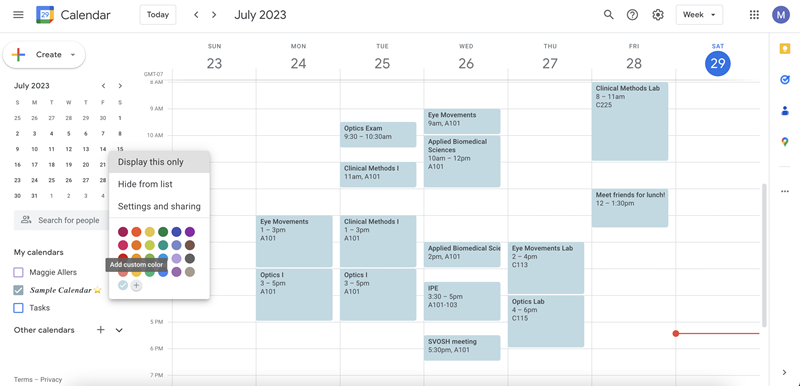
Oke, sebelum kita bahas cara membuat jadwal kuliah di Google Calendar, begini penjelasan singkat tentang Google Calendar. Jadi ini adalah aplikasi kalender digital yang dikembangkan oleh Google.
Aplikasi ini dirancang untuk membantu penggunanya mengatur waktu dan aktivitas sehari-hari dengan lebih mudah. Google Calendar tersedia secara gratis dan bisa diakses melalui perangkat apa pun, baik itu laptop, tablet, maupun smartphone, selama kamu memiliki akun Google. Lalu, apa manfaat dan kegunaannya?
Manfaat dan Kegunaan Google Calendar
Sesuai dengan fungsinya, manfaat dan kegunaan Google Calendar ini cukup bisa membantu mengorganisir aktivitas perkuliahan kamu. Tapi lebih lengkapnya, dengan cara membuat jadwal kuliah di Google Calendar, kamu bisa mendapatkan manfaat ini:
- Manajemen Waktu yang Lebih Baik: Dengan Google Calendar, kamu bisa melihat jadwal harian, mingguan, atau bulanan secara terorganisir. Ini membantu kamu mengalokasikan waktu untuk kuliah, belajar, dan aktivitas lainnya.
- Pengingat Otomatis: Google Calendar memungkinkan kamu menambahkan pengingat untuk setiap acara. Jadi, kamu tidak akan lupa dengan jadwal kuliah, tugas, atau ujian.
- Sinkronisasi Antar Perangkat: Jadwal yang kamu buat di laptop akan otomatis muncul di smartphone. Fitur ini sangat membantu, terutama jika kamu sering berpindah perangkat.
- Kolaborasi dengan Teman: Kamu bisa berbagi jadwal dengan teman atau kelompok belajar. Ini memudahkan koordinasi untuk tugas kelompok atau diskusi.
- Fitur Warna untuk Kategori Jadwal: Dengan fitur ini, kamu bisa memberi warna berbeda untuk setiap jenis kegiatan, seperti kuliah, tugas, atau kegiatan pribadi. Jadwalmu jadi lebih mudah dibaca.
Cara Membuat Jadwal Kuliah di Google Calendar
Oke karena kamu sudah tahu apa itu Google Calendar beserta manfaatnya, sekarang saya akan menjelaskan langkah-langkah untuk cara membuat jadwal kuliah di Google Calendar. Yuk, langsung dicobain!
Langkah 1: Persiapkan Informasi Jadwal Kuliah

Sebelum mulai cara membuat jadwal kuliah di Google Calendar, pastikan kamu sudah memiliki informasi lengkap tentang jadwal kuliahmu, seperti:
- Nama mata kuliah
- Hari dan jam kuliah
- Lokasi kelas (atau link untuk kelas online)
- Nama dosen (opsional)
Langkah 2: Tambahkan Jadwal Kuliah ke Google Calendar
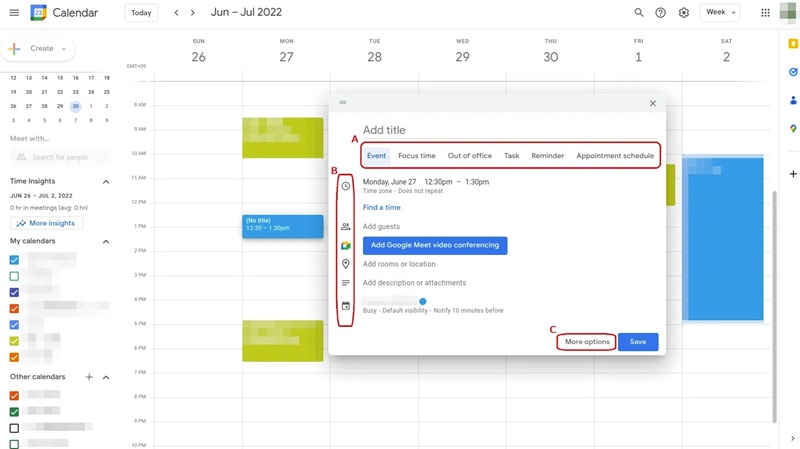
Setelah kamu selesai mempersiapkan informasinya, langkah selanjutnya dalam cara membuat jadwal kuliah di Google Calendar adalah menambahkan jadwal kuliah, dengan cara:
- Akses Google Calendar melalui calendar.google.com di browser atau aplikasi di smartphone. Login menggunakan akun Google kamu.
- Kemudian klik tombol “+ Create” di pojok kiri atas (desktop) atau ikon tambah di kanan bawah (mobile). Lalu, isi nama acara dengan nama mata kuliah, misalnya “Matematika Dasar”.
- Sekarang, masukkan hari dan jam kuliah sesuai jadwal. Jika kelas berlangsung setiap minggu, gunakan fitur “Does Not Repeat” dan ubah menjadi “Weekly on [hari]”.
- Kamu juga bisa tambahkan lokasi atau link kelas online, jika kelas offline, masukkan lokasi ruangan. Untuk kelas online, tambahkan link Google Meet atau Zoom di kolom Location.
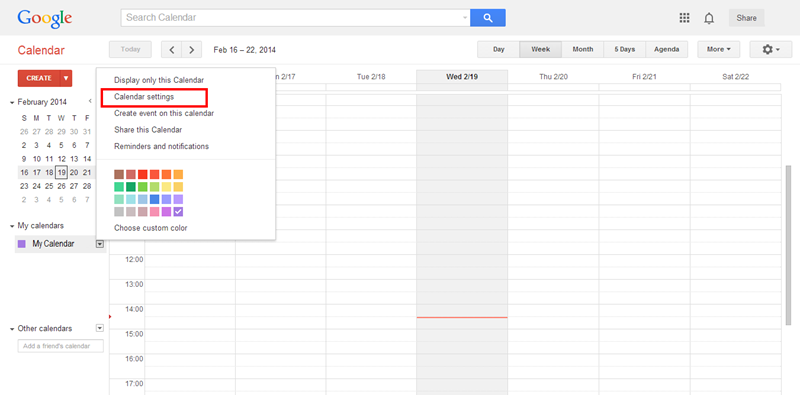
- Kamu bisa gunakan warna berbeda untuk setiap mata kuliah agar lebih mudah dikenali.
- Terakhir, klik tombol Save untuk menyimpan jadwal. Jadwal ini akan otomatis muncul di kalendermu.
Langkah 3: Tambahkan Komponen Lain ke Jadwal
Setelah jadwal kuliah selesai dibuat, kamu bisa mempercantik cara membuat jadwal kuliah di Google Calendar lebih rapi dan teratur, coba tambah elemen ini:
- Waktu Komuter: Hitung waktu perjalanan dari rumah ke kampus dan tambahkan ke kalender.
- Waktu Makan: Jangan lupa jadwalkan waktu makan siang atau istirahat.
- Tugas dan Ujian: Tambahkan deadline tugas atau jadwal ujian sebagai All Day Event agar muncul di bagian atas kalender.
- Blok Waktu Belajar: Sisihkan waktu khusus untuk belajar atau mengerjakan tugas.
Tips Membuat Jadwal Kuliah yang Rapi

Tadi, kamu sudah bisa dan tahu cara membuat jadwal kuliah di Google Calendar yang rapi dan terorganisir. Tapi mungkin, kamu juga butuh beberapa tips agar cara membuat jadwal kuliah di Google Calendar ini lebih rapi dan terstruktur.
Dengan jadwal yang terstruktur, kamu bisa menghindari bentrokan waktu, mengurangi stres, dan meningkatkan produktivitas. Namun, membuat jadwal yang efektif membutuhkan strategi tertentu agar tidak hanya sekadar penuh dengan acara, tetapi juga mudah dibaca dan diikuti. Yuk, ikuti tips ini biar jadwal kuliahmu lebih terorganisir!
- Gunakan Warna untuk Kategori Jadwal: Misalnya, gunakan warna biru untuk kuliah, hijau untuk tugas, dan merah untuk ujian. Ini memudahkan kamu membedakan jenis kegiatan.
- Tambahkan Pengingat: Atur pengingat 10-15 menit sebelum kelas dimulai. Untuk tugas besar, tambahkan pengingat sehari sebelumnya.
- Sinkronisasi dengan Perangkat Lain: Pastikan Google Calendar di laptop dan smartphone menggunakan akun yang sama agar jadwal selalu terupdate.
- Jangan Tambahkan Terlalu Banyak Detail: Fokus pada informasi penting seperti nama mata kuliah, waktu, dan lokasi. Detail tambahan bisa ditulis di kolom deskripsi.
- Perbarui Jadwal Secara Berkala: Jadikan rutinitas mingguan untuk mengecek dan memperbarui jadwal. Misalnya, setiap Minggu malam, cek apakah ada perubahan jadwal untuk minggu depan.
- Gunakan Laptop untuk Membuat Jadwal Awal: Membuat jadwal di laptop lebih mudah karena layar yang lebih besar dan fitur yang lebih lengkap. Kamu bisa menggunakan laptop seperti ASUS Zenbook S 14 OLED UX5406SA yang memiliki layar 3K OLED dan performa tinggi untuk multitasking.
- Manfaatkan Fitur Deskripsi: Tambahkan catatan seperti nama dosen, nomor ruangan, atau perlengkapan yang harus dibawa di kolom deskripsi.
- Jangan Lupa Waktu Istirahat: Sisihkan waktu untuk istirahat agar tidak terlalu lelah. Jadwal yang terlalu padat bisa membuatmu kehilangan fokus.
Cara membuat jadwal kuliah di Google Calendar adalah langkah cerdas untuk mengatur waktu dan meningkatkan produktivitas. Dengan fitur-fitur seperti pengingat otomatis, sinkronisasi antar perangkat, dan kategori warna, kamu bisa memastikan semua kegiatanmu terorganisir dengan baik.

Jangan lupa, gunakan perangkat yang mendukung seperti ASUS Zenbook S 14 OLED UX5406SA untuk pengalaman yang lebih optimal. Laptop ini memiliki desain ramping, layar OLED berkualitas tinggi, dan performa yang cocok untuk multitasking, sehingga sangat ideal untuk mahasiswa.
Jadi, tunggu apa lagi? Yuk, mulai atur jadwal kuliahmu di Google Calendar sekarang juga! Dengan jadwal yang rapi, kamu bisa fokus pada hal-hal penting dan menjalani kehidupan kampus dengan lebih teratur.

