


Kamu pernah sering merasa overwhelmed dengan jadwal kuliah yang padat, tugas yang menumpuk, dan berbagai kegiatan lainnya? Kalau semua itu nggak diatur dengan baik, semuanya bisa berantakan, dan ujung-ujungnya kamu malah lupa deadline atau salah masuk kelas. Nah, oleh karena itu di sini saya akan kasih tahu cara membuat jadwal kuliah di Notion.
Sebelum kita masuk ke pembahasan inti soal cara membuat jadwal kuliah di Notion, kita kenalan sedikit dulu tentang Notion, ya. Notion adalah aplikasi serbaguna yang bisa membantu kamu mengatur jadwal kuliah, mencatat tugas, hingga menyimpan materi kuliah dalam satu tempat. Dengan Notion, kamu nggak perlu lagi ribet pakai banyak aplikasi atau catatan manual.
Tapi, untuk cara membuat jadwal kuliah di Notion memang ada triknya sendiri. Kamu mungkin akan tertarik, jadi mari kita simak pembahasan lengkap tentang cara membuat jadwal kuliah di Notion, yuk!
Apa Itu Notion?
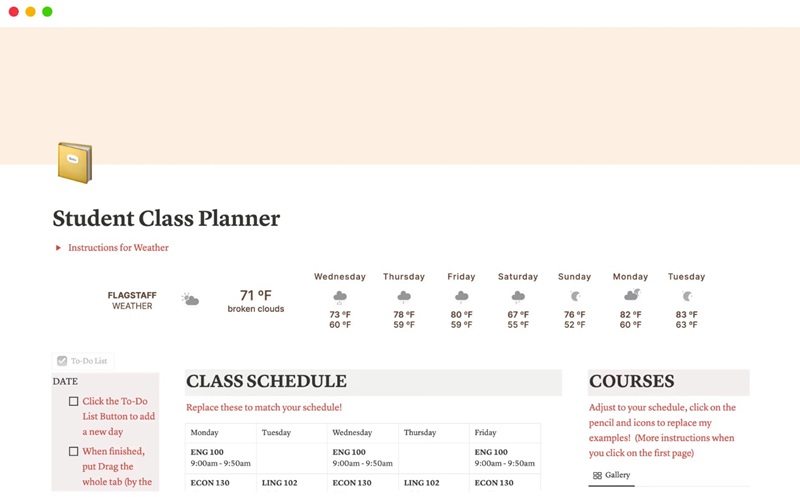
Sebelum kita masuk ke tutorial cara membuat jadwal kuliah di Notion, ada baiknya kita kenalan dulu dengan aplikasi ini. Notion adalah aplikasi manajemen produktivitas yang bisa digunakan untuk berbagai keperluan, mulai dari mencatat, membuat jadwal, hingga mengelola proyek.
Notion sering disebut sebagai “all-in-one workspace” karena fungsinya yang sangat fleksibel. Kamu bisa menggunakannya untuk:
- Mencatat materi kuliah: Semua catatan bisa disimpan dalam satu tempat, lengkap dengan gambar, video, atau file PDF.
- Membuat jadwal kuliah: Dengan tampilan kalender atau tabel, kamu bisa mengatur jadwal kuliahmu dengan rapi.
- Mengelola tugas: Notion memungkinkan kamu membuat daftar tugas dengan status seperti “To Do”, “In Progress”, dan “Done”.
- Kolaborasi: Kalau kamu punya tugas kelompok, Notion juga bisa digunakan untuk berbagi catatan atau jadwal dengan teman-temanmu.
Salah satu keunggulan Notion adalah kemampuannya untuk diakses di berbagai perangkat, baik itu laptop, tablet, maupun smartphone. Jadi, kamu bisa mencatat di HP dan langsung melanjutkannya di laptop tanpa perlu repot-repot sinkronisasi manual.
Cara Membuat Jadwal Kuliah di Notion
Nah, sekarang kita masuk ke bagian utama, yaitu cara membuat jadwal kuliah di Notion. Di sini, saya akan berikan detail tutorial langkah demi langkah agar kamu bisa membuat jadwal kuliah yang rapi dan mudah diakses. Yuk, kita mulai!
1. Membuat Halaman Baru untuk Jadwal Kuliah
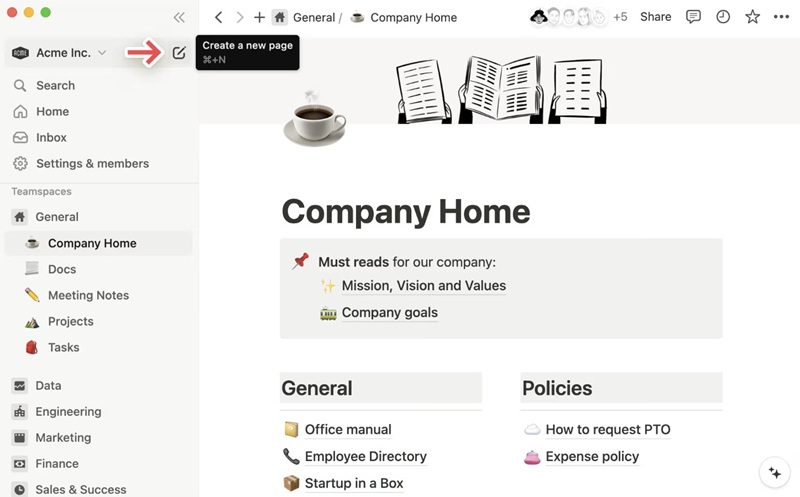
Langkah pertama dalam cara membuat jadwal kuliah di Notion adalah membuat halaman baru di Notion yang akan menjadi tempat utama untuk jadwal kuliahmu.
- Buka Notion dan klik tombol “Add a Page” di sidebar.
- Beri nama halaman tersebut, misalnya “Jadwal Kuliah Semester 5”.
- Tambahkan ikon dan cover agar halamanmu terlihat lebih menarik dan personal.
Halaman ini akan menjadi pusat dari semua jadwal dan catatan kuliahmu. Kamu bisa menambahkan sub-halaman untuk tugas, catatan, atau materi kuliah.
2. Membuat Database untuk Jadwal Kuliah
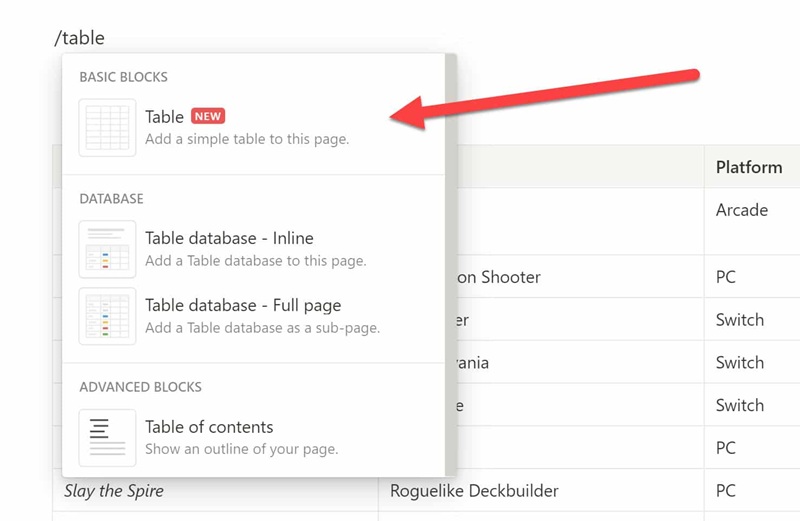
Setelah halaman utama selesai, langkah berikutnya dalam cara membuat jadwal kuliah di Notion adalah membuat database untuk jadwal kuliah. Kamu bisa memilih tampilan tabel atau kalender, tergantung preferensimu. Gini caranya:
- Pilih Table View: Klik “Table” untuk membuat database dalam bentuk tabel. Ini cocok untuk kamu yang suka tampilan ringkas.
- Tambahkan Kolom: Buat kolom-kolom seperti:
- Nama Mata Kuliah
- Hari dan Jam
- Ruangan atau Link Zoom
- Nama Dosen
- Catatan Tambahan (opsional)
- Isi Data: Masukkan semua jadwal kuliahmu ke dalam tabel ini. Jangan lupa tambahkan warna atau emoji untuk membedakan mata kuliah satu dengan yang lain.
3. Mengatur Tampilan Kalender
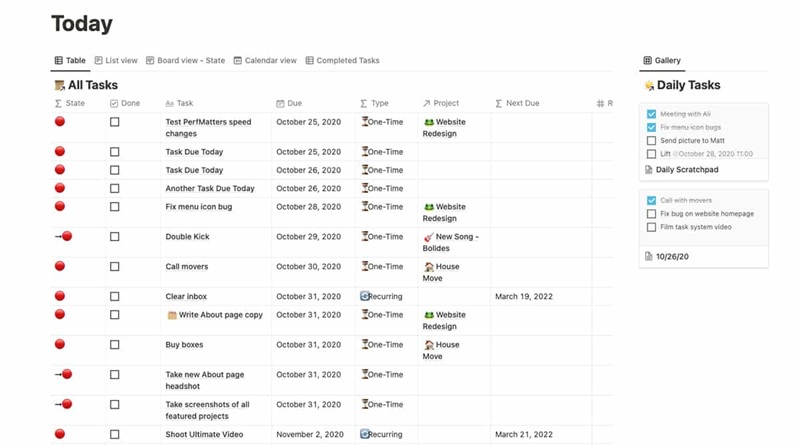
Kalau kamu lebih suka tampilan dengan visual yang sangat menarik, kamu bisa mengubah database tadi menjadi tampilan kalender dengan cara:
- Klik “Add a View” di bagian atas database.
- Pilih “Calendar” dan beri nama, misalnya “Kalender Kuliah”.
- Pastikan kolom tanggal sudah diatur dengan benar agar jadwalmu muncul di kalender.
Dengan tampilan kalender, kamu bisa melihat jadwal kuliahmu secara mingguan atau bulanan. Ini sangat membantu untuk melihat jadwal secara keseluruhan.
4. Menambahkan Pengingat untuk Tugas
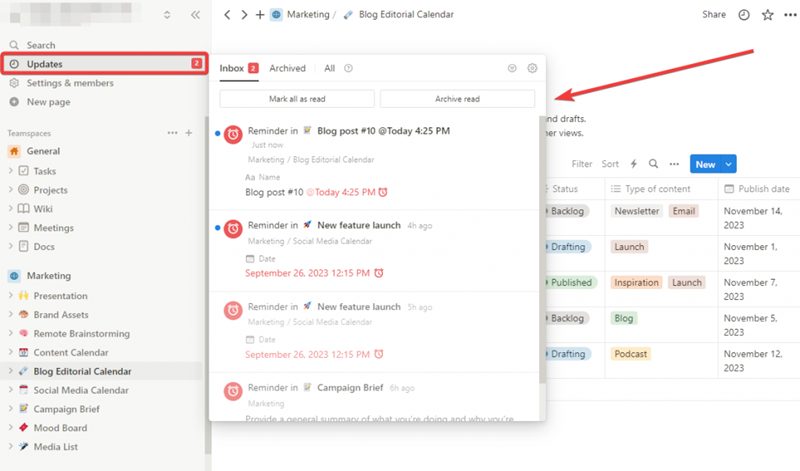
Selain jadwal kuliah, kamu juga bisa menambahkan pengingat untuk tugas-tugas yang harus diselesaikan.
- Buat halaman baru di dalam database jadwal kuliahmu, beri nama “Daftar Tugas”.
- Gunakan template Kanban Board untuk mengelola tugas. Buat kolom seperti:
- To Do (Tugas yang harus dikerjakan)
- In Progress (Tugas yang sedang dikerjakan)
- Done (Tugas yang sudah selesai)
- Tambahkan detail tugas seperti nama mata kuliah, deadline, dan deskripsi tugas.
5. Menyimpan Materi Kuliah
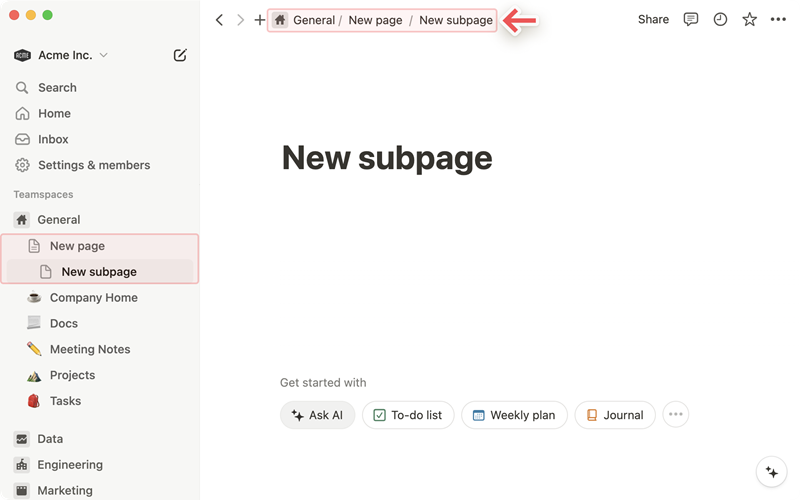
Notion juga bisa digunakan untuk menyimpan materi kuliah. Kamu bisa membuat sub-halaman untuk setiap mata kuliah dan menyimpan catatan, file PDF, atau video rekaman kelas di dalamnya.
- Buat halaman baru untuk setiap mata kuliah.
- Tambahkan database atau folder untuk menyimpan materi.
- Gunakan heading atau toggle list untuk membagi topik-topik penting.
Tips Membuat Jadwal Kuliah yang Rapi
Setelah kamu memahami cara membuat jadwal kuliah di Notion, ada beberapa tips tambahan yang bisa kamu terapkan agar jadwalmu tetap rapi, terorganisir, dan mudah diakses. Dengan mengikuti tips ini, kamu bisa memaksimalkan penggunaan Notion untuk mendukung aktivitas perkuliahanmu. Yuk, simak penjelasannya!
1. Gunakan Warna dan Emoji
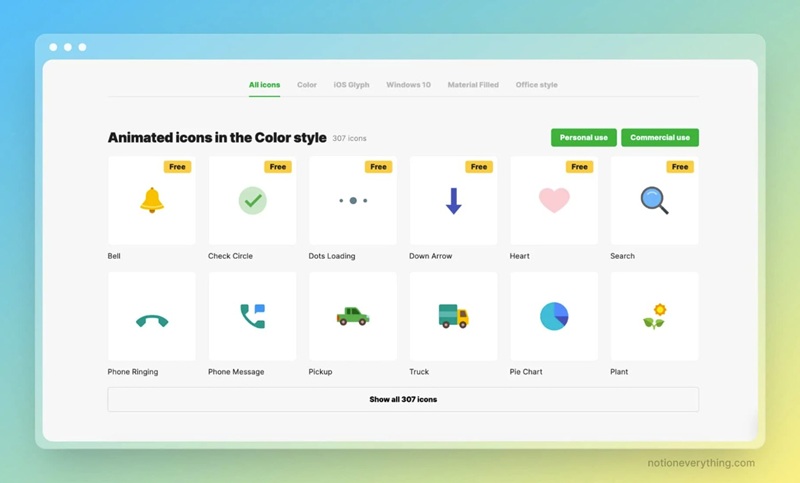
Menambahkan warna atau emoji pada jadwal kuliahmu bisa membuat tampilan lebih menarik dan mudah dibaca. Misalnya, kamu bisa menggunakan warna tertentu untuk setiap mata kuliah atau menambahkan emoji yang relevan, seperti 📚 untuk mata kuliah teori atau 🧪 untuk mata kuliah praktikum.
Dengan cara membuat jadwal kuliah di Notion ini, kamu bisa langsung mengenali jadwal hanya dengan melihat sekilas.
2. Aktifkan Filter
Fitur filter di Notion sangat berguna untuk menampilkan jadwal berdasarkan kebutuhan. Kamu bisa mengatur filter untuk menampilkan jadwal kuliah per hari, minggu, atau bahkan berdasarkan kategori tertentu, seperti “mata kuliah wajib” atau “mata kuliah pilihan”. Dengan filter ini, jadwalmu akan terlihat lebih fokus dan tidak berantakan.
3. Gunakan Template
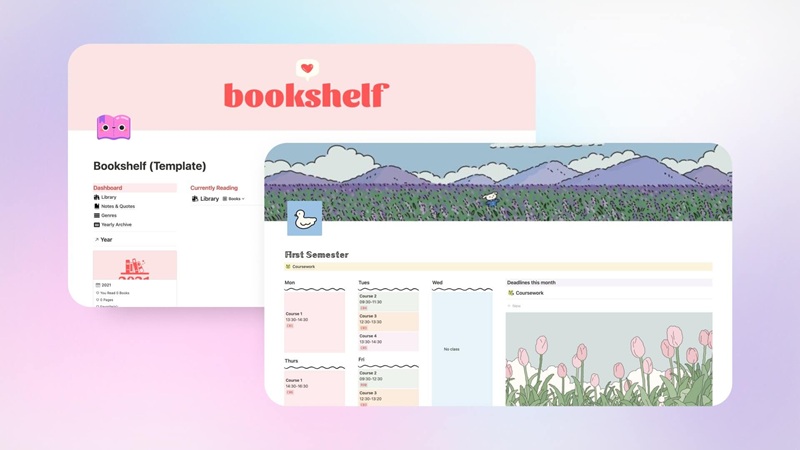
Kalau kamu merasa malas atau bingung membuat jadwal dari nol, manfaatkan template yang sudah tersedia di Notion. Notion menyediakan banyak template gratis yang bisa langsung kamu gunakan, termasuk template untuk jadwal kuliah. Kamu hanya perlu menyesuaikan template tersebut dengan kebutuhanmu, seperti menambahkan nama mata kuliah, jadwal, dan detail lainnya.
4. Tambahkan Pengingat
Meskipun Notion tidak memiliki fitur notifikasi bawaan seperti aplikasi kalender lainnya, kamu tetap bisa menambahkan pengingat dengan cara kreatif. Misalnya, gunakan kolom tanggal (date property) untuk mencatat deadline tugas atau jadwal ujian, lalu tambahkan warna khusus untuk menandai jadwal yang mendekati tenggat waktu.
5. Beri Prioritas pada Jadwal Penting
Kalau jadwalmu penuh, pastikan kamu memberi prioritas pada mata kuliah atau tugas yang lebih penting. Kamu bisa menambahkan kolom “Prioritas” di database jadwalmu, lalu beri label seperti “Tinggi”, “Sedang”, atau “Rendah”. Dengan cara ini, kamu bisa fokus pada hal-hal yang benar-benar mendesak.
Mengatur jadwal kuliah memang bisa jadi tantangan, tapi dengan bantuan Notion, semuanya jadi lebih mudah dan terorganisir. Dengan cara membuat jadwal kuliah di Notion di atas, kamu bisa mengelola waktu dengan lebih efisien dan fokus pada hal-hal yang benar-benar penting.

Oh ya, kalau kamu butuh laptop yang mendukung produktivitasmu, saya rekomendasikan ASUS ExpertBook P3 (P3405). Laptop ini punya performa tinggi dengan prosesor Intel Core i5 atau i7, layar 14 inci yang nyaman untuk multitasking, dan baterai tahan lama.
Harganya juga cukup terjangkau, sekitar Rp 11.099.000. Cocok banget buat mahasiswa yang butuh perangkat andal untuk kuliah dan mengelola jadwal di Notion.
Jadi, tunggu apa lagi? Yuk, mulai gunakan Notion sekarang dan rasakan manfaatnya! Semoga artikel ini membantu kamu menjadi mahasiswa yang lebih cerdas dan produktif. Selamat mencoba!

